Als Canvas Catalog-Administrator können Sie die Daten der Angebote durchsuchen und filtern, um einen benutzerdefinierten Bericht auf der Analyseseite zu erstellen.
Hinweis: Anmeldungen, die nicht über die Anmeldeseite des Katalogs zu einem Kurs hinzugefügt werden, sind in der Kataloganalyse nicht enthalten.
Administrator öffnen
Klicken Sie auf das Dropdown-Menü „Benutzername“ [1]. Klicken Sie anschließend auf den Link „Admin“ [2].
Klicken Sie im Navigationsmenü auf den Link „Analytics“ .
Filter für offene Angebote
Auf der Seite „Kursangebote“ können Sie Kursdaten nach Angebotsstatus und generierten Einnahmen anzeigen. In Analytics ist die Seite „Kursangebote“ standardmäßig ausgewählt [1].
Um die Angebotsdaten mithilfe von Filtern zu durchsuchen, klicken Sie auf die Schaltfläche „Filter“ [2].
Standardmäßig ist ein Filter für das Erstellungsdatum aktiviert. Um den Filter zu löschen und alle Kursangebote anzuzeigen, klicken Sie auf den Filter „Erstellungsdatum“ [3].
Filterlisten
Um nach Katalog zu filtern, klicken Sie auf das Dropdown-Menü „Katalog“ und wählen Sie einen Katalog aus, der in die Suche einbezogen werden soll [1]. Wiederholen Sie den Vorgang, um weitere Kataloge auszuwählen.
Um nach Einträgen zu filtern, geben Sie den vollständigen oder einen Teil des Namens des Eintrags in das Feld „Eintrag“ [2] ein. Wählen Sie eine Option aus der Dropdown-Liste möglicher Treffer aus und wiederholen Sie den Vorgang, um weitere Einträge auszuwählen.
Um einen Statusfilter für die Auflistung aus einer Liste auszuwählen, klicken Sie auf das Dropdown-Menü „Status der Auflistung“ [3].
Um einen Erstellungsdatum-Zeitraumfilter aus einer Liste auszuwählen, klicken Sie auf das Dropdown-Menü „Erstellungsdatum“ [4].
Um nach einem bestimmten Erstellungsdatum oder Datumsbereich zu filtern, geben Sie die Daten in die Felder „ Von“ und „Bis “ ein [5]. Alternativ können Sie auf ein Kalendersymbol klicken und die gewünschten Daten im Kalender auswählen.
Filterregistrierungen
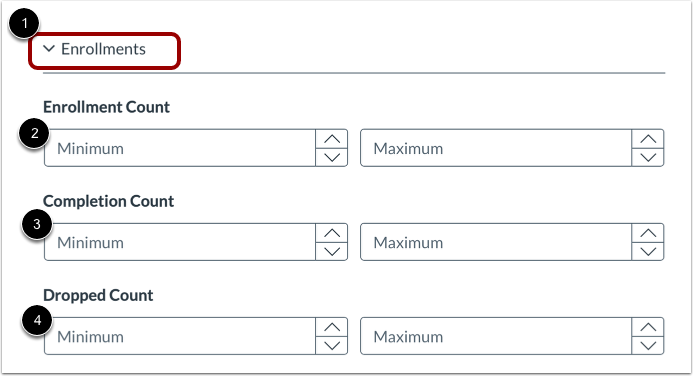
Um das Filterfenster zu erweitern und die Einschreibungsfilter anzuzeigen, klicken Sie auf das Symbol „Einschreibungen erweitern “ [1].
Um nach minimaler und maximaler Anzahl eingeschriebener Studierender zu filtern, klicken Sie auf die Indikatoren für die Einschreibungszahl [2].
Um nach der minimalen und maximalen Anzahl der Studierenden zu filtern, die den Kurs abgeschlossen haben, klicken Sie auf die Indikatoren für die Anzahl der Abschlüsse [3].
Um nach der minimalen und maximalen Anzahl der Studierenden zu filtern, die den Kurs abgebrochen haben, klicken Sie auf die Indikatoren für die Abbruchanzahl [4].
Filtereinnahmen
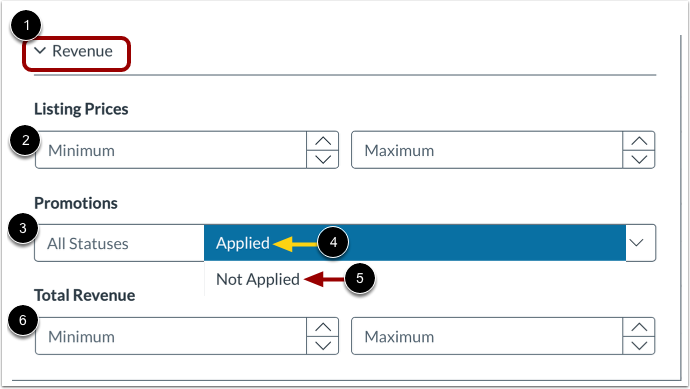
Um das Filterfenster zu erweitern und Umsatzdaten anzuzeigen, klicken Sie auf das Symbol "Umsatz erweitern " [1].
Um nach minimalem und maximalem Registrierungspreis zu filtern, klicken Sie auf die Indikatoren für die Angebotspreise [2].
Um nach dem Aktionsstatus der Angebote zu filtern, klicken Sie auf das Dropdown-Menü „Aktionen “ [3]. Um nur Angebote anzuzeigen, bei denen ein Aktionsrabatt angewendet wurde, klicken Sie auf die Option „Angewendet“ [4]. Um nur Angebote anzuzeigen, bei denen kein Aktionsrabatt angewendet wurde, klicken Sie auf die Option „Nicht angewendet “ [5].
Um nach minimalem und maximalem Umsatz zu filtern, klicken Sie auf die Indikatoren für den Gesamtumsatz [6].
Filter anwenden oder löschen
Um die ausgewählten Filter anzuwenden, klicken Sie auf die Schaltfläche „ Anwenden“ [1].
Um die Auswahl zu speichern, ohne sie anzuwenden, und zur Angebotsseite zurückzukehren, klicken Sie auf die Schaltfläche Abbrechen [2].
Um die Auswahl zu löschen und zu den Standardeinstellungen zurückzukehren, klicken Sie auf die Schaltfläche „Standardeinstellungen zurücksetzen“ [3].
Gefilterte Daten anzeigen
Wenn Filter angewendet werden, wird die gefilterte Liste in der Tabelle [1] angezeigt. Um eine Tabellenspalte alphabetisch oder numerisch zu sortieren, suchen Sie die Spaltenüberschrift und klicken Sie auf die Sortierauswahl [2].
Es werden nicht alle Spalten der Tabelle gleichzeitig angezeigt. Um weitere Spaltenüberschriften anzuzeigen, klicken Sie auf das Symbol „Erweitern“ [3]. Um weitere Spalten anzuzeigen, klicken und ziehen Sie die horizontale Bildlaufleiste [4].
Die zusammenfassenden Daten für die gefilterte Liste werden angezeigt [5].
Um einen ausgewählten Filter zu löschen, klicken Sie auf das Symbol mit dem Filternamen [6].
Um in der gefilterten Liste nach einem Element zu suchen, geben Sie den Suchparameter ganz oder teilweise in das Suchfeld ein [7].
Gefilterte Daten exportieren
Um den Bericht als CSV-Datei zu exportieren, klicken Sie auf die Schaltfläche „CSV exportieren“ . Ein Link zur CSV-Datei wird an die E-Mail-Adresse Ihres Canvas-Kontos gesendet.