Als Katalogadministrator können Sie in Canvas Catalog Unterkataloge hinzufügen, indem Sie einen neuen Katalog erstellen. Ihr Domänenkatalog verknüpft Ihr Canvas-Konto mit Ihrer Katalog-Startseite und wird automatisch im Rahmen der Katalogeinrichtung erstellt. Unterkataloge sind mit Ihrem Domänenkatalog verknüpft und ermöglichen es Ihnen, bestimmte Einträge einer Abteilung, Organisation oder einem Team zuzuordnen. Unterkataloge lassen sich mit eigenem Branding und individuellen Einstellungen anpassen.
Standardmäßig werden Unterkatalogeinträge sowohl im Hauptkatalog als auch unter dem jeweiligen URL-Pfad des Unterkatalogs angezeigt. Unterkataloge können jedoch auch privatisiert werden, sodass ihre Einträge nicht im Hauptkatalog erscheinen.
Sobald Sie einen Unterkatalog erstellt haben, können Sie Ihre Kataloge jederzeit verwalten , um Anpassungsoptionen hinzuzufügen.
Hinweis: Ein Unterkatalog kann nach seiner Erstellung nicht mehr gelöscht werden.
Administrator öffnen
Klicken Sie auf das Dropdown-Menü „Benutzername“ [1]. Klicken Sie anschließend auf den Link „Admin“ [2].
Kataloge öffnen
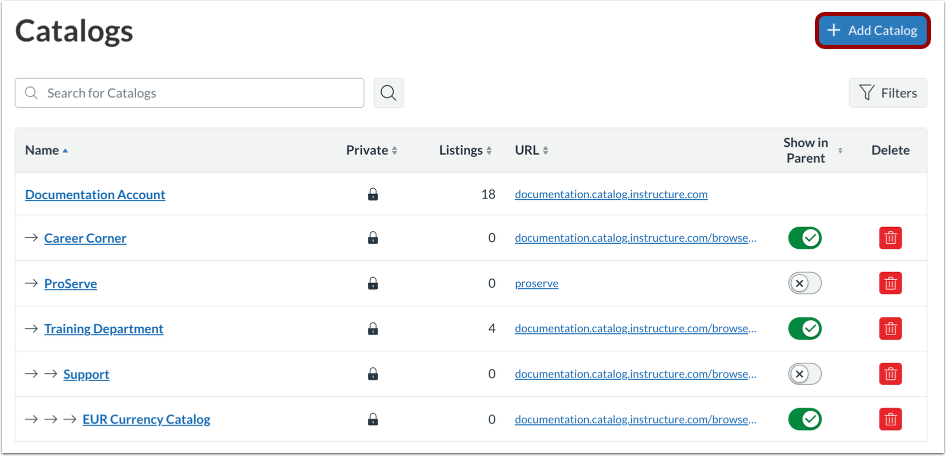
Klicken Sie auf die Registerkarte „Kataloge“ .
Katalog hinzufügen
Klicken Sie auf die Schaltfläche „Katalog hinzufügen“ .
URL-Typ auswählen
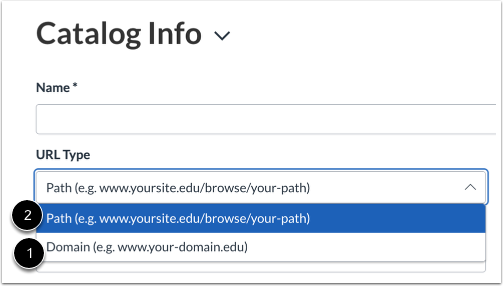
Wählen Sie im Dropdown-Menü „URL -Typ“ den URL-Typ für den Unterkatalog aus.
Um einen Unterkatalog mit einer Domain-URL zu erstellen, wählen Sie die Option „Domain“ [1]. Nur Unterkataloge mit einer Domain-URL können mit einem Zahlungs-Gateway verknüpft werden.
Um einen Unterkatalog mithilfe einer URL vom Typ Pfad zu erstellen, wählen Sie die Option Pfad [2].
Name und Pfad-URL hinzufügen
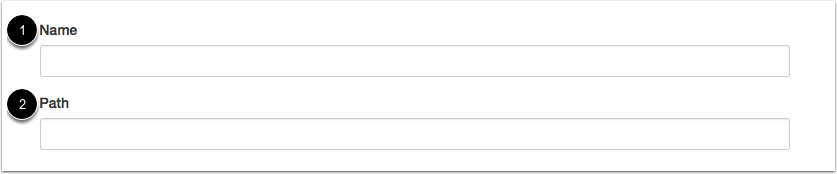
Fügen Sie einen Namen [1] und einen Pfad [2] für Ihr Unterkonto hinzu.
Der Name gibt an, wie der Unterkatalog bezeichnet werden soll. Der Kontoname wird in Filtern angezeigt, wenn der Unterkatalog als Kategorie verwendet wird.
Der Pfad ist die Namenserweiterung für den Unterkatalog; dieser Name wird an yoursite.edu/browse/ angehängt. Der Pfad muss für jeden Unterkatalog eindeutig sein. Verwenden Sie Bindestriche zwischen den Wörtern (z. B. yoursite.edu/browse/your-path-here).
Hinweis: Wenn Sie einen Unterkatalog mithilfe einer URL vom Typ „Domäne“ hinzufügen, zeigt Canvas Catalog anstelle eines Pfadfelds ein Domänenfeld an. Großbuchstaben werden in Domänennamen nicht unterstützt.
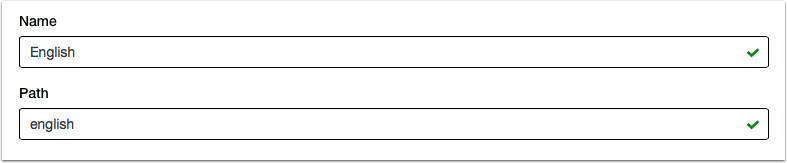
Beispiel für einen Ansichtspfad
Als Beispiel für einen Unterkatalogpfad: Wenn Sie einen Unterkatalog für ein Anglistik-Institut erstellen möchten, könnten Sie den Pfad als „english“ angeben. Alle zugehörigen Einträge wären dann auf der Unterkatalogseite unter IhrerWebsite/IhreWebsite/browse /english zu finden.
Übergeordneten Katalog auswählen
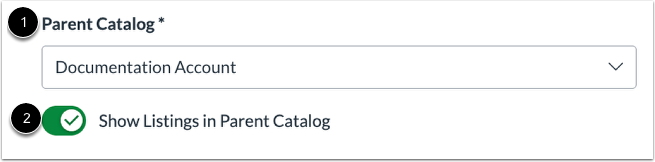
Im Dropdown-Menü „Übergeordneter Katalog“ [1] Wählen Sie den Katalog aus, dem Sie die Pfad-URL zuordnen möchten. In den meisten Fällen ist das Domänenkatalogkonto der übergeordnete Katalog. Es kann jedoch auch ein anderer Unterkatalog als übergeordneter Katalog fungieren.
Standardmäßig werden alle Unterkatalogeinträge im Hauptkatalog angezeigt. Um einen privaten Unterkatalog zu erstellen und die Einträge im Hauptkatalog auszublenden, deaktivieren Sie die Option „Einträge im Hauptkatalog anzeigen“ [2].
Zahlungsdetails hinzufügen
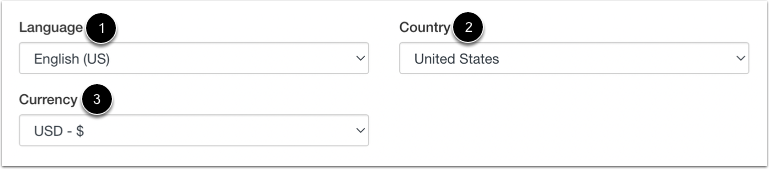
Unabhängig davon, ob Ihr Unterkatalog Zahlungen akzeptiert oder nicht, müssen Sie die Sprache [1], das Land [2] und die Währung [3] für Ihren Unterkatalog festlegen.
- Die Sprache ist die Sprache Ihrer Katalogbenutzer. Standardmäßig ist Englisch eingestellt. Erfahren Sie mehr über die vom Katalog unterstützten Sprachen . Einige Sprachen sind nicht vollständig übersetzt und verwenden gegebenenfalls eine verwandte Sprache oder die englische Standardsprache.
- Währung ist das Währungssystem, das Sie für kostenpflichtige Kurse verwenden möchten. Die Standardeinstellung ist USD ($).
- „Land“ ist der Ländercode des Landes, in dem Ihr Katalogkonto geführt wird. Standardmäßig ist dies die USA.
Standardfeld für Dozentenbezeichnung anzeigen
Standardmäßig trägt das Feld „Dozentenbezeichnung“ den Titel „Dozent“.
Benutzerdefiniertes Dozentenlabel anzeigen
Sie können das Feld „Lehrerbezeichnung“ mit alternativen Titeln wie Moderator, Lehrer oder einem anderen bevorzugten Begriff anpassen.
Einstellungen für die Vererbung von übergeordneten Einstellungen anzeigen (Umschalten)
Wenn für einen Unterkatalog die Einstellung „Übergeordnete Einstellung übernehmen“ nicht explizit definiert ist, übernimmt er die Einstellung vom übergeordneten Katalog.
Weitere Informationen hinzufügen
Geben Sie im Feld „Über“ eine kurze Beschreibung des Katalogs ein. Dieses Feld wird an keiner anderen Stelle im Katalog angezeigt, kann aber helfen, ähnliche Katalogkonten zu unterscheiden.
Unterkatalogbeschränkungen aktivieren
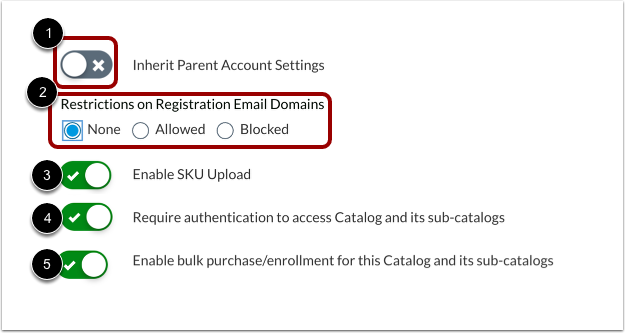
Standardmäßig übernimmt der Katalog die Einstellungen des übergeordneten Kontos. Um für den Unterkatalog eigene Einstellungen zuzulassen, deaktivieren Sie die Option „Einstellungen des übergeordneten Kontos übernehmen“ [1].
Wenn die Option „Einstellungen des übergeordneten Kontos übernehmen“ deaktiviert ist, können Sie die Registrierung von E-Mail-Domänen für den Unterkatalog verwalten [2].
Das manuelle Hinzufügen von SKUs ist standardmäßig nicht möglich. Um SKU-Uploads im Unterkatalog zu aktivieren, klicken Sie auf die Schaltfläche „SKU-Upload aktivieren “ unter [3].
Standardmäßig ist für den Zugriff auf den Katalog und seine Unterkataloge keine Authentifizierung erforderlich. Um eine Authentifizierung zu erzwingen , klicken Sie auf die Schaltfläche „Authentifizierung für den Zugriff auf den Katalog und seine Unterkataloge erforderlich“ unter [4].
Standardmäßig sind Sammelbestellungen und Sammelregistrierungen für den Katalog und seine Unterkataloge nicht zulässig. Um Sammelbestellungen/Sammelregistrierungen zu aktivieren, klicken Sie auf die Schaltfläche „Sammelbestellungen/Sammelregistrierungen für diesen Katalog und seine Unterkataloge aktivieren“ unter [5].
Unterkatalog speichern
Klicken Sie auf die Schaltfläche „Speichern“ . Bestätigen Sie, dass Ihr Katalog erfolgreich hinzugefügt wurde.
Hinweis: Catalog benachrichtigt Sie, falls Fehler in Ihrem Katalogkonto vorliegen. Korrigieren Sie etwaige Fehler und klicken Sie anschließend erneut auf die Schaltfläche „Speichern“ .