Laden Sie die Canvas-App auf Ihr iOS-Gerät herunter, um einfacher auf die Kursinhalte zugreifen zu können.
Die Abbildungen in dieser Lektion zeigen die Darstellung auf einem Smartphone-Display. Sofern nicht anders angegeben, entsprechen die Schritte jedoch auch Tablet-Displays.
App Store öffnen
Öffnen Sie Ihr iOS-Gerät und tippen Sie auf das App Store- Symbol.
Suche öffnen
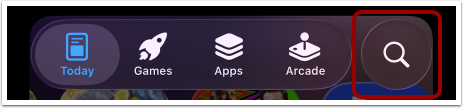
Tippen Sie auf Ihrem Smartphone auf das Suchsymbol am unteren Bildschirmrand.
Auf Tablets tippen Sie oben im App Store auf das Suchfeld.
App suchen
Geben Sie im Suchfeld „Canvas“ ein. Tippen Sie auf den vollständigen Namen, sobald er angezeigt wird.
App auswählen
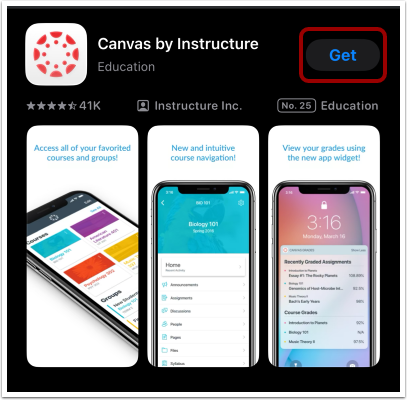
Tippe auf die Schaltfläche „Abrufen “.
App installieren
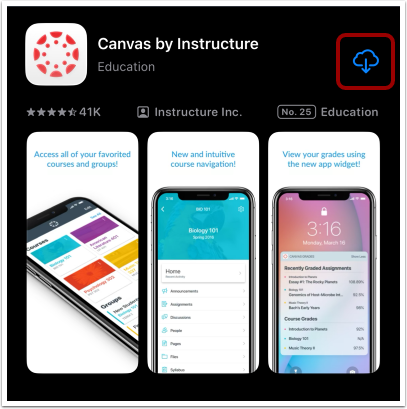
Installieren Sie die App gemäß der Installationsmethode Ihres Geräts.
Hinweis: Der App Store kann Sie zur Eingabe Ihres App-Store-Passworts auffordern, um die App herunterzuladen.
App öffnen
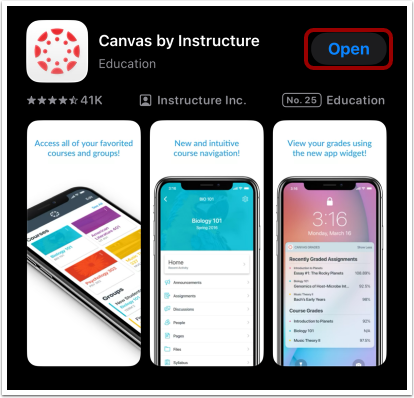
Sobald die App auf Ihr iOS-Gerät heruntergeladen und installiert ist, können Sie sofort auf die App zugreifen, indem Sie auf die Schaltfläche „Öffnen “ tippen.
App auf dem iOS-Startbildschirm anzeigen
Sie können die App auch auf Ihrem iOS-Startbildschirm öffnen, indem Sie auf das Canvas -Symbol tippen.