Auf der Notenseite eines Kurses werden die aktuellen Noten für alle Kursaufgaben angezeigt. Sie können dort auch Bewertungsdetails, Kommentare und Beurteilungskriterien einsehen. Falls Ihre Hochschule Bewertungszeiträume aktiviert hat, können Sie die Noten auch nach Bewertungszeitraum filtern.
Hinweis: Einige Details auf der Notenseite, wie z. B. die Bewertungsdetails und die Gesamtnote, können in Ihrem Kurs eingeschränkt sein.
Noten für offene Fächer
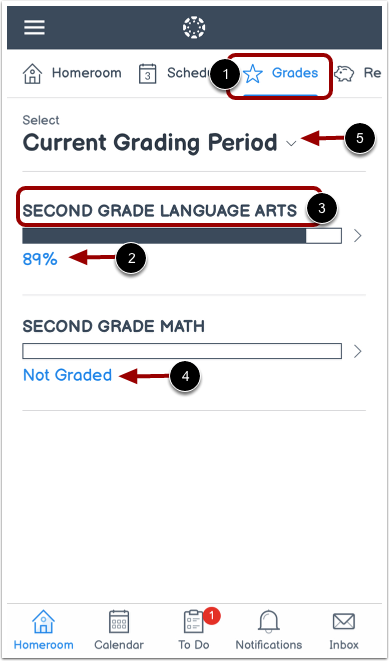
Tippen Sie im Homeroom auf die Registerkarte Noten [1].
Sofern Ihr Dozent dies zulässt, werden Ihre Gesamtnoten für die einzelnen Fächer angezeigt [2].
Um die Notendetails eines Faches anzuzeigen, tippen Sie auf den Fachnamen [3].
Anmerkungen:
- Falls Ihr Dozent die Gesamtnote des Faches ausgeblendet hat, wird anstelle der Gesamtnote „Nicht bewertet“ angezeigt [4].
- Wenn Ihre Institution Bewertungszeiträume aktiviert hat, können Sie diese im Dropdown-Menü „Bewertungszeitraum“ ändern [5].
Fachnoten anzeigen
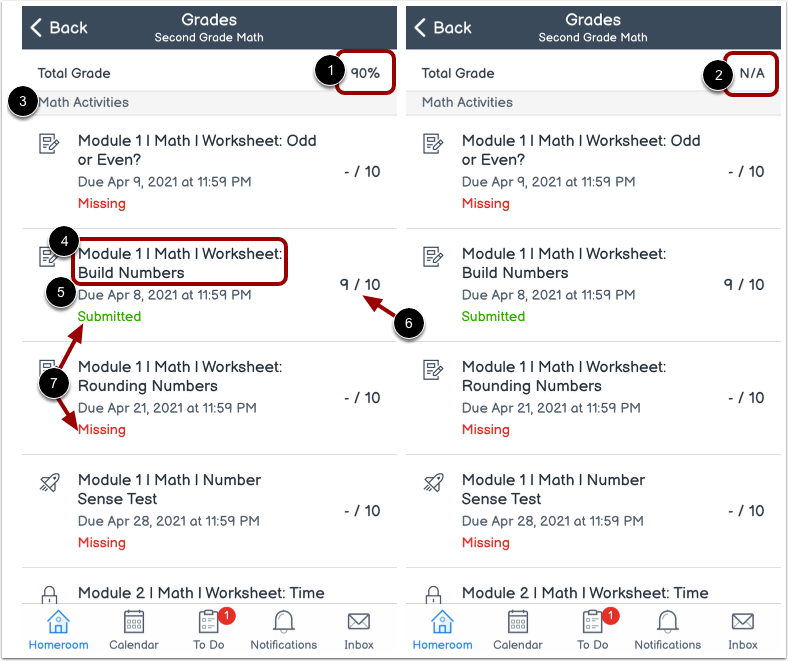
Sofern Ihr Dozent dies zulässt, wird Ihre Gesamtnote für das Fach angezeigt [1]. Falls Ihr Dozent Ihnen die Einsicht in Ihre Noten nicht gestattet, wird „N/A“ angezeigt [2].
Standardmäßig werden die Noten chronologisch nach dem Abgabetermin der Aufgabe sortiert.
Sie können die Aufgabengruppe [3], den Namen der Aufgabe [4], das Abgabedatum der Aufgabe [5], Ihre Aufgabenpunktzahl und die Gesamtpunktzahl der Aufgabe [6] sowie den Aufgabenstatus [7] einsehen.
Offene Aufgabe
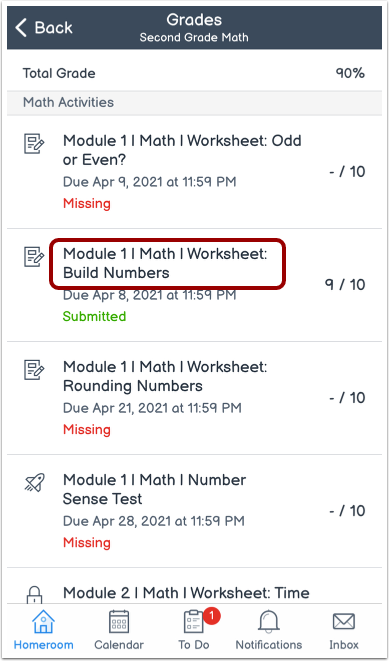
Um die Bewertungsdetails und Kommentare anzuzeigen, tippen Sie auf den Aufgabennamen.
Aufgabendetails anzeigen
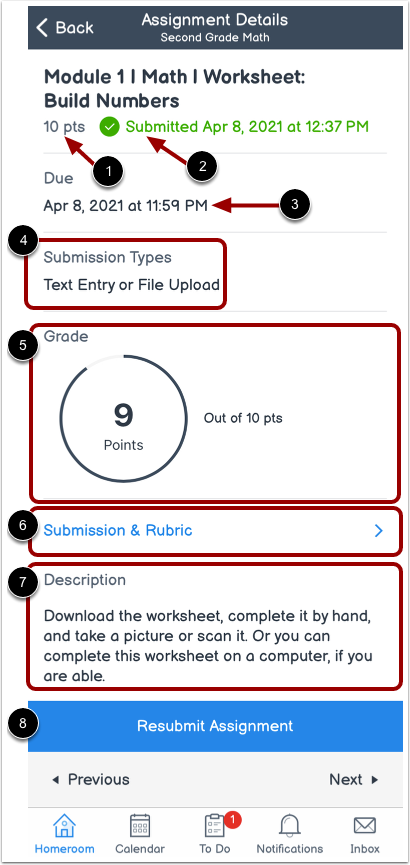
Auf der Seite „Aufgabendetails“ werden Aufgabeninformationen angezeigt.
Wenn Ihre Aufgabe bewertet wird, werden auf der Detailseite die möglichen Punkte [1] und das Label „Eingereicht“ [2] angezeigt.
Auf der Seite mit den Aufgabendetails werden das Fälligkeitsdatum der Aufgabe [3] und die Art(en) der Abgabe [4] angezeigt.
Wenn Ihre Aufgabe benotet wird, wird auf der Detailseite die erhaltene Note angezeigt [5].
Um Ihre Einreichung anzusehen, tippen Sie auf den Link „Einreichung & Bewertungskriterien“ [6]. Einreichung und weitere Details werden auf der Einreichungsseite angezeigt.
Auf der Seite „Aufgabendetails“ wird auch die Aufgabenbeschreibung angezeigt [7].
Wenn Sie eine neue Abgabe zur Aufgabe hinzufügen dürfen, wird möglicherweise die Schaltfläche „Aufgabe erneut einreichen“ angezeigt [4]. Um einen neuen Versuch einzureichen, tippen Sie auf die Schaltfläche „Aufgabe erneut einreichen“ [8].
Einreichung ansehen
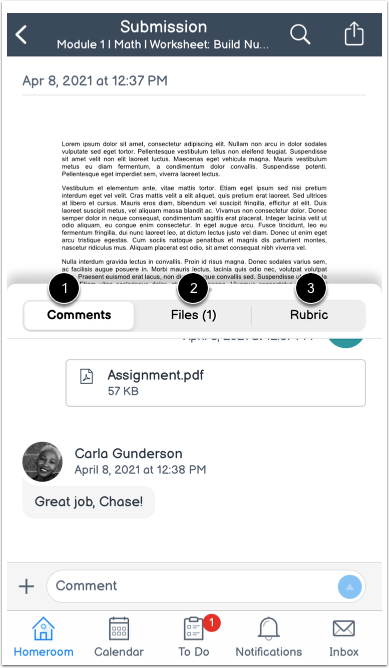
Auf der Seite mit den Einreichungsdetails wird Ihre letzte Einreichung angezeigt. Sie können Kommentare [1], eingereichte Dateien [2] und gegebenenfalls eine Bewertungsmatrix [3] einsehen.