Die Quiz-Ergebnisse können Sie in der Canvas-App einsehen.
Falls Sie Ihr Quiz nicht auf der Quizseite finden können, hat Ihr Dozent Ihnen möglicherweise eine neue Quizaufgabe zugewiesen .
Die Abbildungen in dieser Lektion zeigen die Darstellung auf einem Smartphone-Display. Sofern nicht anders angegeben, entsprechen die Schritte jedoch auch Tablet-Displays.
Hinweis: Das Kursnavigationsmenü entspricht der Browserversion Ihres Canvas-Kurses. Falls die Funktion „Quizze“ in der Kursnavigation nicht verfügbar ist, wird sie auch in der App ausgeblendet.
Offener Kurs
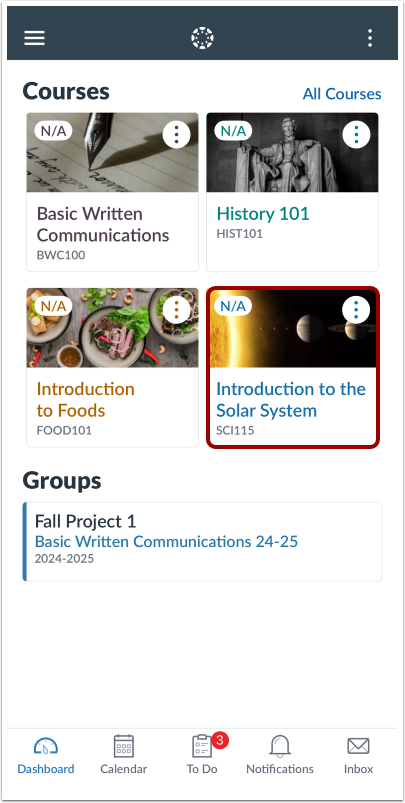
Tippen Sie auf den Kurs, den Sie ansehen möchten.
Offene Quizze
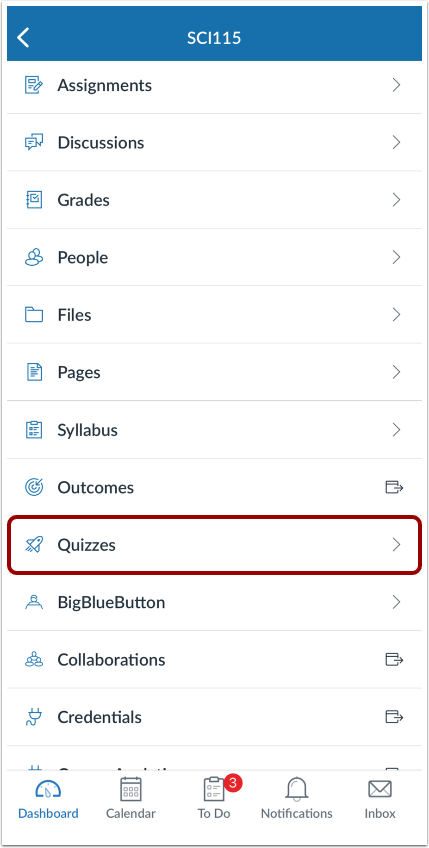
Tippe auf den Link „Quiz“ .
Hinweis: Möglicherweise müssen Sie wischen, um den Link zu den Quizzen anzuzeigen.
Quiz ansehen
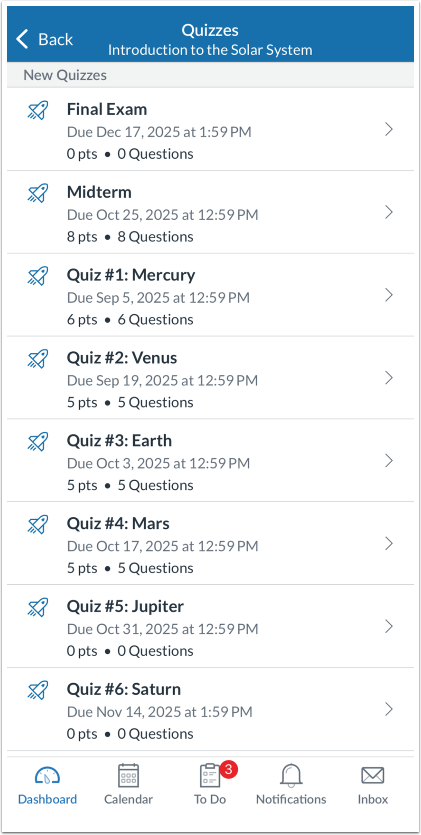
Sehen Sie sich die Quizze in Ihrem Kurs an.
Offenes Quiz
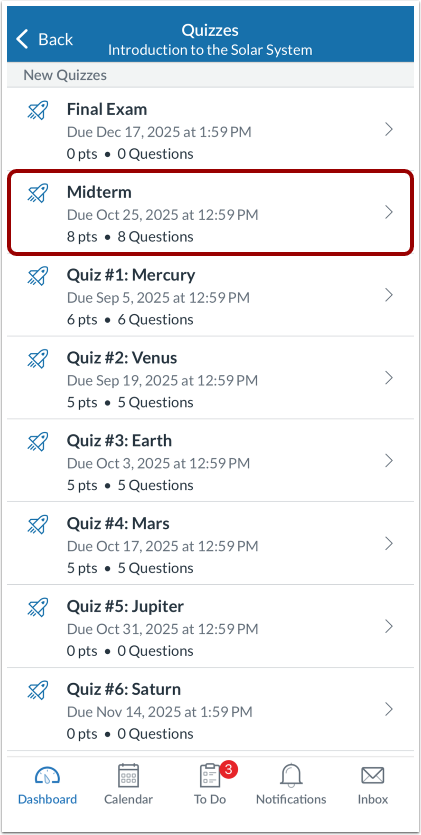
Tippe auf den Namen des Quiz, das du ansehen möchtest.
Ergebnisse des offenen Quiz
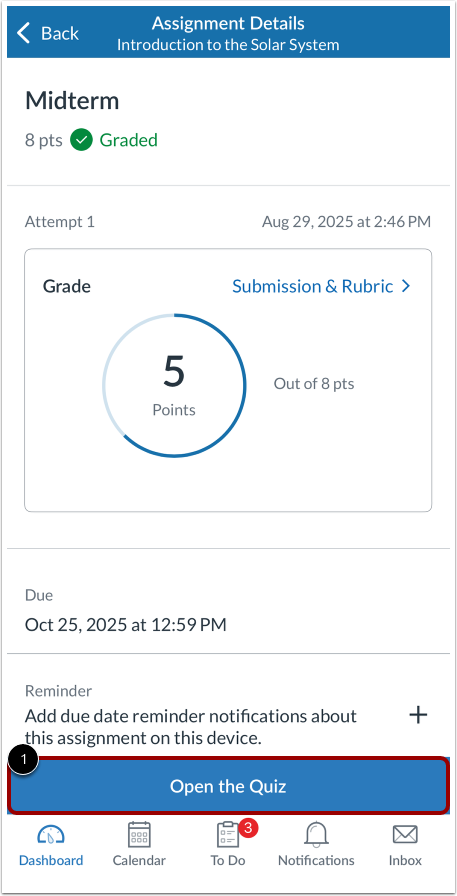
Um ein Quiz zu öffnen, tippen Sie auf die Schaltfläche "Quiz öffnen" [1].
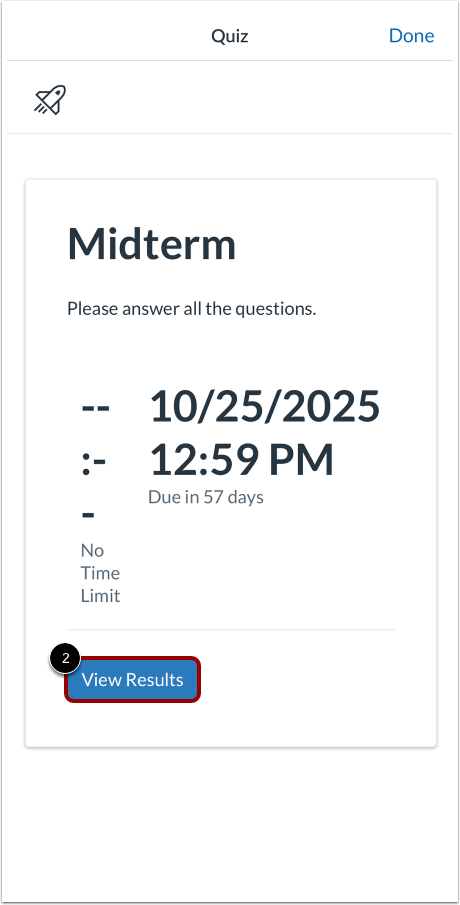
Um die Quiz-Ergebnisse anzuzeigen, tippen Sie auf die Schaltfläche „Ergebnisse anzeigen“ [2].
Hinweis: Die Dozenten haben die Möglichkeit, die Quiz-Ergebnisse einzuschränken.
Quiz-Ergebnisse ansehen
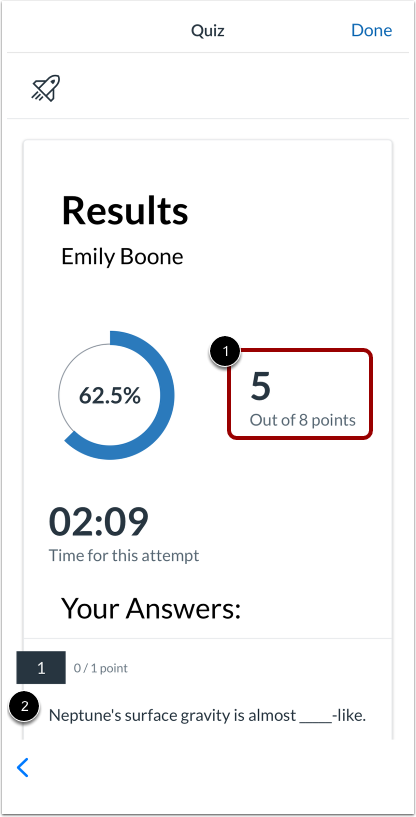
Die Quiz-Ergebnisse werden in einem Browserfenster geöffnet. Ihre Gesamtergebnisse können Sie oben auf der Seite einsehen [1]. Sie können das Quiz auch Frage für Frage durchgehen [2].