Sie können die neuen Quizze auf Ihrem Mobilgerät absolvieren. Die neuen Quizze finden Sie auf der Seite „Aufgaben“. Sollten Sie Ihre Aufgabe dort nicht finden, müssen Sie sie möglicherweise auf der Seite „Quizzes“ aufrufen.
Die Abbildungen in dieser Lektion zeigen die Darstellung auf einem Smartphone-Display. Sofern nicht anders angegeben, entsprechen die Schritte jedoch auch Tablet-Displays.
Hinweis: Das Kursnavigationsmenü entspricht der Browserversion Ihres Canvas-Kurses. Falls die Funktion „Quizze“ in der Kursnavigation nicht verfügbar ist, wird sie auch in der App ausgeblendet.
Offener Kurs
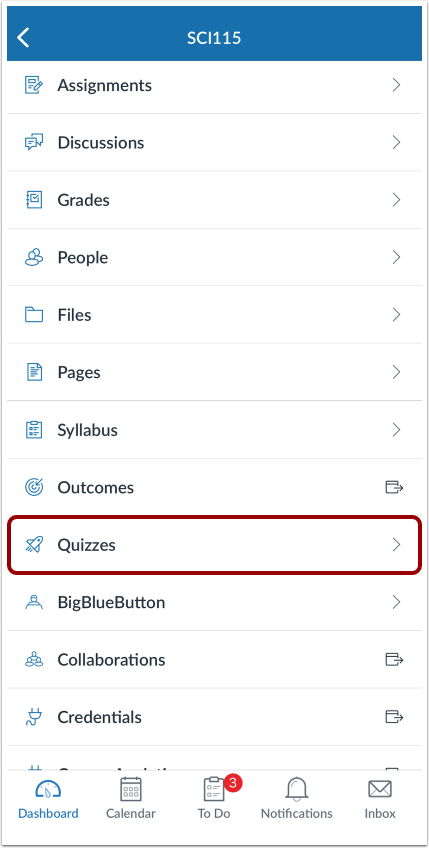
Tippen Sie im Dashboard auf den Namen des Kurses, den Sie anzeigen möchten.
Offene Quizze
Tippe auf den Link „Quiz“ .
Offene Bewertung
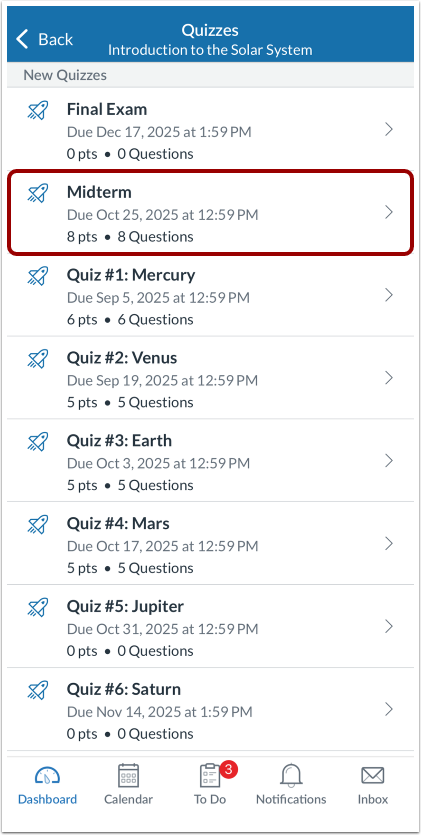
Um eine Bewertung zu öffnen, tippen Sie auf den Namen der Bewertung.
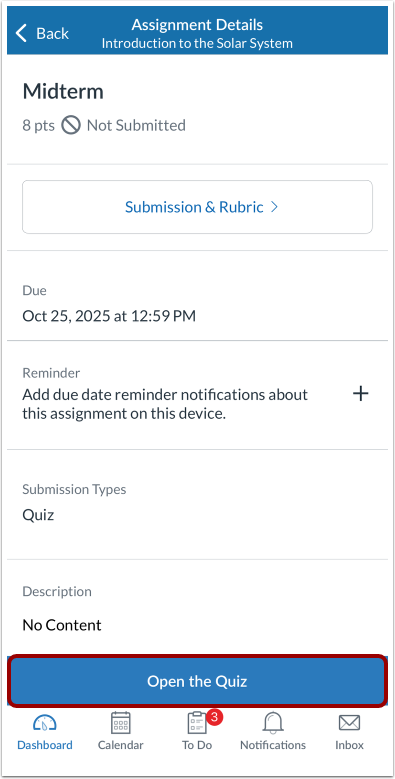
Tippe auf die Schaltfläche „Quiz öffnen“ .
Bewertungsdetails anzeigen
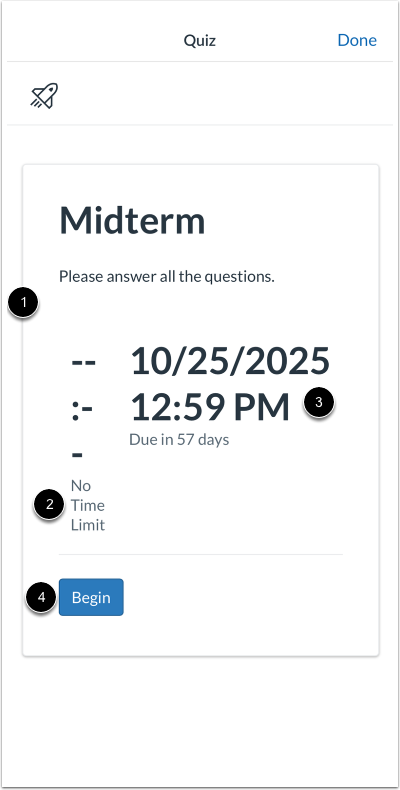
Sehen Sie sich die Details Ihrer Bewertung einschließlich der Beschreibung [1] an.
Je nach den Gegebenheiten kann Ihre Bewertung gegebenenfalls auch eine Frist [2], einen Abgabetermin [3] und eine Anzahl zulässiger Versuche beinhalten.
Falls für Ihre Bewertung ein Zugangscode erforderlich ist, geben Sie den Code in das Feld „Zugangscode“ ein und tippen Sie auf die Schaltfläche „Start“ [4].
Mach das Quiz
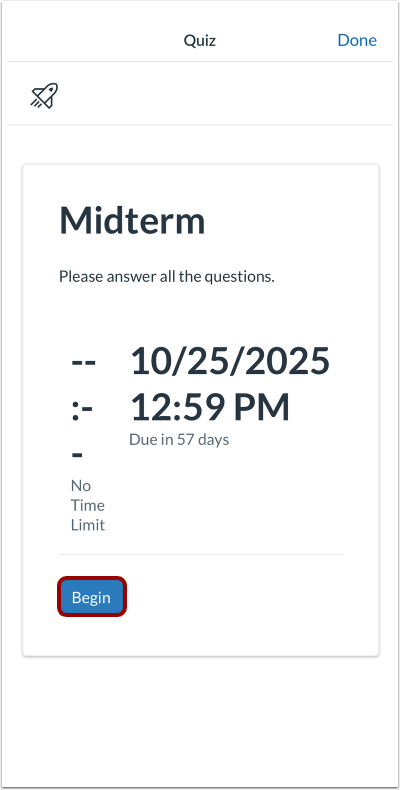
Um mit Ihrer Bewertung zu beginnen, tippen Sie auf die Schaltfläche „Starten “.
Beantworten Sie die Quizfragen
Führen Sie die Prüfung gemäß den Anweisungen Ihres Dozenten durch.
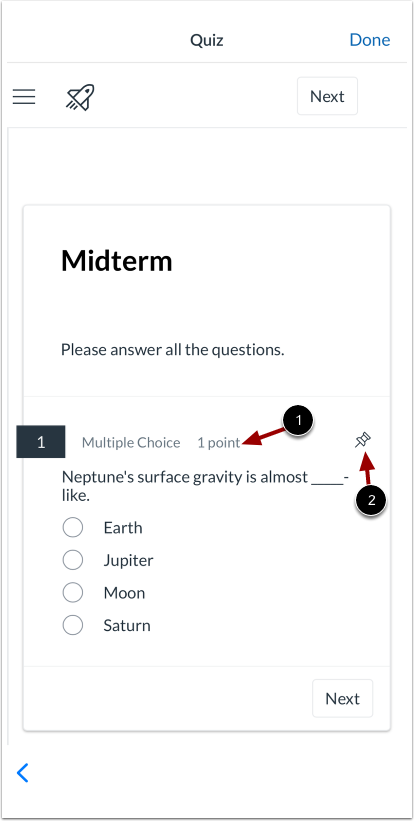
Ihr Dozent kann Ihnen verschiedene Fragetypen stellen. Jede Frage wird mit ihrer Punktzahl angezeigt [1].
Um eine Frage zum späteren Nachschlagen anzuheften, tippen Sie auf das Pin- Symbol [2].
Wenn Ihre Prüfung zeitlich begrenzt ist, wird die verbleibende Zeit auf der Prüfungsseite angezeigt. Um den Timer auszublenden, tippen Sie auf das Symbol „ Ausblenden “.
Beantworten Sie jeweils eine Frage.
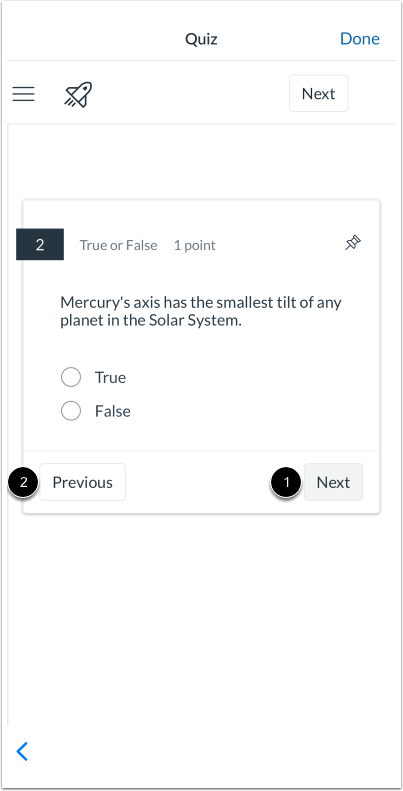
Wenn Ihnen in Ihrem Test jeweils nur eine Frage angezeigt wird, können Sie durch Antippen der Schaltfläche „ Weiter “ [1] zur nächsten Frage gelangen.
Wenn Ihre Prüfung das Zurückgehen zulässt, können Sie zu vorherigen Fragen zurückkehren, indem Sie auf die Schaltfläche "Zurück" tippen [2].
Navigator für offene Fragen
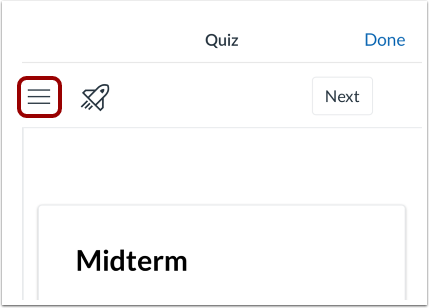
Um den Fragennavigator zu öffnen, tippen Sie auf das Menüsymbol .
Frage-Navigator anzeigen
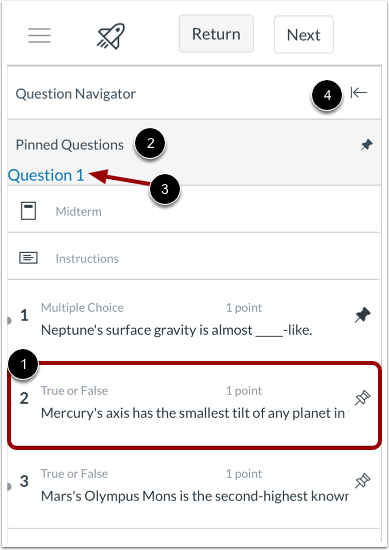
Der Fragennavigator ermöglicht Ihnen die einfache Anzeige aller in einem Test enthaltenen Fragen. Um zu einer bestimmten Frage zu springen, tippen Sie auf die Frage [1].
Alle angehefteten Fragen werden im Bereich „Angeheftete Fragen“ [2] angezeigt. Um eine angeheftete Frage anzuzeigen, tippen Sie auf den Namen der Frage [3].
Um den Fragennavigator zu schließen, tippen Sie auf das Schließen -Symbol [4].
Quiz einreichen
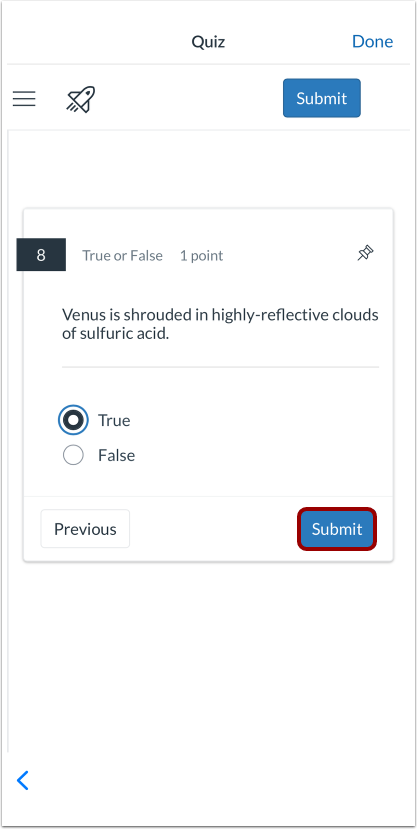
Um die Bewertung abzusenden, tippen Sie auf die Schaltfläche „Absenden“ .
Übermittlung bestätigen
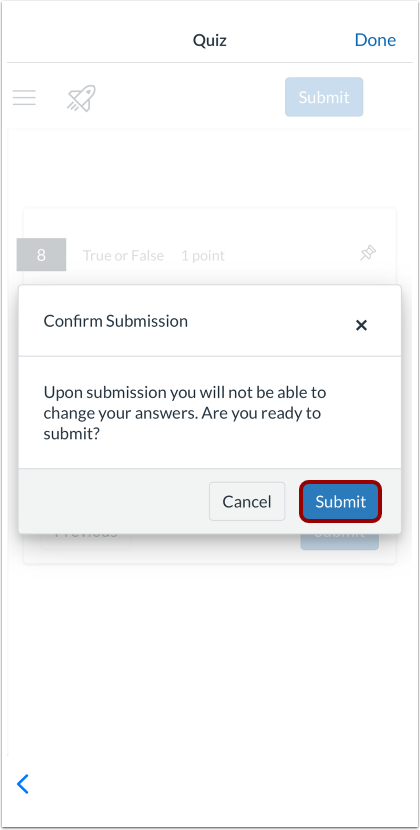
Um Ihre Eingabe zu bestätigen, tippen Sie auf die Schaltfläche „Absenden“ .
Ergebnisse anzeigen
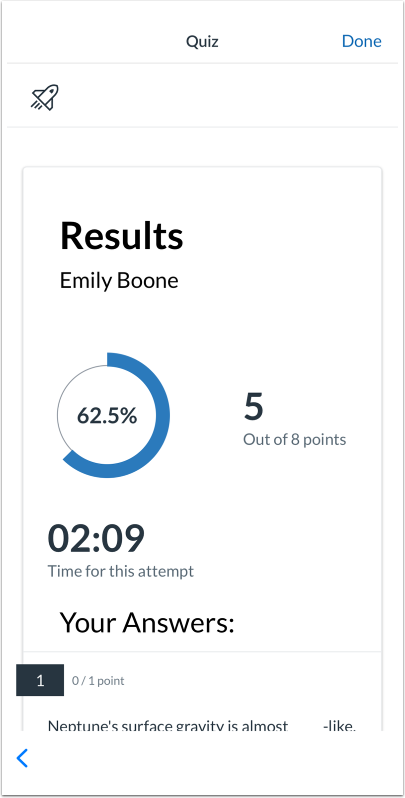
Sehen Sie sich die Ergebnisse Ihrer Bewertung an.