Wenn Ihre Institution Profilbilder zulässt, können Sie in der Canvas-App ein Profilbild hinzufügen.
Die Abbildungen in dieser Lektion zeigen die Darstellung auf einem Smartphone-Display. Sofern nicht anders angegeben, entsprechen die Schritte jedoch auch Tablet-Displays.
Anmerkungen:
- Wenn Sie Ihr Profilbild in der App ändern, wird auch das Profilbild in Ihrer Browserversion von Canvas geändert.
- Falls Sie kein Profilbild hinzufügen können, hat Ihre Institution diese Funktion eingeschränkt.
Benutzermenü öffnen
Tippen Sie im Dashboard auf das Menüsymbol .
Tippe auf dein Profilbild
Tippe auf dein Profilbild.
Fototyp auswählen
Um ein neues Foto aufzunehmen, tippen Sie auf den Link „Foto aufnehmen“ [1]. Um ein Foto von Ihrem Gerät auszuwählen, tippen Sie auf den Link „Foto auswählen“ [2].
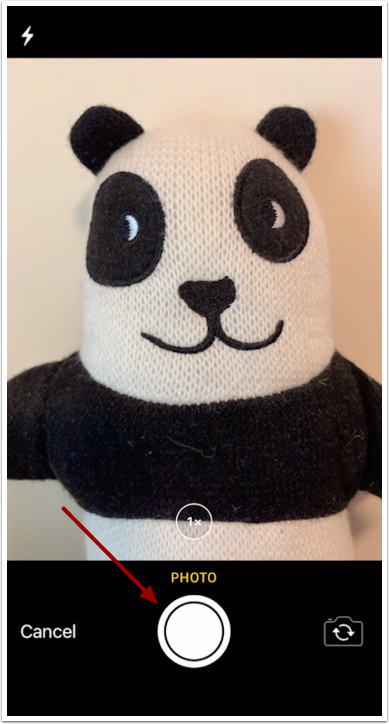
Foto machen
Um ein Foto aufzunehmen, tippen Sie auf die Kamerataste .
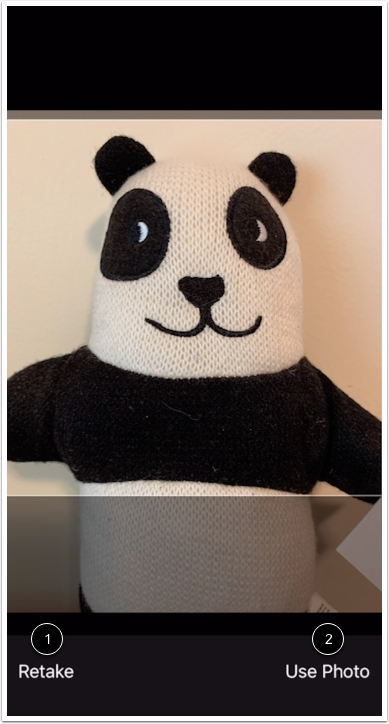
Foto verwenden
Wenn Sie das Foto erneut aufnehmen möchten, tippen Sie auf den Link „Erneut aufnehmen“ [1]. Andernfalls tippen Sie auf den Link „Foto verwenden“ [2].
Foto auswählen
Um ein Foto auszuwählen, suchen Sie es auf Ihrem Gerät.
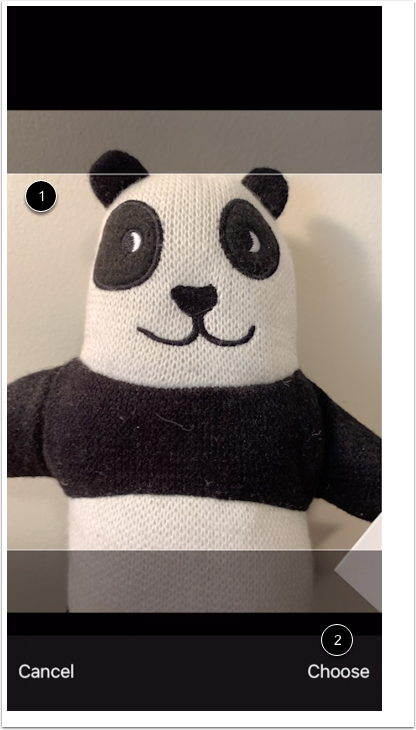
Verschieben und Skalieren
Verschieben und skalieren Sie Ihr Foto so, dass es in die Bildparameter passt [1]. Tippen Sie anschließend auf den Link „Auswählen“ [2].