In der Canvas-App können Sie sowohl Ihre Gesamtnote des Kurses als auch Ihre Noten für die einzelnen Aufgaben einsehen.
Die Noten werden über den Link „Kursnavigation“ angezeigt. Das Menü der Kursnavigation entspricht jedoch der Browserversion Ihres Canvas-Kurses. Sollten die Noten in der Kursnavigation nicht verfügbar sein, werden sie auch in der App ausgeblendet.
Aktuell wird Ihre Gesamtpunktzahl als Prozentsatz angezeigt, auch wenn Ihr Dozent die Kursnoten so konfiguriert hat, dass sie im Web als Punktwert angezeigt werden.
Wenn Ihr Kurs mehrere Bewertungszeiträume verwendet, können Sie die Noten nach Bewertungszeitraum filtern. Wenn Ihr Kurs keine mehreren Bewertungszeiträume verwendet, zeigt die Notenseite alle Aufgaben und Noten des gesamten Kurses an. Wird im Dashboard keine Gesamtnote angezeigt, sind in Ihrem Kurs keine Bewertungszeiträume aktiv.
Falls diese Funktion in Ihrem Kurs aktiviert ist, können Sie möglicherweise nur qualitative Daten wie Buchstabennoten und Bewertungskommentare einsehen.
Die Abbildungen in dieser Lektion zeigen die Darstellung auf einem Smartphone-Display. Sofern nicht anders angegeben, entsprechen die Schritte jedoch auch Tablet-Displays.
Sie können Ihre Noten auch im Dashboard einsehen und indem Sie ein Canvas-Widget zu Ihrem iOS-Gerät hinzufügen .
Offener Kurs
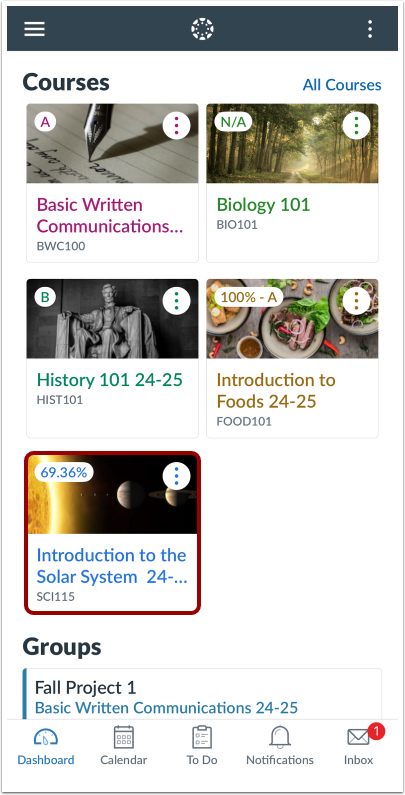
Tippen Sie im Dashboard auf den Namen des Kurses, den Sie anzeigen möchten.
Offene Klassenstufen
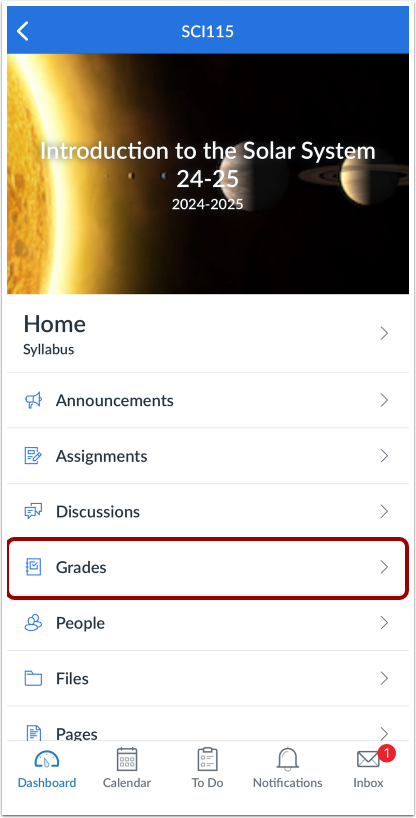
Tippen Sie auf den Link „Noten“ .
Hinweis: Möglicherweise müssen Sie über Ihren Bildschirm wischen, um den Link zu den Noten anzuzeigen.
Kursnoten anzeigen
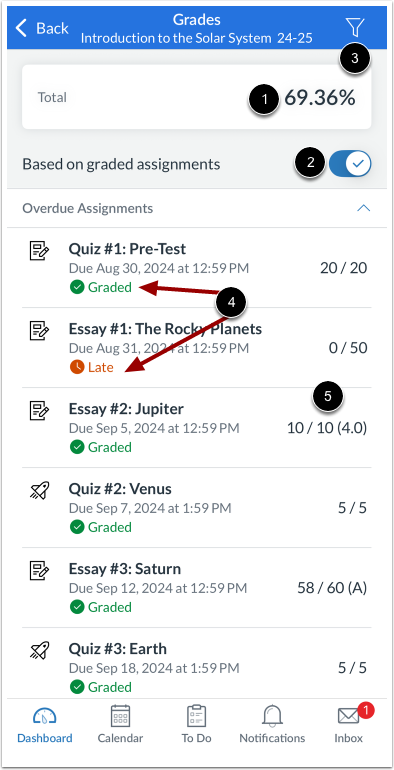
Ihre Gesamtpunktzahl wird oben auf der Seite angezeigt [1].
Sie können zwischen einer Gesamtnote basierend auf bewerteten Aufgaben oder einer Gesamtnote basierend auf allen Aufgaben umschalten [2].
Sie können Ihre Noten filtern [3].
Die Noten beinhalten auch Kennzeichnungen für eingereichte, benotete, nicht eingereichte oder verspätete Aufgaben [4].
Wenn für eine Aufgabe eine Note vergeben wurde, wird in der Aufgabe die erreichte Punktzahl angezeigt [5].
Anmerkungen:
- Wenn Ihr Kurs mehrere Bewertungszeiträume verwendet, können Sie die Noten auch nach Bewertungszeitraum filtern.
- Falls diese Funktion in Ihrem Kurs aktiviert ist, können Sie möglicherweise nur qualitative Daten wie Buchstabennoten und Bewertungskommentare einsehen.
Aufgabendetails anzeigen
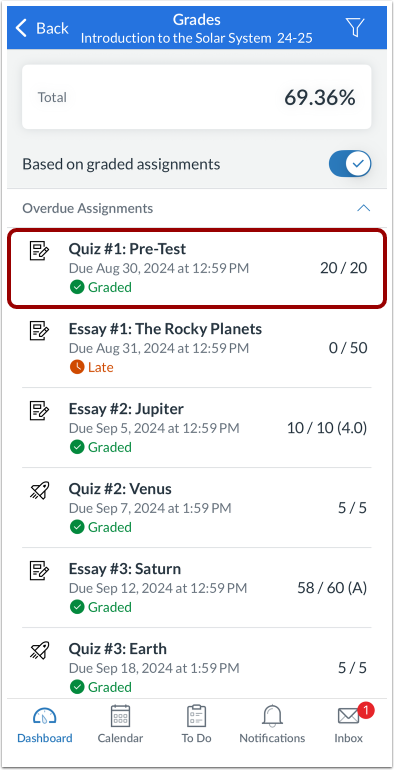
Um die Details einer Aufgabe einschließlich etwaiger Kommentare Ihres Dozenten anzuzeigen, tippen Sie auf den Namen der Aufgabe.
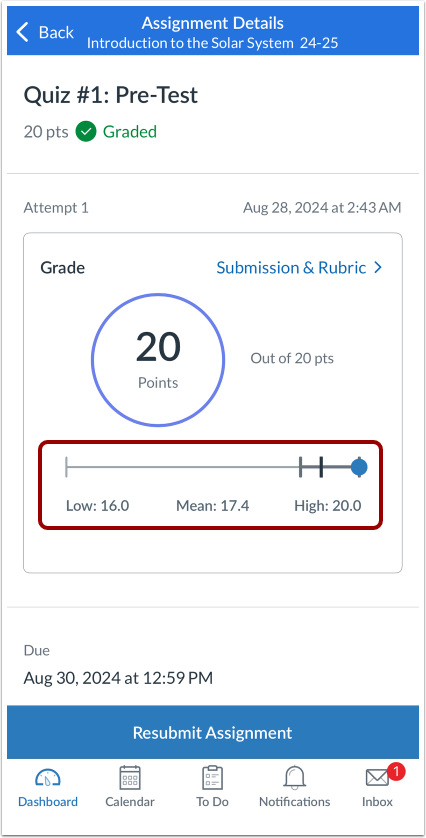
Sofern in Ihrem Kurs Punktstatistiken sichtbar sind, können Sie diese auf der Seite „Aufgabendetails“ unterhalb Ihrer Note einsehen.