Sie können Dateien von Ihrem iOS-Gerät hochladen, um eine Aufgabe einzureichen. Nach dem Absenden können Sie Ihre Einreichung überprüfen . Falls Ihr Dozent dies zulässt, können Sie Aufgaben auch erneut einreichen.
Sie können eine Aufgabe auch über eine Drittanbieter-App wie Google Drive oder Dropbox einreichen.
Die Abbildungen in dieser Lektion zeigen die Darstellung auf einem Smartphone-Display. Sofern nicht anders angegeben, entsprechen die Schritte jedoch auch Tablet-Displays.
Anmerkungen:
- Ihr Dozent kann bestimmte Aufgabentypen, einschließlich Datei-Uploads, einschränken, sodass diese Option für Ihre Aufgabenabgabe möglicherweise nicht zur Verfügung steht.
- Wenn Ihre Aufgabe einen Link zu einer PDF-Datei enthält, können Sie im Rahmen Ihrer Abgabe Anmerkungen hinzufügen .
- Wenn diese Funktion in der Browserversion von Canvas aktiviert ist, werden Ihnen beim fristgerechten Einreichen einer Aufgabe in der Canvas-App entsprechende Animationen angezeigt.
- Weitere Informationen zum Hochladen von Dateien und zum Einreichen von Medienaufzeichnungen in der Canvas-App finden Sie im Canvas-Medienvergleichs-PDF .
- Sie können Dateien über die Teilen-Schaltfläche auf Ihrem Gerät freigeben.
Offener Kurs
Tippen Sie im Dashboard auf den Namen des Kurses, den Sie anzeigen möchten.
Offene Aufgaben
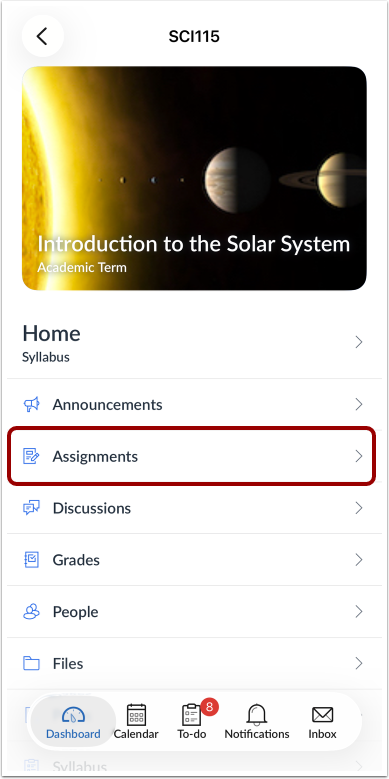
Tippe auf den Link „Aufgaben“ .
Hinweis: Möglicherweise müssen Sie über Ihren Bildschirm wischen, um den Link „Aufgaben“ anzuzeigen.
Offene Aufgabe
Tippe auf den Namen der Aufgabe.
Aufgabendetails anzeigen
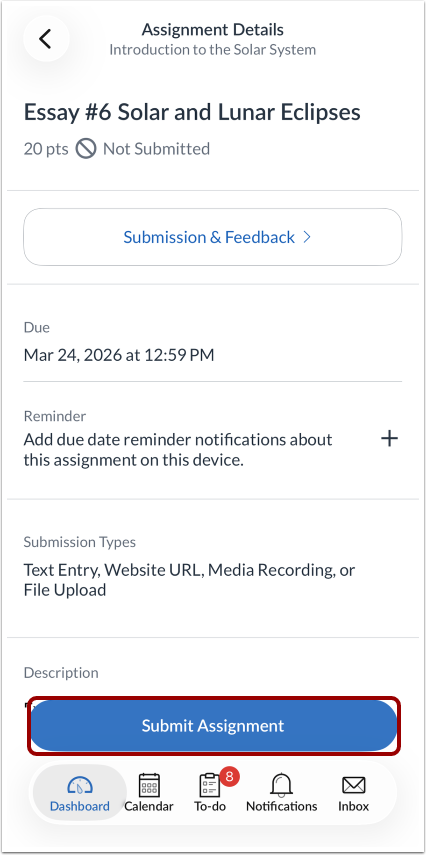
Auf der Seite „Aufgabendetails“ werden Informationen zu Ihrer Aufgabe angezeigt, einschließlich der zulässigen Abgabearten [1] und gegebenenfalls der zulässigen Dateitypen.
Um Kommentare zur Aufgabe abzugeben, angehängte Dateien anzuzeigen oder die Bewertungskriterien für die Aufgabe einzusehen, klicken Sie auf den Link „Abgabe & Feedback“ [2].
Von der Seite „Aufgabendetails“ einreichen
Tippe auf die Schaltfläche „Aufgabe abgeben“ .
Datei-Upload auswählen
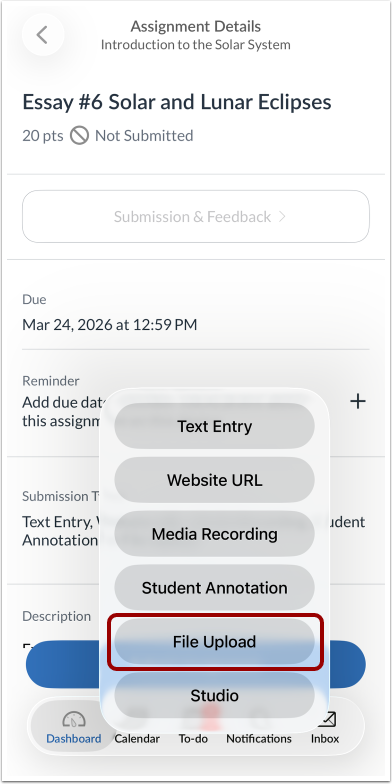
Tippen Sie auf den Link „Datei hochladen“ .
Uploadquelle auswählen
Wählen Sie mithilfe der Dateiauswahl die Quelle aus, von der Sie Ihre Datei hochladen möchten.
Um mit der Kamera Ihres Geräts ein Foto aufzunehmen oder ein Video aufzuzeichnen, tippen Sie auf den Link „Kamera“ [1].
Um eine Datei aus Ihrer Gerätebibliothek auszuwählen, tippen Sie auf den Link Bibliothek [2].
Um eine Datei aus den Dateien auf Ihrem Gerät auszuwählen, tippen Sie auf den Link „Dateien“ [3].
Um eine Datei mit Ihrem Gerät zu scannen, tippen Sie auf den Link Scanner [4].
Scandatei
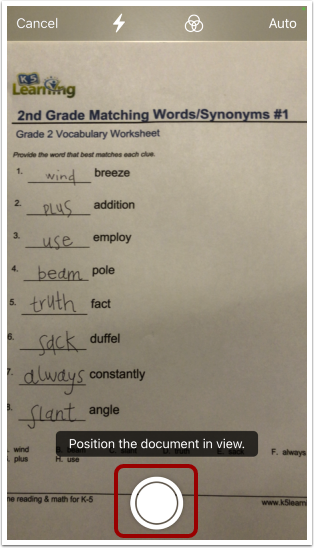
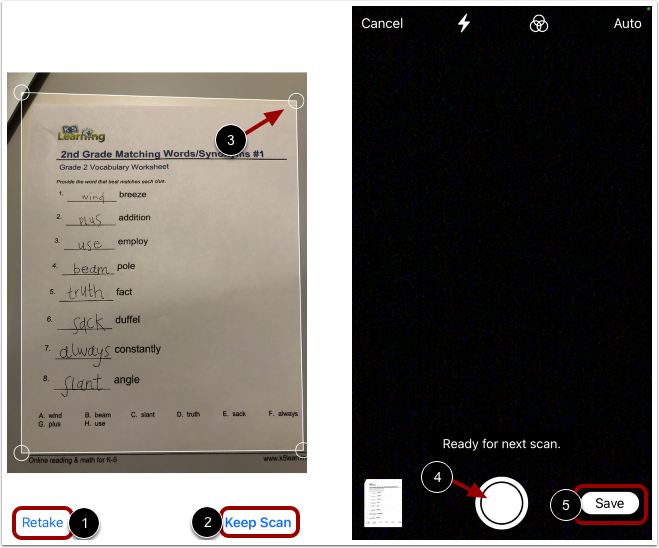
Um ein Dokument als Datei einzureichen, positionieren Sie das Dokument im Sichtfeld und tippen Sie auf den Auslöser .
Um das Dokument erneut zu scannen, tippen Sie auf den Link „ Wiederholen “ [1]. Um das gescannte Dokument zu speichern, tippen Sie auf den Link „Scan behalten“ [2]. Passen Sie bei Bedarf die Griffe um das Dokument an [3]. Um weitere Dokumente für Ihre Abgabe zu scannen, tippen Sie auf den Auslöser [4].
Tippen Sie auf die Schaltfläche Speichern [5].
Aufgabe einreichen
Überprüfen Sie die Datei, die Sie zur Einreichung ausgewählt haben [1]. Tippen Sie anschließend auf den Link „Absenden“ [2].
Um eine hochgeladene Datei zu löschen, tippen Sie auf das Löschsymbol [3].