Die Canvas-App hilft Ihnen, den Überblick über alle Kursaufgaben zu behalten. Neu erstellte Aufgaben oder Änderungen an Aufgaben können Sie im Benachrichtigungsbereich einsehen.
Die Abbildungen in dieser Lektion zeigen die Darstellung auf einem Smartphone-Display. Sofern nicht anders angegeben, entsprechen die Schritte jedoch auch Tablet-Displays.
Anmerkungen:
- Das Kursnavigationsmenü entspricht der Browserversion Ihres Canvas-Kurses. Falls die Aufgabe „Aufgaben“ in der Kursnavigation nicht verfügbar ist, wird sie auch in der App ausgeblendet.
- Wenn die Aufgabenverbesserungen in Ihrem Kurs aktiviert sind, können Sie eine verbesserte Benutzeroberfläche für Aufgabendetails und einen optimierten Abgabe-Workflow einsehen.
Offener Kurs
Tippen Sie im Dashboard auf den Namen des Kurses, den Sie anzeigen möchten.
Offene Aufgaben
Tippe auf den Link „Aufgaben“ .
Hinweis: Möglicherweise müssen Sie über Ihren Bildschirm wischen, um den Link „Aufgaben“ anzuzeigen.
Aufgaben ansehen
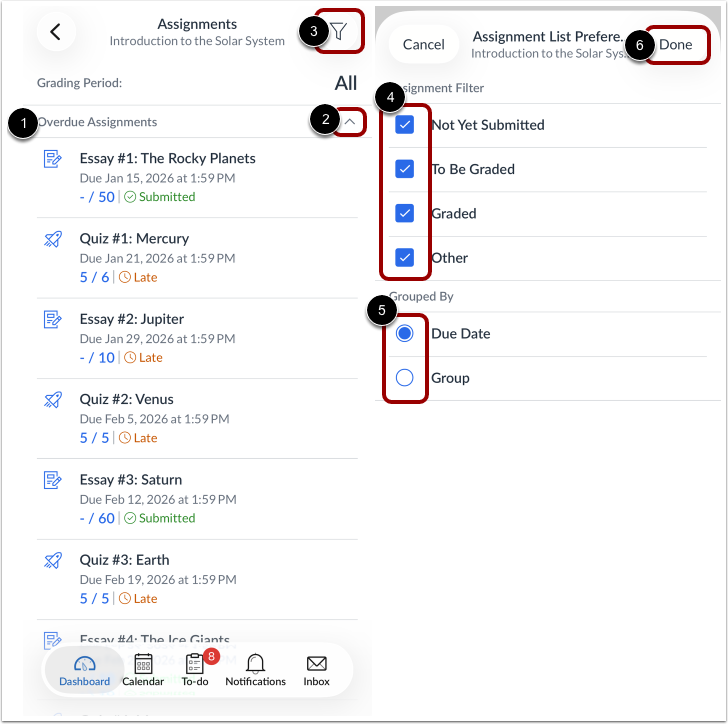
Die Aufgaben sind in Aufgabengruppen organisiert [1].
Um Aufgabengruppen ein- und auszublenden, tippen Sie auf den Gruppenpfeil [2].
Um die Aufgaben zu filtern, tippen Sie auf das Filtersymbol [3] und wählen Sie dann die Kontrollkästchen Noch nicht eingereicht , Wird noch bewertet , Bewertet und/oder Sonstige [4] aus.
Um Aufgaben zu gruppieren, tippen Sie auf die Optionsschaltfläche „Fälligkeitsdatum“ oder „Gruppe“ [5].
Tippen Sie auf den Link „Fertig“ [6].
Hinweis: Wenn in Ihrem Kurs Bewertungszeiträume aktiviert sind, können Sie die Aufgaben auch nach Bewertungszeitraum filtern.
Offene Aufgabe
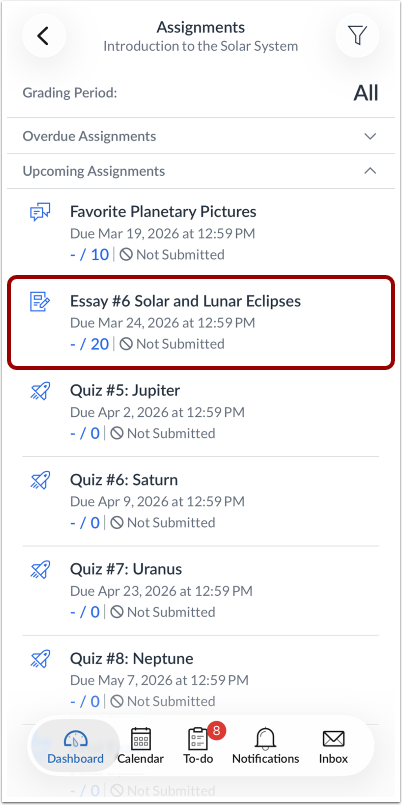
Um eine Aufgabe anzuzeigen, tippen Sie auf den Namen der Aufgabe.
Aufgabendetails anzeigen
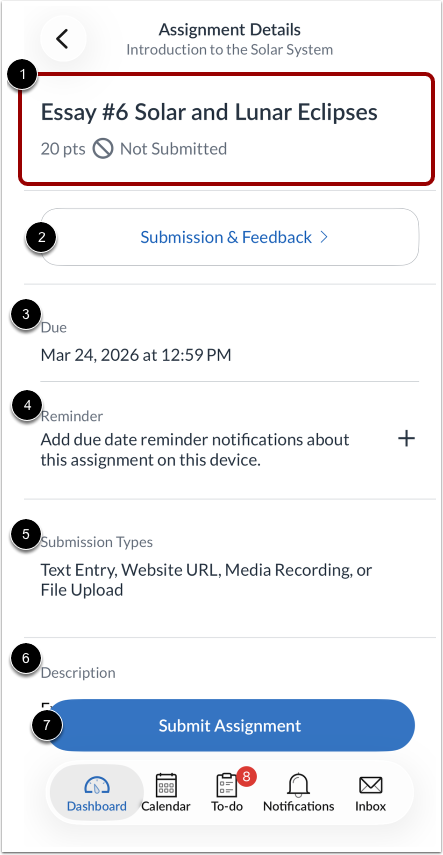
Auf der Seite „Aufgabendetails“ werden der Aufgabentitel, die maximal erreichbare Punktzahl und der Abgabestatus angezeigt [1].
Zum Ansehen EinreichungsdetailsTippen Sie auf den Link „Einreichung & Feedback“ [2].
Sie können das Fälligkeitsdatum [3] einsehen.
Du kannst Erinnerung zum Fälligkeitsdatum hinzufügen auf Ihrem Gerät [4].
Sie können auch die Abgabearten der Aufgabe [5] sowie die zulässigen Dateitypen für Datei-Uploads einsehen, falls Ihr Dozent Einschränkungen vorgibt.
Sie können die Aufgabenbeschreibung [6] einsehen.
Um Ihre Aufgabe abzugeben, tippen Sie auf die Schaltfläche „Aufgabe abgeben“ [7].
Hinweis: Möglicherweise müssen Sie über Ihren Bildschirm wischen, um die Aufgabenbeschreibung anzuzeigen.
Aufgabe einreichen
Die Canvas-App unterstützt die folgenden Arten der Aufgabenabgabe:
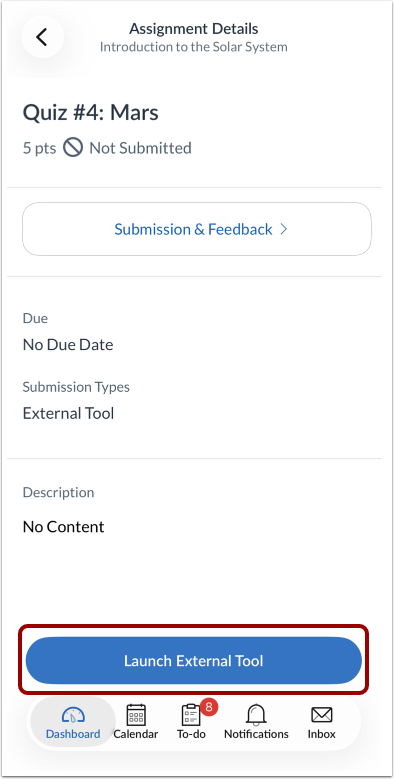
Um eine externe Tool-Zuweisung einzureichen, tippen Sie auf die Schaltfläche „Externes Tool starten“ .
Gesperrte Aufgabe anzeigen
Falls eine Aufgabe noch nicht verfügbar ist, zeigt die Seite „Aufgabendetails“ das Datum und die Uhrzeit an, zu der die Aufgabe freigeschaltet wird.
Wenn der Verfügbarkeitstermin der Aufgabe verstrichen ist, zeigt die Seite „Aufgabendetails“ das Datum und die Uhrzeit an, zu der die Aufgabe gesperrt wurde.