Wenn die Aufgabenverbesserungen in Ihrem Kurs aktiviert sind, können Sie eine verbesserte Benutzeroberfläche für Aufgabendetails und einen optimierten Abgabe-Workflow einsehen.
Sollten Ihre Aufgaben anders aussehen, sind die Aufgabenverbesserungen in Ihrem Kurs möglicherweise nicht aktiviert oder Ihr Dozent hat keinen unterstützten Aufgabentyp verwendet. Bitte sehen Sie sich die Benutzeroberfläche für klassische Aufgaben an. für weitere Informationen.
Die Abbildungen in dieser Lektion zeigen die Darstellung auf einem Smartphone-Display. Sofern nicht anders angegeben, entsprechen die Schritte jedoch auch Tablet-Displays.
Offener Kurs
Tippen Sie im Dashboard auf den Namen des Kurses, den Sie anzeigen möchten.
Offene Aufgaben
Tippe auf den Link „Aufgaben“ .
Hinweis: Möglicherweise müssen Sie über Ihren Bildschirm wischen, um den Link „Aufgaben“ anzuzeigen.
Offene Aufgabe
Tippe auf den Namen der Aufgabe.
Seite mit Aufgabendetails anzeigen
Die Überschrift „Aufgabenübersicht“ zeigt den Aufgabentitel, die erreichbare Punktzahl und Ihren Abgabestatus an [1]. Ihr Abgabestatus kann „Nicht abgegeben“, „Abgegeben“, „Verspätet“ oder „Bewertet“ lauten.
Sie können das Fälligkeitsdatum [2], Erinnerungen [3] und gegebenenfalls die Einreichungsarten [4] einsehen.
Falls Ihr Dozent Aufgabenanweisungen hinzugefügt hat, werden diese im Abschnitt „Beschreibung “ [5] angezeigt.
Wenn die Aufgabe Einreichungen akzeptiert, können Sie auf die Schaltfläche "Aufgabe einreichen" [6] tippen.
Offene Einreichung und Bewertungskriterien
Um Ihre Einreichung anzusehen, scrollen Sie und tippen Sie dann auf den Link „Einreichung & Feedback“ .
Einreichung ansehen
Auf der Seite „Einreichung“ wird Ihre letzte Einreichung angezeigt. Sie können dort Kommentare, Dateien und gegebenenfalls Bewertungskriterien einsehen.
Aufgabe einreichen
Falls Sie noch keine Aufgaben eingereicht haben, können Sie Ihre Aufgabe einreichen, indem Sie auf die Schaltfläche „Aufgabe einreichen“ tippen.
Aufgabe erneut einreichen
Falls Sie mehrere Versuche einreichen können, können Sie Ihre Aufgabe erneut einreichen, indem Sie auf die Schaltfläche „Aufgabe erneut einreichen“ tippen.
Mehrere Einreichungsversuche anzeigen
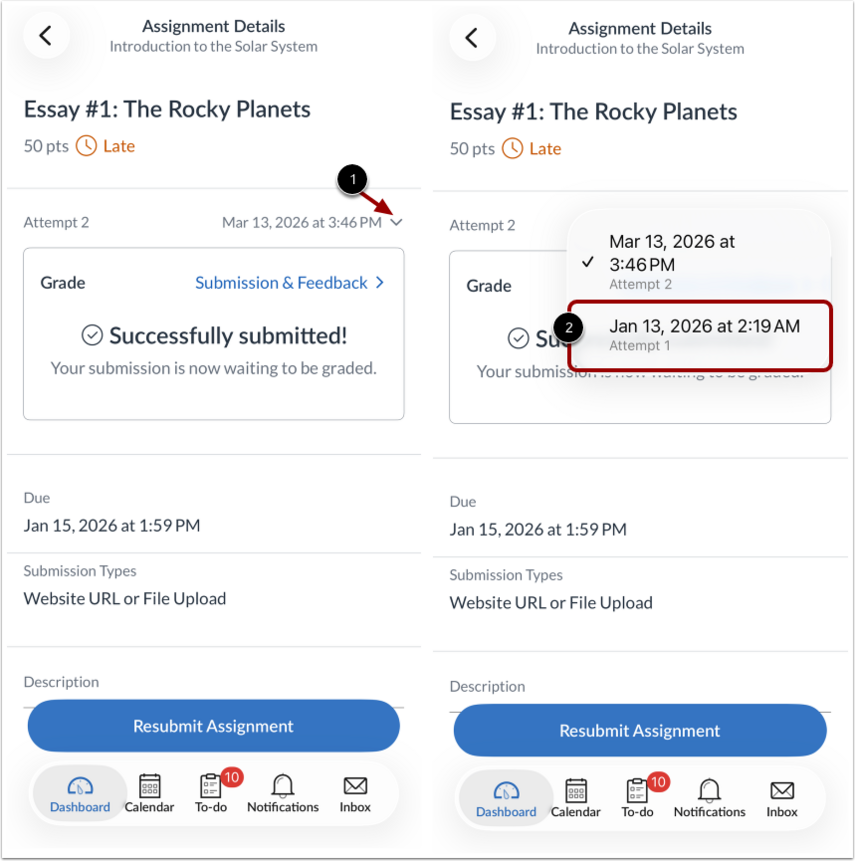
Auf der Seite „Abgabe“ wird Ihr letzter Abgabeversuch angezeigt. Über das Dropdown-Menü „Versuch“ können Sie Ihre Abgabeversuche für die Aufgabe einsehen. Standardmäßig wird im Dropdown-Menü „Versuch“ Ihr letzter Abgabeversuch angezeigt.
Um ältere Beiträge anzuzeigen, tippen Sie auf das Pfeilsymbol [1] und wählen Sie dann einen Beitrag aus der Liste [2] aus.