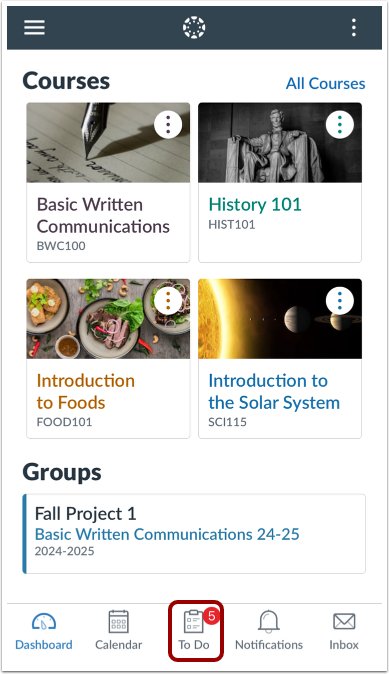
Die Aufgabenliste zeigt die Aufgaben der einzelnen Kurse an und hilft Ihnen so, die Aufgaben in all Ihren Kursen einfach zu verwalten.
Diese Lektion zeigt Bilder für ein Handydisplay; sofern nicht anders angegeben, sind die Schritte jedoch für Tablets die gleichen.
Anmerkungen:
- Sie können in der App persönliche Aufgaben hinzufügen . Allerdings werden in der App erstellte Aufgaben nur im Kalender angezeigt.
- Die Aufgabenliste zeigt Elemente an, die innerhalb der nächsten sieben Tage fällig sind.
Aufgabenliste öffnen
Tippen Sie in der Navigationsleiste auf das Symbol „Aufgaben“ .
Aufgabenliste anzeigen
Die Aufgabenliste bietet Ihnen einen schnellen Überblick über anstehende benotete Aufgaben, Tests und Diskussionen, die Sie noch nicht abgeschlossen haben. Jeder Eintrag ist farblich nach Kurs gekennzeichnet und zeigt ein Symbol für die jeweilige Aktivitätsart an: Diskussion, Test oder Aufgabe.
Die Aufgaben sind nach Fälligkeitsdatum sortiert.
Hinweis: Benutzer, die die Canvas-App mit der Rolle eines Dozenten verwenden, erhalten Benachrichtigungen über zu bewertende Aufgaben.
Aufgabenlisteneintrag anzeigen
Um einen Aufgabeneintrag anzuzeigen, tippen Sie auf den Namen des Eintrags. Die App leitet Sie dann zur entsprechenden Seite des Eintrags weiter.
Element als erledigt markieren
Um einen Aufgabeneintrag als erledigt zu markieren, wischen Sie den Eintrag nach links [1]. Tippen Sie anschließend auf die Schaltfläche „ Erledigt“ [2].
Hinweis: Sobald ein Eintrag abgeschlossen oder eingereicht wurde, wird er automatisch aus der Aufgabenliste entfernt.
Aufgabenliste filtern
Um Ihre Aufgabenliste zu filtern, tippen Sie auf das Filtersymbol [1].
Sie können Ihre Aufgabenlisteneinträge nach sichtbaren Elementen filtern [2]. Sie haben folgende Möglichkeiten:
- Persönliche Aufgaben anzeigen [3]
- Kalenderereignisse anzeigen [4]
- Show abgeschlossen [5]
- Nur Lieblingskurse [6]
Um Ihre Aufgabenliste nach einem bestimmten Zeitraum zu filtern, können Sie auf eine der Aufgaben unter [7] tippen. und die Show-Aufgaben bis [8] Optionsfelder.
Um Ihre Änderungen zu speichern, klicken Sie auf den Link „Fertig“ [9].