Sobald Sie die Canvas-App aus dem App Store heruntergeladen haben , können Sie sich mit der App in Ihr Canvas-Konto einloggen.
Sie können mit Ihrem Canvas-Webbrowser einen individuellen QR-Code generieren , um sich schnell in der App anzumelden. Dabei werden Ihre Anmeldedaten aus dem QR-Code verwendet. Sie finden den QR-Code in Ihrem Kontoprofil (Benutzernavigationsmenü).
Wenn Sie Ihre Canvas-URL nicht jedes Mal neu suchen möchten, wenn Sie sich bei Canvas anmelden, können Sie zu einem anderen Benutzerkonto wechseln .
Die Abbildungen in dieser Lektion zeigen die Darstellung auf einem Smartphone-Display. Sofern nicht anders angegeben, entsprechen die Schritte jedoch auch Tablet-Displays.
Open Canvas App
Öffnen Sie Ihr Gerät und tippen Sie auf das Canvas -Symbol.
QR-Code öffnen
Tippen Sie auf den QR-Login- Link.
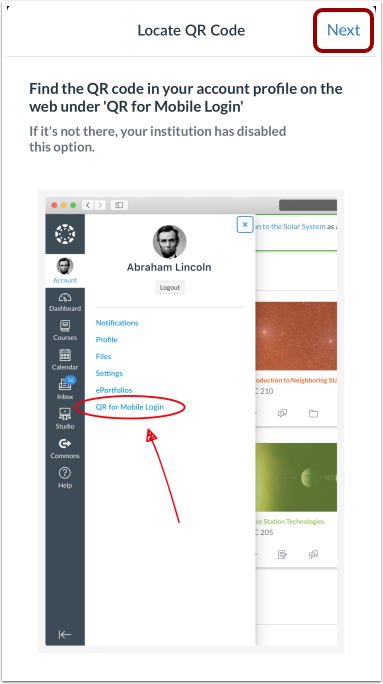
Anleitung anzeigen
Lesen Sie die Anweisungen zum Auffinden des QR-Codes in der Webversion von Canvas. Der QR-Code befindet sich in Ihrem Kontoprofil (Benutzernavigationsmenü).
Wenn Sie den QR-Code gefunden haben, klicken Sie auf die Schaltfläche „Weiter“ .
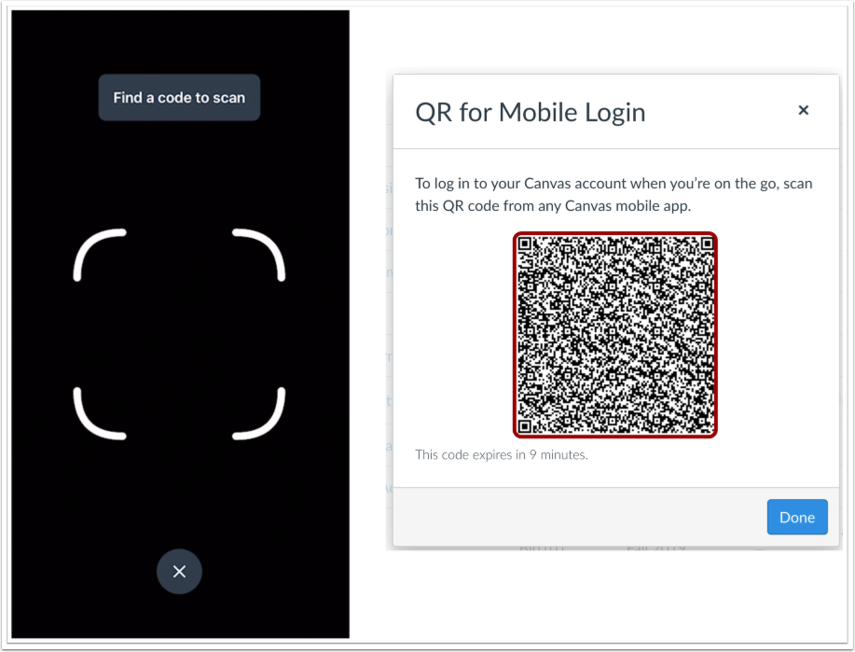
QR-Code scannen
Halten Sie Ihr Smartphone vor Ihren Computerbildschirm, um den QR-Code zu scannen. Sobald der Code gefunden wurde, aktualisiert sich die App automatisch.
Anmerkungen:
- Möglicherweise müssen Sie Ihrem Telefon die Erlaubnis erteilen, Ihre Kamera zu benutzen.
- Es kann einige Minuten dauern, bis Sie sich in der App anmelden können.
Dashboard anzeigen
Sehen Sie sich das Dashboard Ihres Benutzerkontos an.
Weitere Informationen finden Sie in unserem Leitfaden zur Verwendung der Canvas-App .