Sie können die Kommentare Ihres Dozenten zu Ihrer eingereichten Aufgabe einsehen.
Sie können auch einen Kommentar in Ihrer Aufgabe hinterlassen .
Diese Lektion zeigt Bilder für ein Handydisplay; sofern nicht anders angegeben, sind die Schritte jedoch für Tablets die gleichen.
Offener Kurs
Tippen Sie im Dashboard auf den Namen des Kurses, den Sie anzeigen möchten.
Offene Aufgaben
Tippe auf den Link „Aufgaben“ .
Hinweis: Möglicherweise müssen Sie über Ihren Bildschirm wischen, um den Link „Aufgaben“ anzuzeigen.
Offene Aufgabe
Tippe auf den Namen der Aufgabe.
Aufgabendetails anzeigen
Auf der Seite „Aufgabendetails“ ist ein Zeitstempel angegeben, der angibt, wann Sie Ihre Aufgabe eingereicht haben [1], sowie die erhaltene Note [2].
Sofern in Ihrem Kurs Punktstatistiken sichtbar sind, können Sie diese auf der Seite „Aufgabendetails“ unterhalb Ihrer Note einsehen.
Offene Einreichung und Bewertungskriterien
Tippen Sie auf den Link „Einreichung & Feedback“ .
Einreichung ansehen
Auf der Seite mit den Einreichungsdetails wird Ihre letzte Einreichung angezeigt.
Anmerkungen anzeigen
Falls Ihr Dozent Anmerkungen in Ihrer Dokumenteneinreichung hinterlassen hat, werden diese auf der Seite „Details zur Einreichung“ angezeigt [1].
Anmerkungen können Kommentare enthalten. Tippen Sie auf die Anmerkung [2] und anschließend auf den Link „Kommentare“ [3].
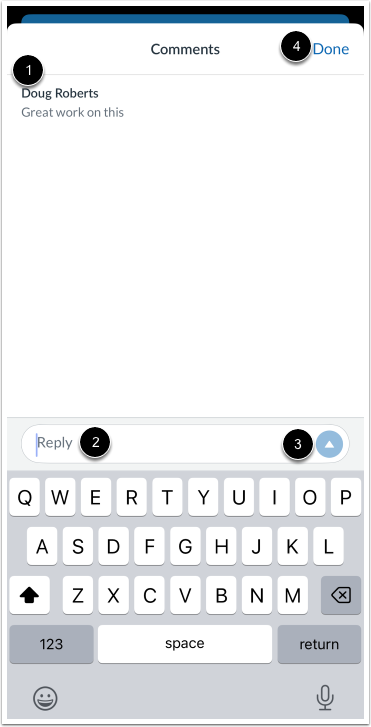
Kommentare werden auf der Kommentarseite angezeigt [1].
Um auf einen Kommentar zu antworten, geben Sie Ihren Text in das Antwortfeld [2] ein und tippen Sie anschließend auf die Schaltfläche „ Senden“ [3]. Tippen Sie zum Schluss auf den Link „Fertig“ [4].
Tippen Sie auf die Registerkarte Kommentare [1].
Alle Kommentare Ihres Dozenten werden im Fenster [2] angezeigt.
Sie können auch einen Kommentar zu Ihrem Beitrag abgeben [3].
Ihr Dozent kann auch Kommentare in der Bewertungsmatrix Ihrer Aufgabe hinterlassen. Um die Kommentare in der Bewertungsmatrix anzuzeigen, tippen Sie auf den Reiter „Bewertungsmatrix“ [1].
Kommentare werden unterhalb der Rubrikkriterienbewertungen angezeigt [2].