In der Canvas-App können Sie die Ihrem Konto hinzugefügten persönlichen Dateien ansehen und verwalten .
Die Abbildungen in dieser Lektion zeigen die Darstellung auf einem Smartphone-Display. Sofern nicht anders angegeben, entsprechen die Schritte jedoch auch Tablet-Displays.
Benutzermenü öffnen
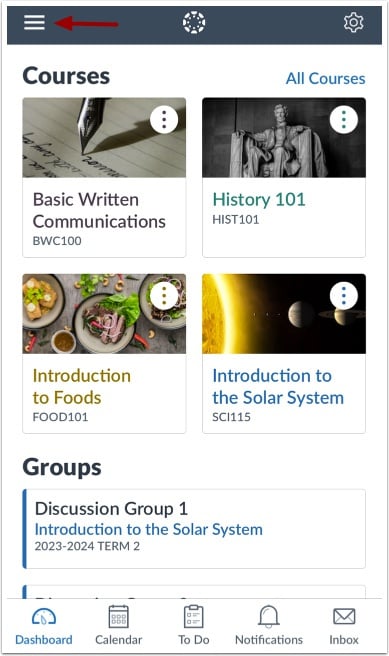
Tippen Sie im Dashboard auf das Menüsymbol .
Benutzerdateien öffnen
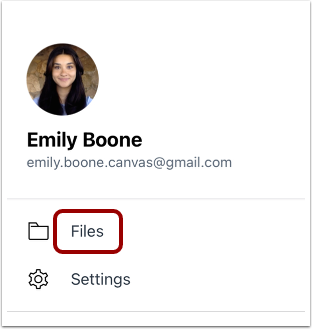
Tippen Sie auf den Link „Dateien“ .
Benutzerdateien anzeigen
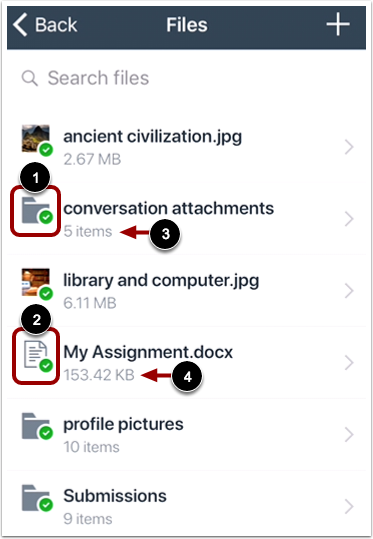
Benutzerdateien zeigt Dateiordner [1] und Dateielemente [2] an.
Dateiordner zeigen an, wie viele Dateien sich in einem Ordner befinden [3]. Einzelne Dateien zeigen die Dateigröße an [4].
Dateien und Ordner anzeigen
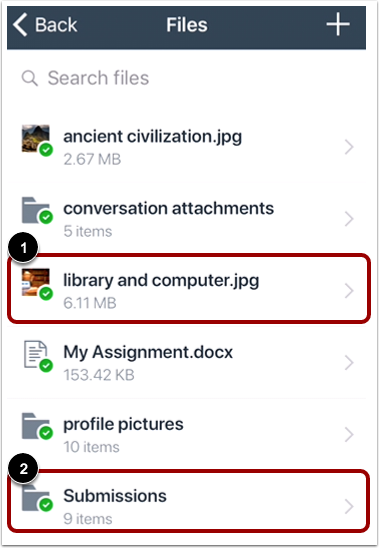
Um Dateien in einem Ordner anzuzeigen, tippen Sie auf den Namen des Ordners [1].
Um eine bestimmte Datei anzuzeigen, tippen Sie auf den Dateinamen [2]. Wenn auf Ihrem Gerät eine Anwendung installiert ist, die die Datei anzeigen kann, können Sie die Datei in der App ansehen.
Dateien durchsuchen
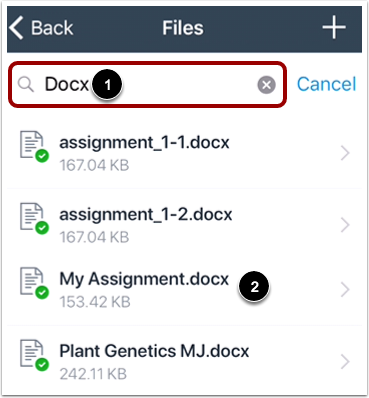
Um nach einer Datei zu suchen, tippen Sie auf das Suchfeld [1]. Geben Sie anschließend den Namen der Datei ein, die Sie anzeigen möchten.
Um die Datei zu öffnen, tippen Sie in den Suchergebnissen auf den Namen der Datei [2].
Anmerkungen:
- Sie müssen mindestens drei Zeichen eingeben, damit Suchergebnisse angezeigt werden.
- Die Suchergebnisse enthalten keine Dateiordner.
Datei anzeigen
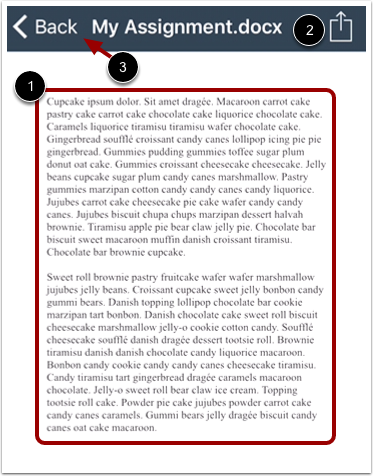
Sie können Ihre Datei [1] ansehen. Sie können Ihre Datei auch teilen, indem Sie auf das Teilen- Symbol [2] tippen.
Um zum Dateiordner zurückzukehren, tippen Sie auf den Link „ Zurück“ [3].
Hinweis: Nicht alle Dateitypen unterstützen die Freigabe.