Mit der Canvas-App haben Sie auch unterwegs Zugriff auf Ihre Kurse und Gruppen. Die App ermöglicht es Ihnen, Kurse und Gruppen anzusehen und daran teilzunehmen sowie Ihre Kurskalender, Aufgaben, Benachrichtigungen, Nachrichten aus dem Chat und Ihre Noten einzusehen.
Die Abbildungen in dieser Lektion zeigen die Darstellung auf einem Smartphone-Display. Sofern nicht anders angegeben, entsprechen die Schritte jedoch auch Tablet-Displays.
Anmerkungen:
- Nicht alle Canvas-Funktionen werden derzeit von der App unterstützt.
- Die Canvas-App verwendet die Einstellungen Ihres Geräts, um die innerhalb der App verwendete Zeitzone festzulegen.
- Um die in der Canvas-App angezeigte Sprache zu ändern, wählen Sie in Canvas über einen Webbrowser eine Sprache aus, melden Sie sich von der Canvas-App ab und melden Sie sich anschließend wieder an.
Dashboard anzeigen
Wenn Sie sich in der Canvas-App anmelden, ist die Standard-Startseite das Dashboard. Erfahren Sie, wie Sie Ihre Startseite ändern können.
Das Dashboard zeigt alle Ihre aktuellen Kurse und Gruppen an, einschließlich Ihrer Lieblingskurse. Es kann auch die Gesamtnoten in jedem Kurs anzeigen. Erfahren Sie, wie Sie Ihr Dashboard aufrufen .
Kalender anzeigen
Der Kalender zeigt Termine und Aufgaben für Ihre Kurse und Gruppen an. Erfahren Sie, wie Sie den Kalender anzeigen .
Aufgabenliste anzeigen
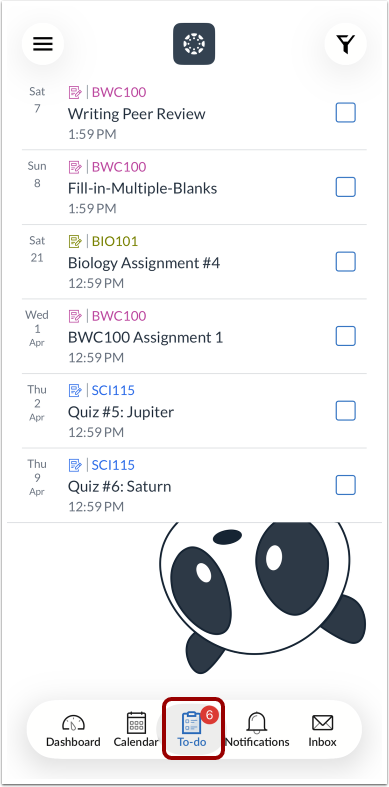
Die Aufgabenliste bietet einen schnellen Überblick über anstehende Kursaktivitäten, die noch nicht abgeschlossen sind. Erfahren Sie, wie Sie die Aufgabenliste anzeigen .
Benachrichtigungen anzeigen
Die Benachrichtigungen bieten Ihnen eine Übersicht über alle Kursbenachrichtigungen, z. B. Änderungen von Abgabeterminen, neu erstellte Aufgaben, Kursankündigungen oder Antworten auf abonnierte Diskussionen. Sie können auch spezifische Kursbenachrichtigungen für jeden Ihrer Kurse einsehen. Erfahren Sie, wie Sie Benachrichtigungen anzeigen .
Posteingang anzeigen
Im Posteingang werden alle Konversationsnachrichten in der Canvas-App angezeigt. Erfahren Sie, wie Sie den Posteingang anzeigen .
Anzeige für neue Artikel
Wenn es neue Einträge in der Aufgabenliste oder den Nachrichten gibt, erscheint neben dem entsprechenden Symbol ein roter Indikator. Dieser Indikator informiert Sie über Aktualisierungen in diesen Bereichen, während Sie sich in einem anderen Teil der App befinden.
Benutzermenü öffnen
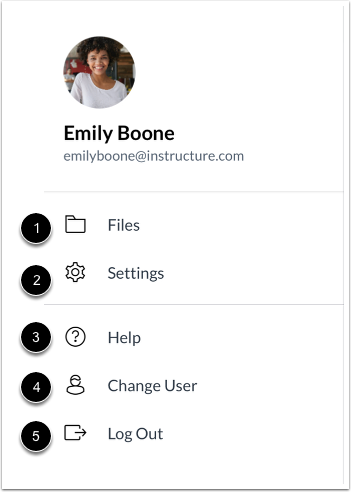
Um das Benutzermenü zu öffnen, tippen Sie auf das Menüsymbol .
Über das Benutzermenü können Sie:
In Ihrem Benutzermenü werden möglicherweise weitere LTI-Tools wie Studio und Mastery angezeigt, auf die Sie über einen mobilen Browser zugreifen können.
Dashboard-Einstellungen öffnen
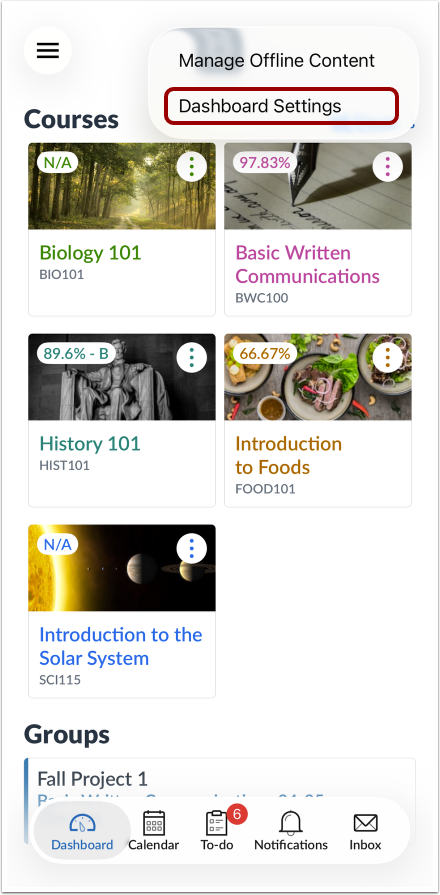
Um die Dashboard-Einstellungen zu öffnen, tippen Sie auf das Symbol „Einstellungen“ .
Dashboard-Einstellungen anzeigen
Klicken Sie auf den Link Dashboard-Einstellungen .
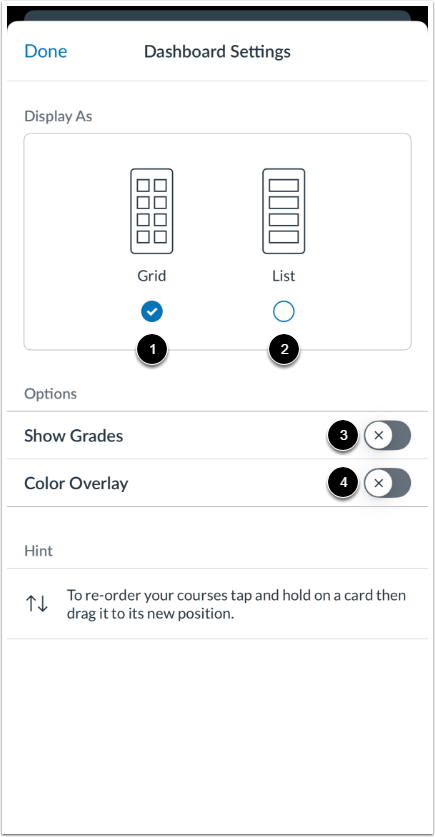
In den Dashboard-Einstellungen können Sie: