In der Canvas-App können Sie Konversationsnachrichten an mehrere Personen in Ihren Kursen senden.
Die Abbildungen in dieser Lektion zeigen die Darstellung auf einem Smartphone-Display. Sofern nicht anders angegeben, entsprechen die Schritte jedoch auch Tablet-Displays.
Posteingang öffnen
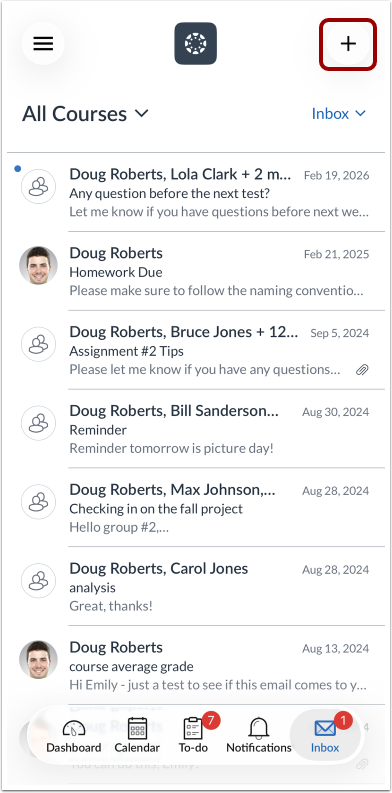
Tippen Sie im Dashboard auf das Posteingangssymbol .
Neue Nachricht verfassen
Tippe auf das Symbol „Hinzufügen “.
Kurs auswählen
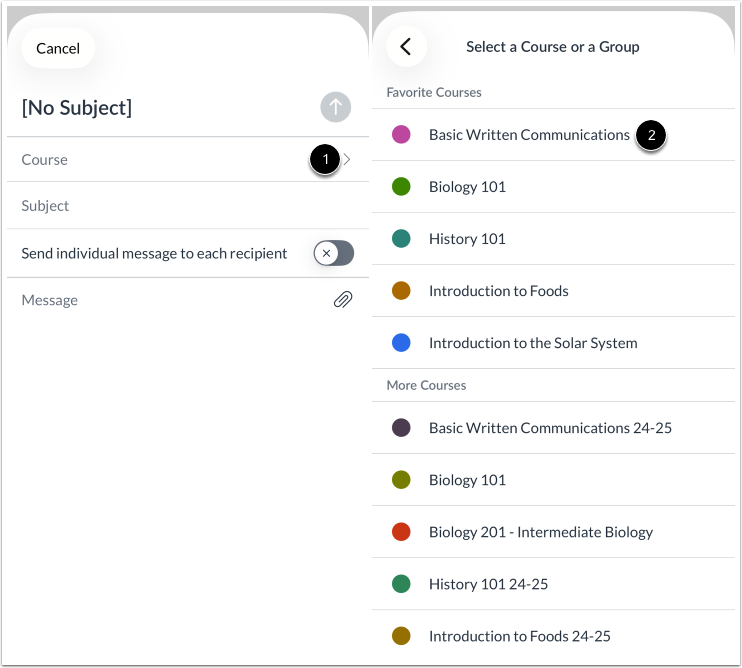
Tippen Sie auf den Link „Kurs“ [1] und wählen Sie den Kurs aus, an den Sie die Nachricht senden möchten [2].
Empfänger hinzufügen
Tippen Sie im Feld „An“ auf das Symbol „Hinzufügen “.
Hinweis: Sie können jeweils nur einen Benutzer oder eine Benutzergruppe hinzufügen.
Suche nach Namen
Um nach Namen zu suchen, geben Sie den Namen des Empfängers in das Suchfeld ein.
Hinweis: Falls Sie sich nicht an den Namen des Empfängers erinnern, können Sie mithilfe des Kursfilters nach dem gewünschten Empfänger suchen.
Empfänger auswählen
Wenn der vollständige Name des Empfängers erscheint, tippen Sie auf den Namen.
Suche nach Kursfilter
Um nach Kursen zu suchen, wählen Sie entweder „Alle Benutzer benachrichtigen“ [1] oder „Benutzer nach Gruppe auswählen“ [2].
Benutzergruppe auswählen
Tippen Sie auf die Benutzergruppe des Empfängers [1].
Tippen Sie auf den Namen des Empfängers [2]. Sie können alle Mitglieder einer bestimmten Benutzergruppe auswählen, indem Sie auf die Option „Alle in [Gruppe]“ tippen [3].
Empfänger ändern
Wenn Sie einen Empfänger entfernen möchten, tippen Sie auf das Symbol „Entfernen“ .
Datei anhängen
Um eine Datei an die Nachricht anzuhängen, tippen Sie auf das Symbol „ Anhängen “.
Anhang auswählen
Um Ihre Anhangdatei auszuwählen, wählen Sie die gewünschte Anhängemethode. Sie können eine Datei hochladen, ein Foto hochladen, ein Foto aufnehmen, Audio aufnehmen oder eine Datei aus Canvas anhängen.
Hinweis: Weitere Informationen zu Medienanhängen finden Sie im Canvas-Ressourcendokument zum Medienvergleich.
Anhang anzeigen
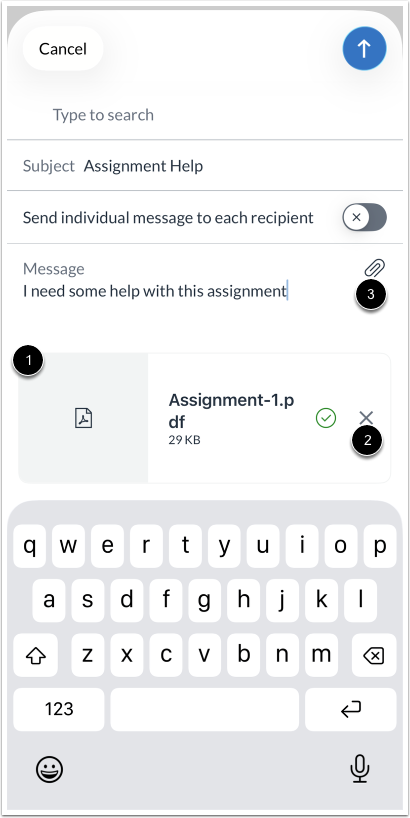
Sehen Sie sich Ihren Anhang [1] an. Um Ihren Anhang zu entfernen, tippen Sie auf das Symbol „ Entfernen “ [2].
Um einen weiteren Anhang hinzuzufügen, tippen Sie auf das Symbol „Anhängen“ [3].
Nachricht senden
Geben Sie im Feld „Betreff“ [1] einen Betreff für Ihre Nachricht ein.
Wenn Sie jedem Empfänger eine individuelle Nachricht senden möchten, tippen Sie auf den Schalter "Jedem Empfänger eine individuelle Nachricht senden" [2].
Geben Sie Ihre Nachricht im Feld Nachricht [3] ein.
Wenn Sie bereit sind, Ihre Nachricht zu senden, tippen Sie auf das Senden -Symbol [4].
Hinweis: Neue Nachrichten erscheinen erst im Posteingang, nachdem eine Antwort darauf eingegangen ist. Besteht jedoch bereits eine Nachricht mit einem Empfänger im Posteingang, wird die neue Nachricht als Teil dieses Nachrichtenverlaufs angezeigt.