Sie können mit Ihrem Mobilgerät an einer Kurskonferenz teilnehmen. Diese Lektion zeigt Ihnen, wie Sie einer Konferenz beitreten und die Konferenz-Oberfläche auf einem iOS-Gerät nutzen. Die Konferenz-Oberfläche verwendet das Webkonferenzsystem BigBlueButton.
Um die Konferenzfunktion auf einem iOS-Gerät zu nutzen, können Sie über Ihren Safari-Browser an einer Konferenz teilnehmen oder Safari aus der Canvas-App heraus öffnen. Die Teilnahme an einer Konferenz ist direkt in der Canvas-App nicht möglich. Für die Teilnahme an einer Konferenz mit einem iOS-Gerät benötigen Sie iOS 11 oder höher und den Safari-Browser.
Diese Anleitung bietet einen grundlegenden Überblick über die Benutzeroberfläche von Conferences. Weitere Informationen zu spezifischen Funktionen finden Sie in der HTML5-Benutzerdokumentation von BigBlueButton.
Offene Konferenzen
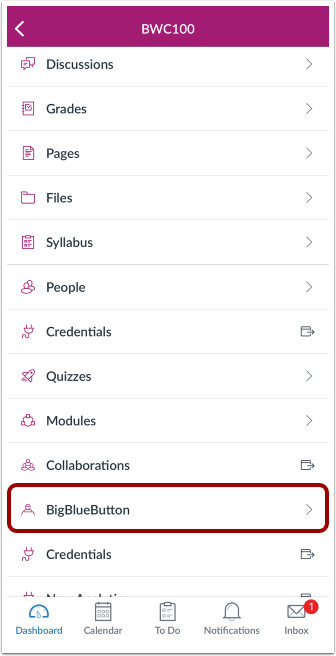
Tippen Sie in der Kursnavigation auf den Link zu Ihrem Webkonferenz-Tool. Der Linkname entspricht dem von Ihrer Institution verwendeten Konferenz-Tool.
Konferenzen ansehen
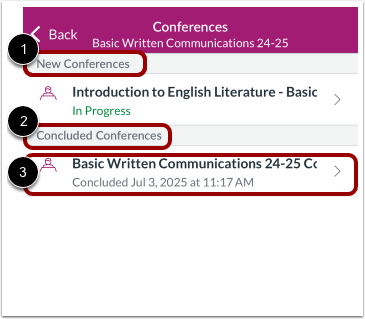
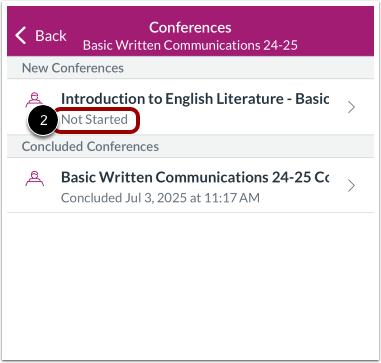
Auf der Seite „Konferenzen“ werden alle Konferenzen Ihres Kurses angezeigt. Neue Konferenzen, einschließlich laufender Konferenzen, werden im Abschnitt „Neue Konferenzen“ [1] angezeigt. Abgeschlossene Konferenzen werden im Abschnitt „Abgeschlossene Konferenzen“ [2] angezeigt.
Um die Konferenzdetails anzuzeigen, tippen Sie auf den Namen der Konferenz [3].
Keine Konferenzen anzeigen
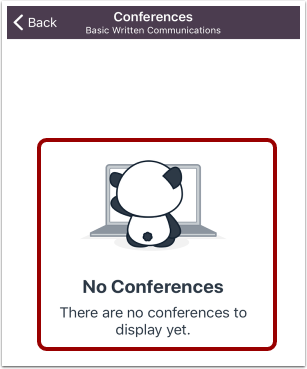
Falls Ihr Kurs keine Konferenzen beinhaltet, wird auf der Konferenzseite der Hinweis „Keine Konferenzen“ angezeigt.
Konferenz „Offen“
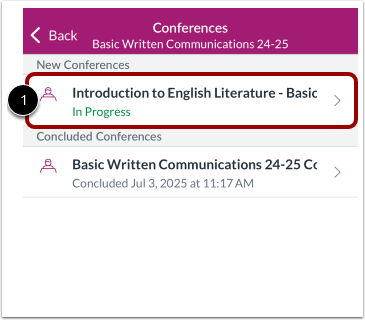
Um eine bereits laufende Konferenz zu öffnen, tippen Sie auf den Namen der Konferenz [1].
Hinweis: Wenn für Ihre Konferenz kein „In Bearbeitung“-Label angezeigt wird, hat die Konferenz noch nicht begonnen [2].
Konferenz beitreten
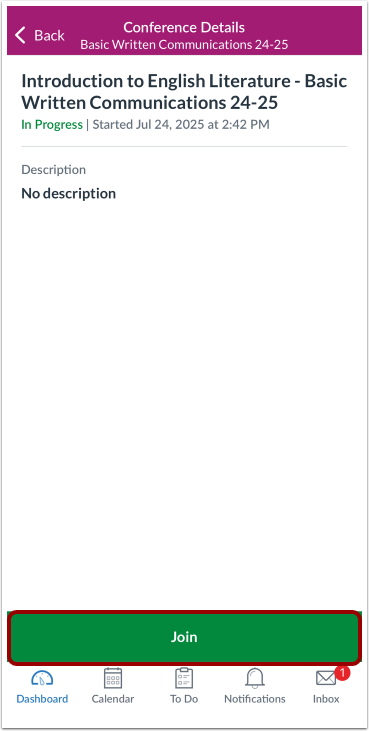
Um an einer laufenden Konferenz teilzunehmen, tippen Sie auf die Schaltfläche „ Teilnehmen “.
Audio beitreten
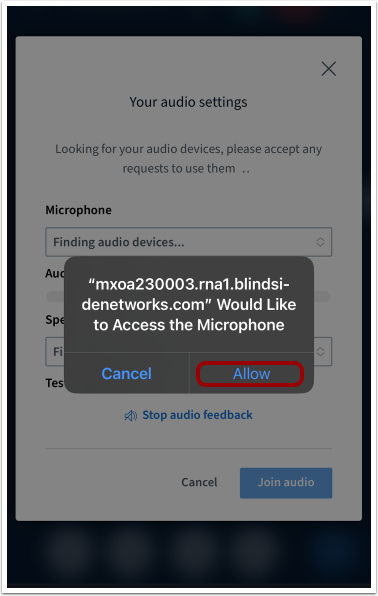
Bevor Sie an einer Konferenz teilnehmen, werden Sie aufgefordert, den Zugriff auf das Mikrofon Ihres Geräts zu erlauben. Um Ihr Mikrofon während der Konferenz zu verwenden, tippen Sie auf „Zulassen“ .
Audioeinstellungen ändern
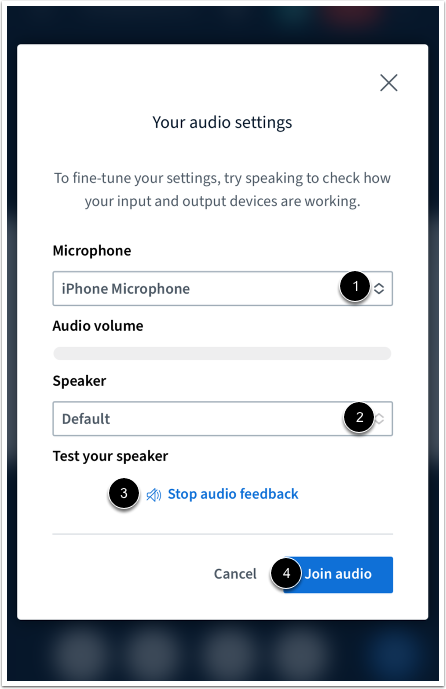
Sie können verschiedene Audioeinstellungen Ihres Geräts ändern. Um die Mikrofonquelle zu ändern, tippen Sie auf das Dropdown-Menü „Mikrofon“ [1].
Um die Lautsprecherquelle zu ändern, tippen Sie auf das Dropdown-Menü „Lautsprecher“ [2]. Um die Lautstärke des Lautsprechers zu testen, tippen Sie auf den Link „Audio-Rückkopplung stoppen“ [3].
Um Ihre Audioeinstellungen zu speichern, tippen Sie auf die Schaltfläche "Audio beitreten" [4].
Bestätigungsnachricht anzeigen
Eine Bestätigungsmeldung wird angezeigt, sobald Sie der Konferenz beitreten.
Konferenzschnittstelle anzeigen
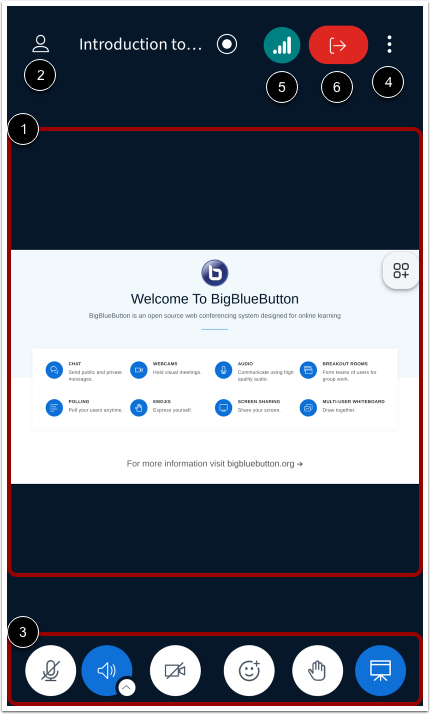
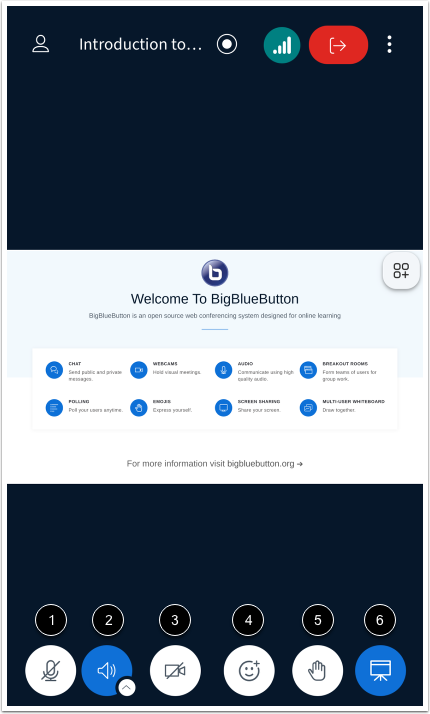
Die Konferenzoberfläche umfasst vier verschiedene Bereiche, die Ihnen die Teilnahme an der Konferenz ermöglichen:
- Präsentationsfenster [1]
- Benutzermenü [2]
- Konferenztools [3]
- Optionsmenü [4]
- Verbindungsstatus [5]
- Besprechung verlassen [6]
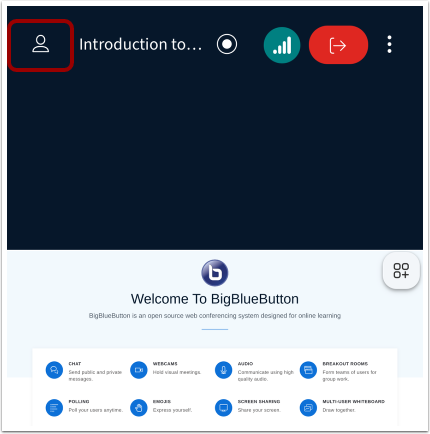
Um das Benutzermenü zu öffnen, tippen Sie auf das Symbol „Benutzer“ .
Benutzermenü anzeigen
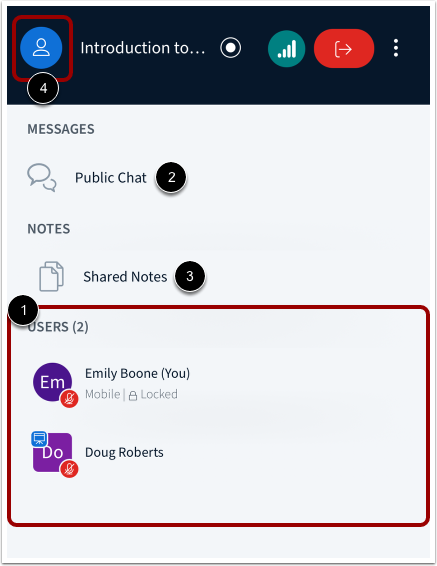
Alle Teilnehmer der Konferenz werden in der Benutzerliste [1] angezeigt.
Um den Chat zu öffnen, tippen Sie auf den Link „Öffentlicher Chat“ [2]. Um die geteilten Notizen anzuzeigen, tippen Sie auf den Link „Gemeinsame Notizen“ [3].
Um das Benutzermenü zu verlassen, tippen Sie auf das Symbol „Benutzer“ [4].
Die Konferenzschnittstelle umfasst Werkzeuge zur Verwaltung der Audio- und Videoelemente der Konferenz.
Um Ihr Mikrofon stummzuschalten oder die Stummschaltung aufzuheben, tippen Sie auf das Mikrofonsymbol [1].
Um Ihren Lautsprecher stummzuschalten oder die Stummschaltung aufzuheben, tippen Sie auf das Lautsprechersymbol [2].
Um Ihre Webcam zu aktivieren, tippen Sie auf das Webcam- Symbol [3].
Um eine Reaktion zu senden, tippen Sie auf das Reaktionssymbol [4].
Um Ihre Hand zu heben oder zu senken, tippen Sie auf das Symbol "Hand heben" [5].
Um die Präsentation zu minimieren, tippen Sie auf das Symbol „Präsentation minimieren“ [6].
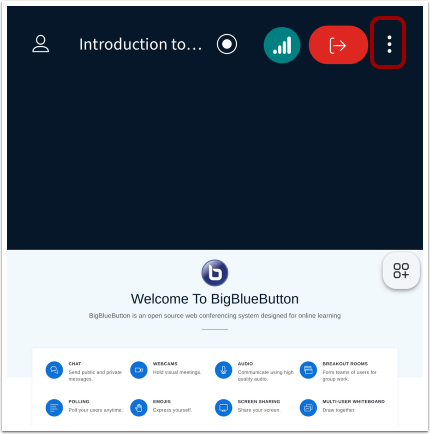
Um das Optionsmenü zu öffnen, tippen Sie auf das Optionssymbol .
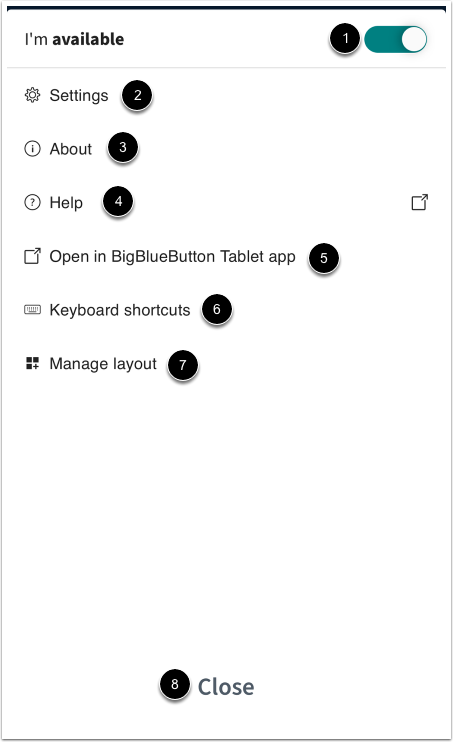
Im Optionsmenü können Sie Folgendes tun:
- Status festlegen [1]
- Vollbildmodus aktivieren oder deaktivieren [2]
- Öffnen Sie das Menü „Einstellungen“ [3].
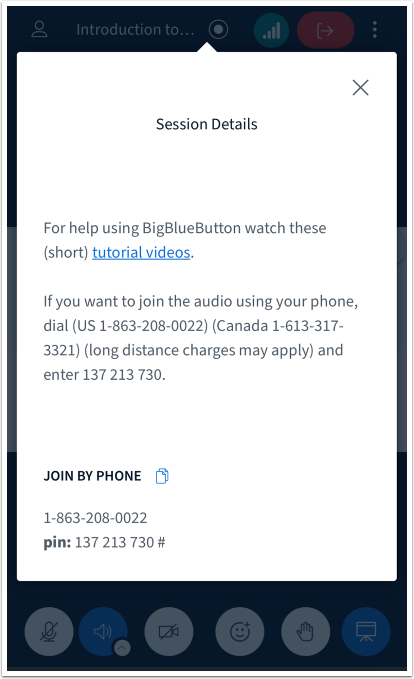
- Informationen zur Konferenzschnittstelle anzeigen [4]
- Hilfeseite anzeigen [5]
- Tastenkombinationen anzeigen [6]
- Layout verwalten [7]
Um das Optionsmenü zu schließen, tippen Sie auf den Link „Schließen“ [8].
Anwendungseinstellungen anzeigen
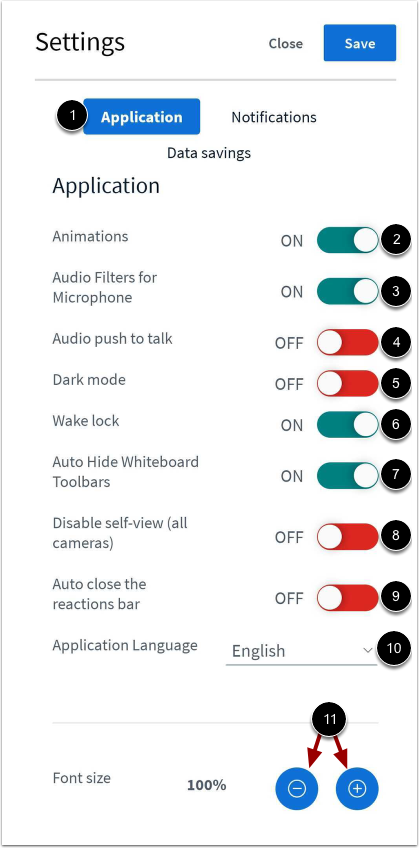
Im Menü „Einstellungen“ können Sie weitere Einstellungen für die Konferenz-Oberfläche verwalten. Standardmäßig öffnet sich das Menü „Einstellungen“ mit der Registerkarte „Anwendungen “ [1].
Um Audioanimationen zu aktivieren oder zu deaktivieren, tippen Sie auf den Schalter Animationen [2].
Um Audiofilter zu aktivieren oder zu deaktivieren, tippen Sie auf den Schalter „Audiofilter für Mikrofon“ [3].
Um die Push-to-Talk-Funktion zu aktivieren oder zu deaktivieren, tippen Sie auf den Schalter „Audio Push-to-Talk“ [4].
Um den Dunkelmodus zu aktivieren oder zu deaktivieren, tippen Sie auf den Schalter für den Dunkelmodus [5].
Um die Wecksperre zu aktivieren oder zu deaktivieren, tippen Sie auf den Schalter für die Wecksperre [6].
Um die Whiteboard-Symbolleisten zu aktivieren oder zu deaktivieren, tippen Sie auf den Schalter "Whiteboard-Symbolleisten automatisch ausblenden" [7].
Um die Selbstansicht zu aktivieren oder zu deaktivieren, tippen Sie auf den Schalter Selbstansicht deaktivieren (alle Kameras) [8].
Um die automatische Schließung der Reaktionsleiste zu aktivieren oder zu deaktivieren, tippen Sie auf den Schalter „Reaktionsleiste automatisch schließen“ [9].
Um Ihre Sprache zu ändern, tippen Sie auf das Menü „Anwendungssprache“ und wählen Sie Ihre bevorzugte Sprache aus [10].
Um die Schriftgröße anzupassen, tippen Sie auf das Symbol "Vergrößern" oder "Verkleinern" [11].
Datenspareinstellungen anzeigen
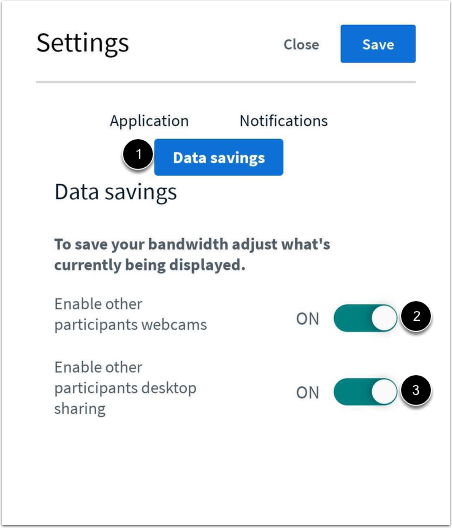
Um die Dateneinsparungen zu verwalten, tippen Sie auf die Registerkarte Dateneinsparungen [1].
Um Ihre Webcam zu aktivieren oder zu deaktivieren, tippen Sie auf die Schaltfläche „Webcams aktivieren“ [2]. Um die Bildschirmfreigabe zu aktivieren oder zu deaktivieren, tippen Sie auf die Schaltfläche „Bildschirmfreigabe aktivieren“ [3].
Einstellungen speichern
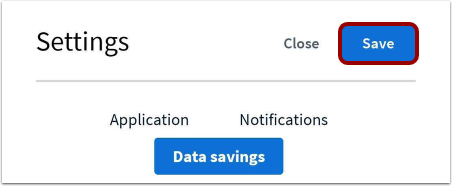
Um Ihre Änderungen im Menü „Einstellungen“ zu speichern, tippen Sie auf die Schaltfläche „Speichern “.