Mit der Canvas-App haben Sie Zugriff auf die Module Ihrer Kurse.
Die Abbildungen in dieser Lektion zeigen die Darstellung auf einem Smartphone-Display. Sofern nicht anders angegeben, entsprechen die Schritte jedoch auch Tablet-Displays.
Anmerkungen:
- Das Kursnavigationsmenü entspricht der Browserversion Ihres Canvas-Kurses. Falls „Module“ in der Kursnavigation nicht verfügbar ist, wird es auch in der App ausgeblendet.
- Wenn Ihr Dozent eine Datei in Modules einbindet, können Sie die gleichen PDF-Anmerkungen verwenden wie bei der Abgabe einer PDF-Aufgabe .
Offener Kurs
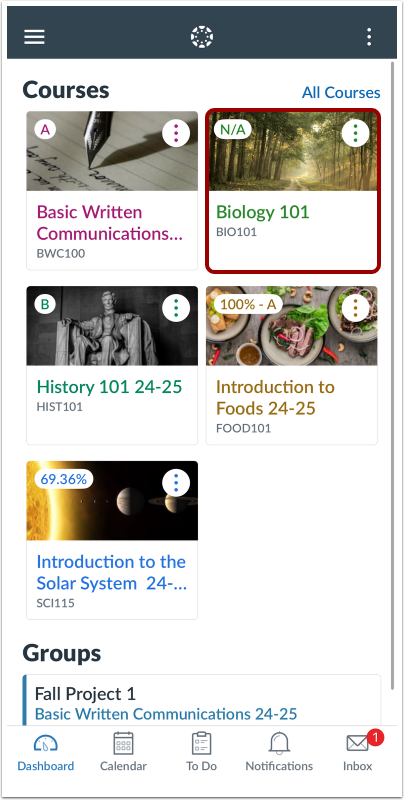
Tippen Sie im Dashboard auf den Namen des Kurses, den Sie anzeigen möchten.
Offene Module
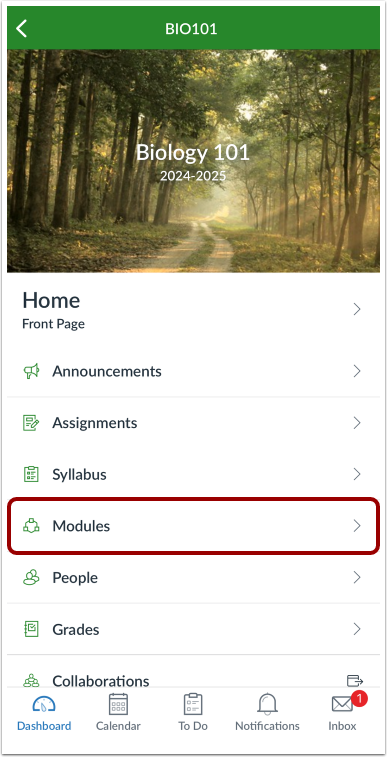
Tippen Sie auf den Link „Module“ .
Anmerkungen:
- Möglicherweise müssen Sie über Ihren Bildschirm wischen, um den Link „Module“ anzuzeigen.
- Das Kursnavigationsmenü entspricht der Browserversion Ihres Canvas-Kurses. Falls „Module“ in der Kursnavigation nicht verfügbar ist, wird es auch in der App ausgeblendet.
Module anzeigen
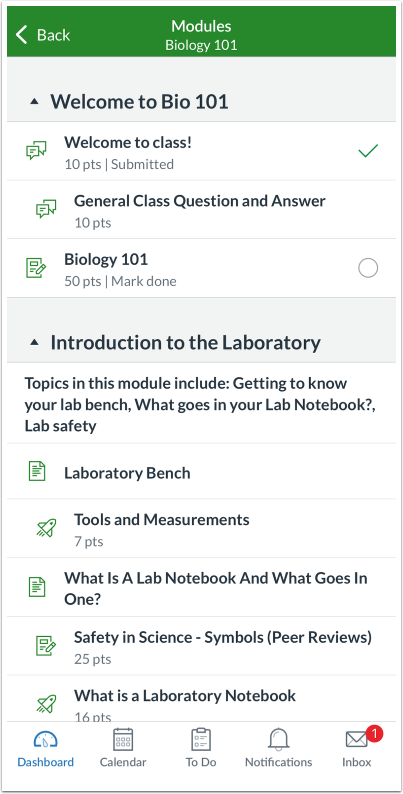
Die App zeigt alle Module Ihres Kurses an.
Modul öffnen
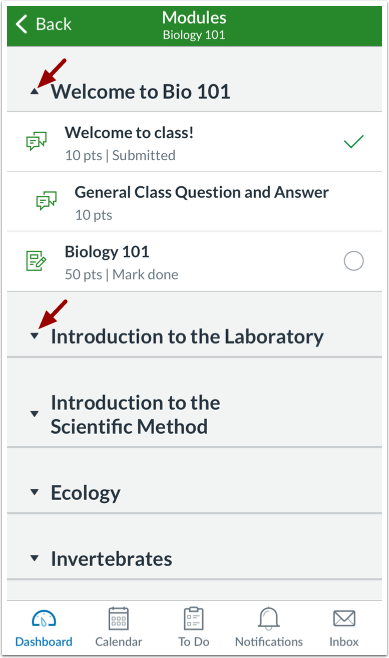
Um einzelne Module ein- oder auszublenden, tippen Sie auf die Pfeile „Ausblenden“ oder „Einblenden“ des jeweiligen Moduls.
Modulelemente anzeigen
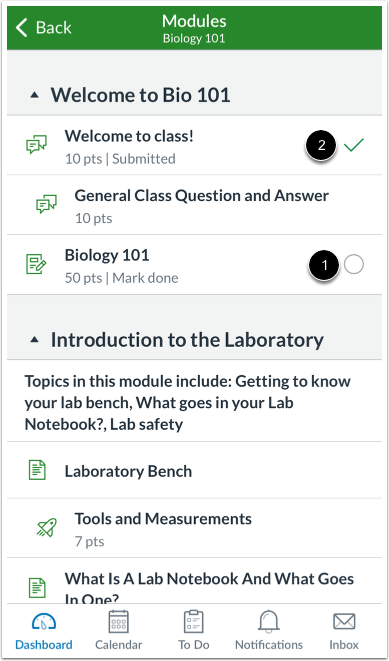
Das Modul zeigt alle Modulelemente an.
Der Fertigstellungsstatus wird auf der rechten Seite der App angezeigt; ein Kreis zeigt an, dass das Modulelement noch nicht abgeschlossen ist [1], während ein Häkchen anzeigt, dass das Modulelement abgeschlossen ist [2].
Bei manchen Kursen können Sie die Modulinhalte in beliebiger Reihenfolge bearbeiten. Manche Module haben bestimmte Voraussetzungen oder Anforderungen.
Modul öffnen
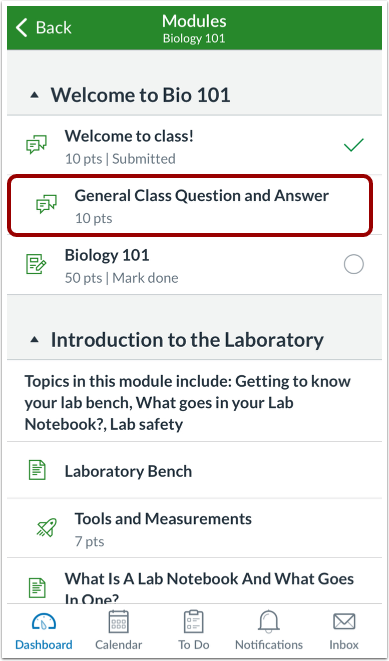
Um ein Modulelement zu öffnen, tippen Sie auf den Namen des Elements.
Modul anzeigen
Modulelement anzeigen.
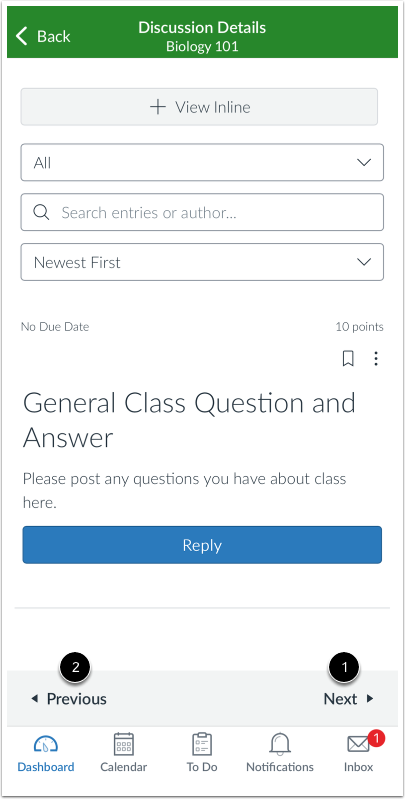
Sie können mithilfe der Fortschrittsanzeige am unteren Seitenrand durch die einzelnen Module navigieren oder zu vorherigen Modulen zurückkehren. Um zum nächsten Modul zu gelangen, tippen Sie auf den Link „Weiter“ [1]. Um zu einem vorherigen Modul zurückzukehren, tippen Sie auf den Link „Zurück“ [2].