Die Canvas-App enthält Widgets für den schnellen Zugriff auf Canvas.
Die Abbildungen in dieser Lektion zeigen die Darstellung auf einem Smartphone-Display. Sofern nicht anders angegeben, entsprechen die Schritte jedoch auch Tablet-Displays.
Anmerkungen:
- Je nach iOS-Gerät können die Schritte zur Widget-Installation von der unten abgebildeten Vorgehensweise abweichen. Bei Fragen konsultieren Sie bitte die Bedienungsanleitung Ihres Geräts zur Widget-Installation.
- Das Noten-Widget zeigt keine Noten an, wenn mehrere Benutzer in der Canvas-App angemeldet sind.
- Widgets sind für die Canvas Teacher-App und die Canvas Parent-App nicht verfügbar.
Einstellungen auf dem Startbildschirm öffnen
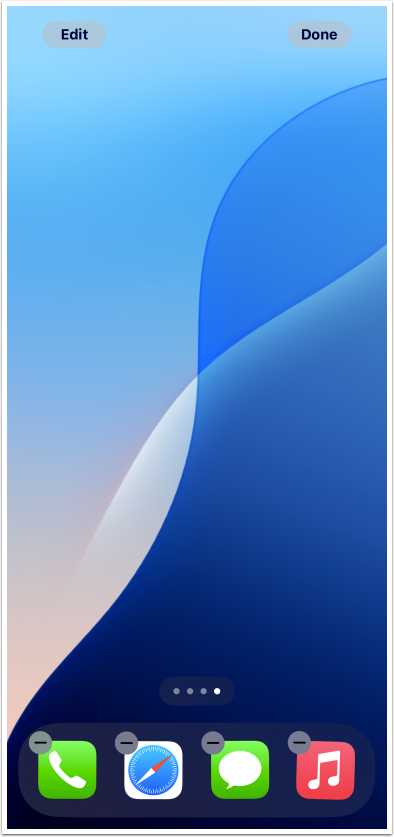
Tippen und halten Sie den Startbildschirm, um die Startbildschirmeinstellungen zu öffnen.
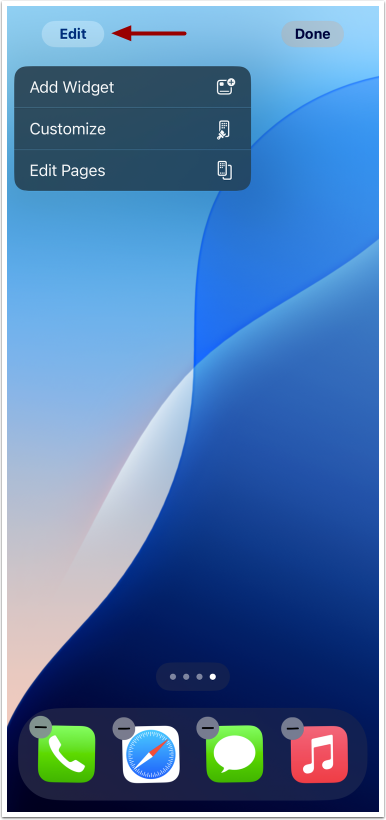
Tippe auf die Schaltfläche „Bearbeiten“ .
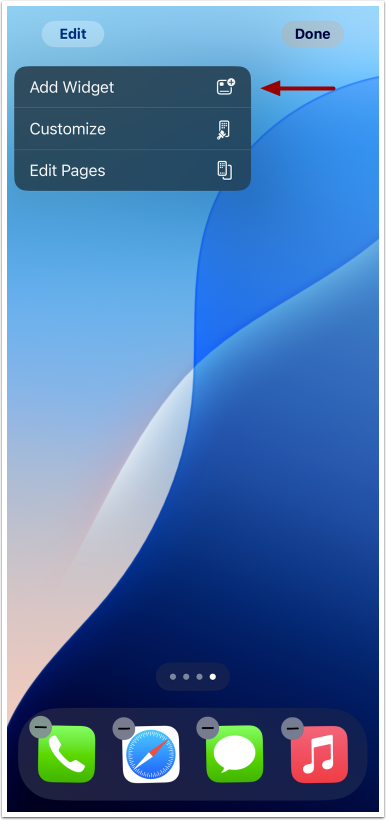
Um ein Widget hinzuzufügen, tippen Sie auf den Link „Widget hinzufügen“ .
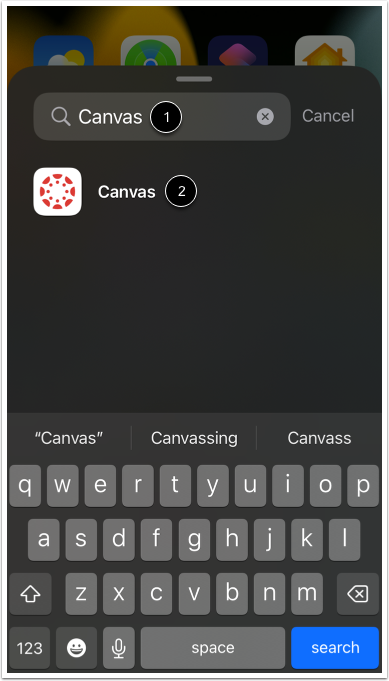
Geben Sie den Namen des App-Widgets ein, das Sie Ihrem Startbildschirm hinzufügen möchten [1], und tippen Sie dann auf den Namen der App [2].
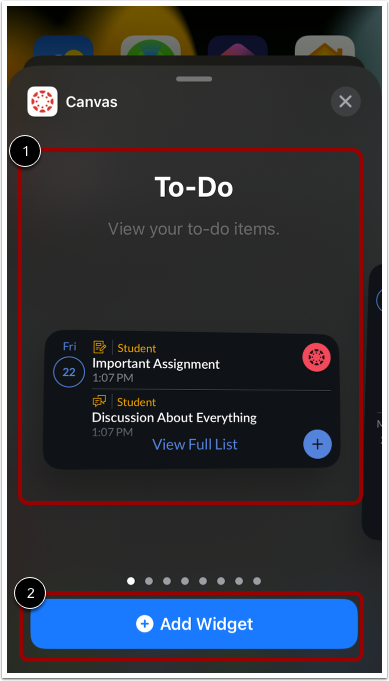
Sehen Sie sich die Canvas-Widgets [1] an. Sie können Widgets auswählen, die Ankündigungen, Noten oder Aufgaben hervorheben.
Um das Widget zu Ihrem Startbildschirm hinzuzufügen, tippen Sie auf die Schaltfläche „Widget hinzufügen“ [2].
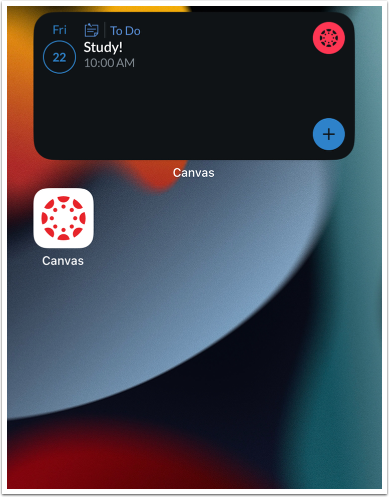
View-Widget
Sie können Ihr ausgewähltes Widget auf dem Startbildschirm anzeigen.