Sie können den Anmeldeprozess der Canvas-App vereinfachen, indem Sie Ihren MDM-Anbieter (Mobile Device Management) konfigurieren. Studierende können entweder auf die Canvas-Anmeldeseite Ihrer Institution weitergeleitet werden oder Sie können einen direkten Anmeldezugriff für Studierende einrichten.
Canvas unterstützt die Authentifizierung mit verschiedenen Mobile Device Management-Systemen (MDM). Die Authentifizierung muss in Ihrer MDM-Oberfläche konfiguriert werden.
Hinweis: Die Informationen in dieser Lektion betreffen nur iOS-Geräte. Benutzer von Android-Geräten werden keine Änderungen an ihrem Anmeldebildschirm feststellen.
Host für Anmeldung angeben
Sie können Ihr institutionelles MDM so konfigurieren, dass in der Canvas-App ein direkter Link zur Canvas-Anmeldeseite Ihrer Institution angezeigt wird.
Um einen Host in der MDM-Profilkonfiguration Ihrer Institution anzugeben, geben Sie Folgendes in Ihr MDM-Konfigurationsfeld ein.
<dict>
<key>enableLogin</key>
<true/>
<key>Host</key>
<string> URL der Institution </string>
</dict>
Institutionsspezifische Daten
Sie müssen die URL Ihrer Institution in die Authentifizierungszeichenfolge einfügen. Wenn die URL Ihrer Institution beispielsweise https://canvas.instructure.com lautet, geben Sie canvas.instructure.com ein.
Anmeldung anzeigen
Wenn Benutzer die Canvas-App auf ihrem iOS-Gerät öffnen, wird eine Schaltfläche „Anmelden“ angezeigt.
Wenn Benutzer auf die Schaltfläche „Anmelden“ tippen, werden sie zur Anmeldeseite der angegebenen Hostkonfiguration weitergeleitet.
Direkte Anmeldung angeben
Alternativ können Sie Ihr institutionelles MDM so konfigurieren, dass sich Benutzer automatisch von der Anmeldeseite der Canvas-App anmelden.
Um die direkte Anmeldung für Studierende in der MDM-Profilkonfiguration Ihrer Institution zu aktivieren, geben Sie Folgendes ein:
<dict>
<key>enableLogin</key>
<true/>
<key>users</key>
<array>
<dict>
<key>Host</key>
<string> URL der Institution </string>
<key>Benutzername</key>
<string> Benutzername des Studenten </key>
<key>Passwort</key>
<string> Studentenpasswort </string>
</dict>
</array>
</dict>
Institutionsspezifische Daten
Um Direct Login für Studierende Ihrer Einrichtung korrekt zu konfigurieren, müssen Sie für jedes MDM-Profil die folgenden Daten angeben.
- Institutions-URL: Geben Sie die URL Ihrer Institution ein. Wenn Ihre Institutions-URL beispielsweise https://canvas.instructure.com lautet, geben Sie canvas.instructure.com ein.
- Studenten-Benutzername: Geben Sie die Benutzernamen der Studenten ein, für die Sie einen direkten Login einrichten möchten.
- Studentenpasswort: Geben Sie die Passwörter der Studenten ein, für die Sie einen direkten Login einrichten möchten.
Direkte Anmeldung für mehrere Studierende konfigurieren
Um Direct Login für mehrere MDM-Profile zu konfigurieren, muss die obige Zeichenkette in jedem Profil konfiguriert werden.
Um die Direktanmeldung für mehrere Schüler in einem MDM-Profil zu konfigurieren, fügen Sie für jeden Schüler im Profil eine Zeichenfolge aus Host, Benutzername und Passwort hinzu. Diese Konfiguration könnte wie folgt aussehen:
<dict>
<key>enableLogin</key>
<true/>
<key>users</key>
<array>
<dict>
<key>Host</key>
<string> URL der Institution </string>
<key>Benutzername</key>
<string> student username1 </key>
<key>Passwort</key>
<string> student password1 </string>
</dict>
<dict>
<key>Host</key>
<string> URL der Institution </string>
<key>Benutzername</key>
<string> student username2 </key>
<key>Passwort</key>
<string> student password2 </string>
</dict>
</array>
</dict>
Direkte Anmeldung anzeigen
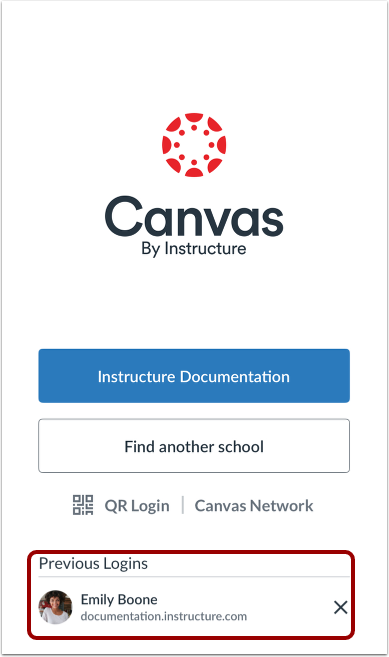
Wenn die MDM-Direktanmeldung konfiguriert ist, zeigt die Canvas-App einen Abschnitt „Vorherige Anmeldungen“ an.
Wenn ein Student auf seinen Namen tippt, wird er direkt in die Canvas-App eingeloggt, wo er auf seine Canvas-Kurse zugreifen kann.