Wenn diese Funktion aktiviert ist, können Sie Kursinhalte herunterladen und synchronisieren, um sie offline schreibgeschützt anzuzeigen.
Anmerkungen:
Optionen öffnen
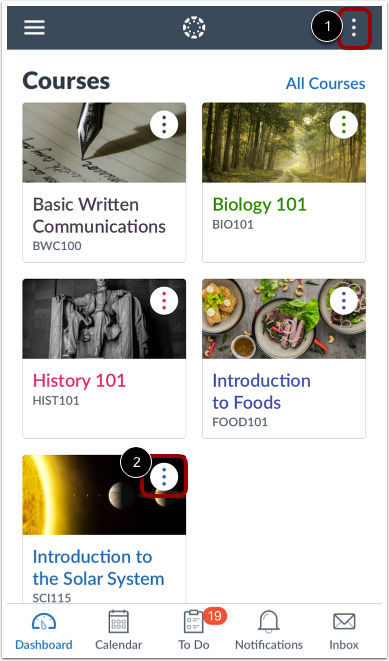
Um Offline-Kursinhalte für mehrere Kurse zu verwalten, klicken Sie auf das Symbol „Optionen“ im Dashboard [1].
Sie können Offline-Inhalte für einen einzelnen Kurs auch verwalten, indem Sie auf das Optionssymbol des Kurses klicken [2].
Offline-Inhalte verwalten
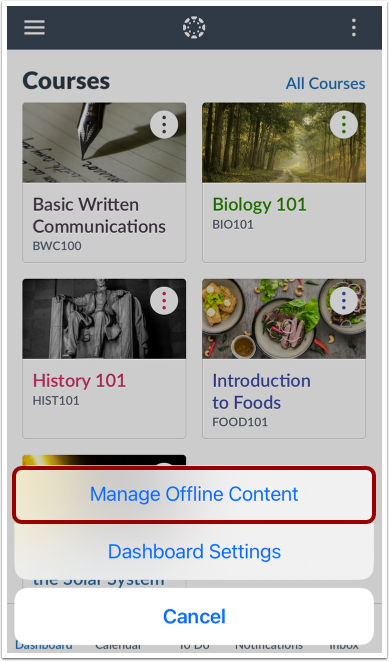
Tippen Sie auf den Link „Offline-Inhalte verwalten“ .
Inhalte auswählen
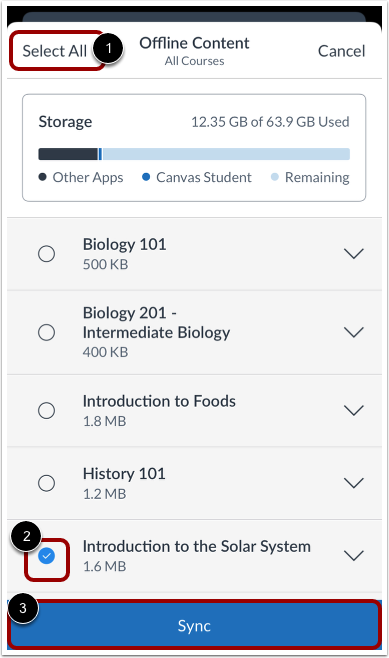
Um alle Kurse offline verfügbar zu machen, tippen Sie auf den Link „ Alle auswählen “ [1]. Um einen einzelnen Kurs auszuwählen, tippen Sie auf das Optionsfeld neben dem Kursnamen [2]. Tippen Sie anschließend auf die Schaltfläche „Synchronisieren“ [3].
Synchronisierung bestätigen
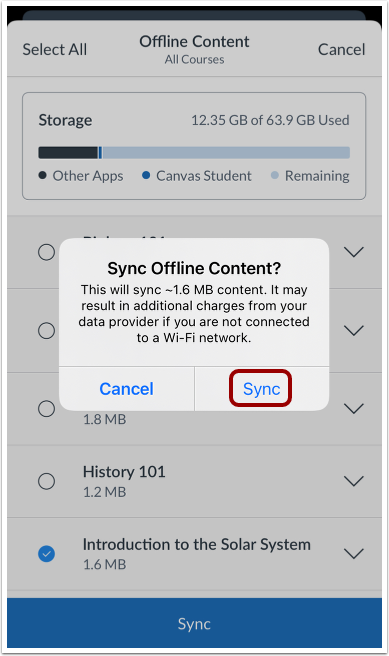
Es wird eine Bestätigungsmeldung mit dem ungefähren Speicherplatzbedarf für die Synchronisierung der Inhalte angezeigt. Tippen Sie anschließend auf die Schaltfläche „Synchronisieren“ .
Synchronisierungsfortschritt anzeigen
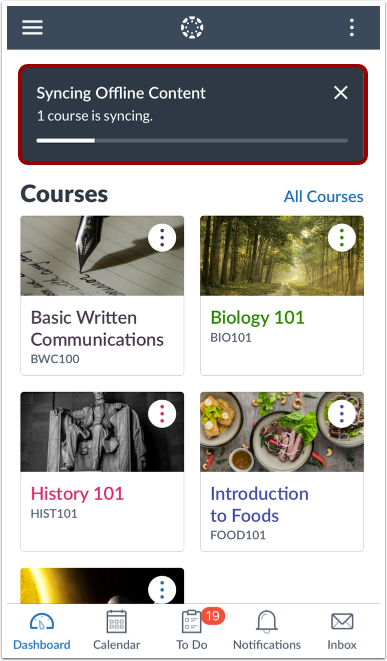
Im Dashboard wird während des Synchronisierungsvorgangs eine Fortschrittsanzeige angezeigt.
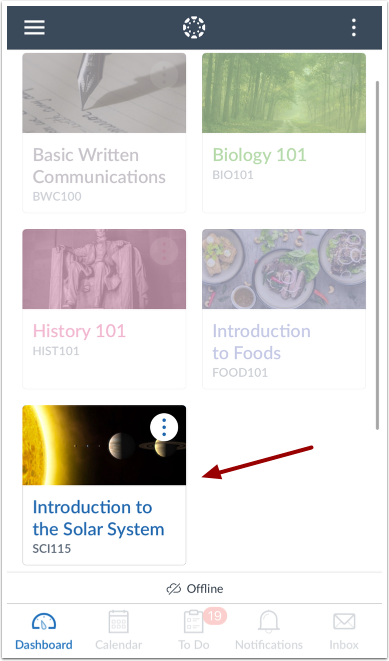
Synchronisierten Kurs ansehen
Im Offline-Modus sind nur heruntergeladene und synchronisierte Kurse verfügbar.