Sie können Aufgaben in Canvas Studio über Ihr iOS-Gerät einreichen. Nach dem Absenden können Sie den Eingang Ihrer Aufgabe überprüfen . Falls Ihr Dozent dies zulässt, können Sie Aufgaben auch erneut einreichen.
Die Abbildungen in dieser Lektion zeigen die Darstellung auf einem Smartphone-Display. Sofern nicht anders angegeben, entsprechen die Schritte jedoch auch Tablet-Displays.
Anmerkungen:
- Ihr Dozent kann bestimmte Aufgabentypen einschränken, darunter auch Uploads über Canvas Studio. Es ist außerdem möglich, dass Ihre Hochschule Canvas Studio nicht aktiviert hat, sodass diese Option für Ihre Aufgabenabgabe nicht zur Verfügung steht.
- Wenn diese Funktion in der Browserversion von Canvas aktiviert ist, werden Ihnen beim fristgerechten Einreichen einer Aufgabe in der Canvas-App entsprechende Animationen angezeigt.
Offener Kurs
Tippen Sie im Dashboard auf den Namen des Kurses, den Sie anzeigen möchten.
Offene Aufgaben
Tippe auf den Link „Aufgaben“ .
Hinweis: Möglicherweise müssen Sie über Ihren Bildschirm wischen, um den Link „Aufgaben“ anzuzeigen.
Offene Aufgabe
Tippe auf den Namen der Aufgabe.
Aufgabendetails anzeigen
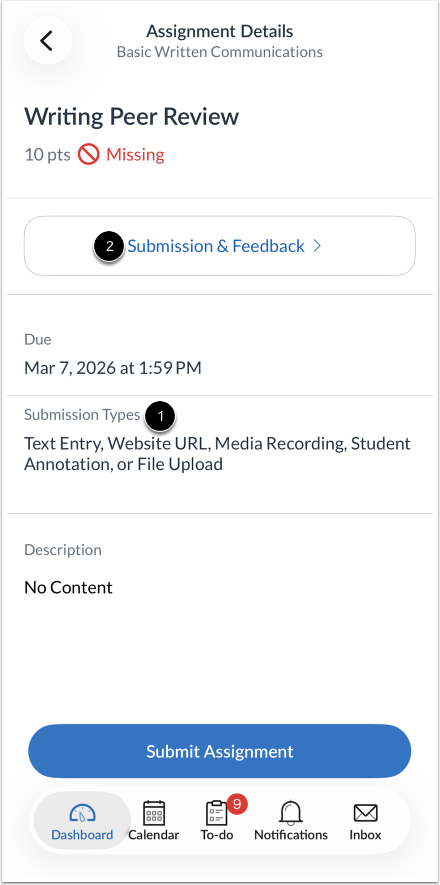
Auf der Seite „Aufgabendetails“ werden Informationen zu Ihrer Aufgabe angezeigt, einschließlich der zulässigen Abgabearten [1] und gegebenenfalls der zulässigen Dateitypen.
Sie können außerdem Kommentare zur Aufgabe hinterlassen, angehängte Dateien ansehen und die Bewertungskriterien für die Aufgabe einsehen, indem Sie auf den Link „Abgabe & Feedback“ [2] klicken.
Von der Seite „Aufgabendetails“ einreichen
Tippe auf die Schaltfläche „Aufgabe abgeben“ .
Select Studio
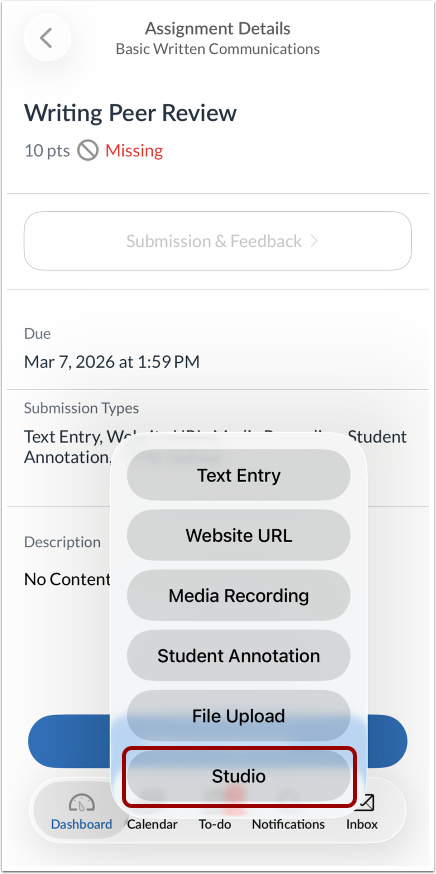
Tippe auf den Link „Studio“ .
View Studio in der App
Das Canvas Studio LTI-Tool öffnet die Seite „Meine Bibliothek“ in der App [1]. Sie können auf der Seite „Meine Bibliothek“ angezeigte Medien auswählen [2], nach Ihren Studio-Medien suchen [3] oder neue Medien hochladen [4].
Select Studio Media
Sobald Sie die gewünschten Medien gefunden haben, tippen Sie auf die Medienkachel.
Einbettungsoptionen auswählen
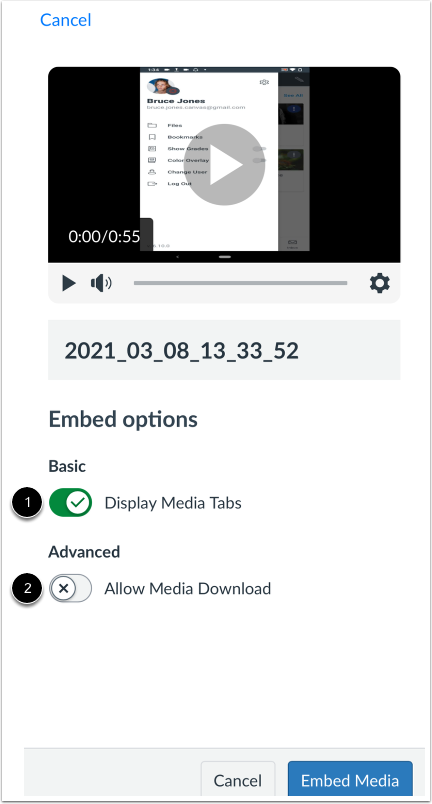
Standardmäßig zeigt Studio die Studio-Medienregisterkarten an, darunter die Registerkarten „Details“, „Kommentare“, „Einblicke“ und „Untertitel“. Um die Medienregisterkarten für Ihre Studio-Einreichung zu deaktivieren, tippen Sie auf den Schalter „Medienregisterkarten anzeigen“ [1].
Um anderen das Herunterladen Ihrer Studio-Medien zu ermöglichen, tippen Sie auf den Schalter „Medien-Download zulassen“ bei [2].
Studioaufgabe einreichen
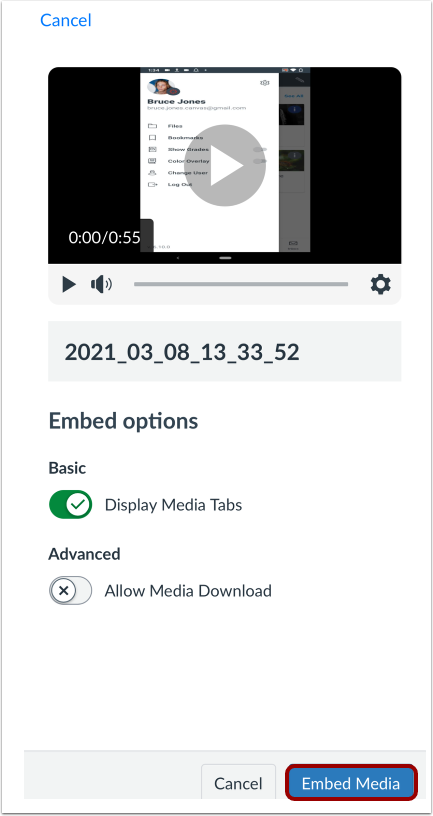
Um Ihre ausgewählten Medien einzureichen, tippen Sie auf die Schaltfläche „Medien einbetten“ .