Wenn Sie aktiv an einem Canvas-Kurs für die Grundschule teilnehmen, sehen Sie nach dem Einloggen in die Canvas-App als Erstes den Klassenraum. Im Klassenraum behalten Sie den Überblick über alle Ihre aktuellen Kurse.
Du kannst jederzeit zu deinem Klassenzimmer zurückkehren, indem du auf das Klassenzimmer-Symbol tippst.
Anmerkungen:
- Wenn Sie nicht aktiv in einem Canvas for Elementary-Kurs eingeschrieben sind, wird das klassische Dashboard angezeigt.
- Wenn Ihr Kurs ein Bannerbild hat und Sie ein iPad verwenden, können Sie das Bannerbild ansehen.
- Zusätzliche Canvas for Elementary Dashboard-Registerkarten werden in zukünftigen Versionen hinzugefügt.
Klassenraum ansehen
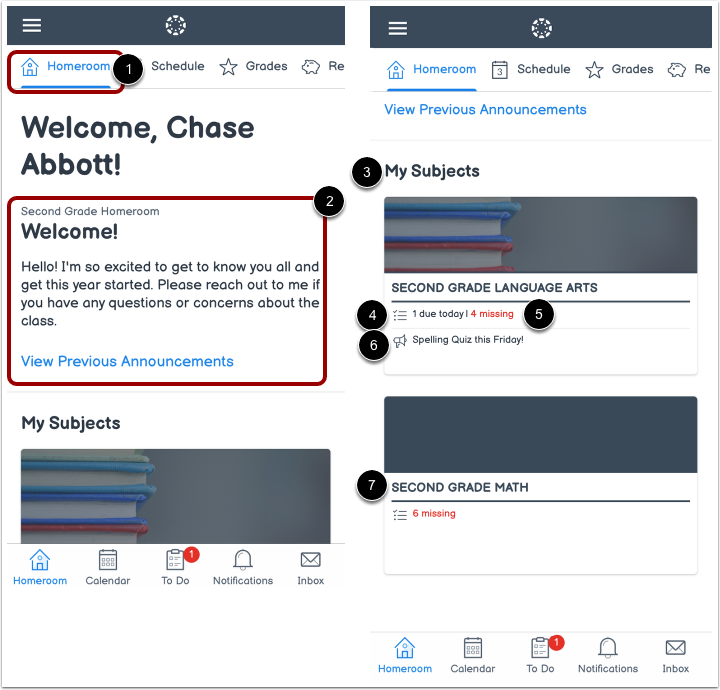
Der Klassenraum ist Ihre Startseite in der Canvas-App [1]. Sofern von Ihrem Dozenten hinzugefügt, können Sie dort neue und frühere Ankündigungen zum Klassenraum einsehen [2].
Sie können auch Ihre Fächer [3] und Fachdetails wie heute fällige Aufgaben [4], fehlende Aufgaben [5] oder Fachankündigungen [6] einsehen.
Um weitere Details zum Thema anzuzeigen, tippen Sie auf den Namen des Themas [7].
Thema anzeigen
Um Details zu einem Thema anzuzeigen, tippen Sie auf einen der Navigationslinks zum Thema.
Stundenplan ansehen
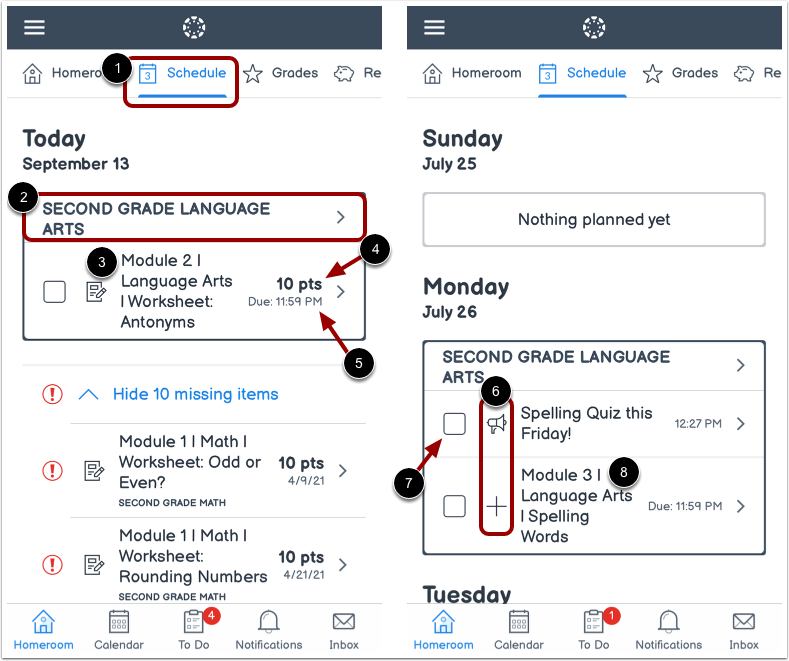
Auf der Registerkarte „Zeitplan “ [1] können Sie verschiedene Aufgaben für alle Ihre Fächer nach Datum anzeigen.
Bei jedem Eintrag werden der Fachname [2], der Aufgabenname [3], die Punktzahl (falls Punkte vergeben wurden) [4] und das Fälligkeitsdatum [5] angezeigt.
Jeder Eintrag zeigt außerdem ein Symbol an, um zwischen verschiedenen Aufgabentypen und anderen Elementen im Zeitplan zu unterscheiden [6].
Wenn eine Online-Aufgabe eingereicht wird, wird sie automatisch als erledigt markiert. Um Aufgaben, die noch nicht eingereicht wurden, manuell als erledigt zu markieren, klicken Sie das Kontrollkästchen der Aufgabe an [7].
Um die Artikeldetails anzuzeigen, tippen Sie auf den Namen des Artikels [8].
Klassennoten anzeigen
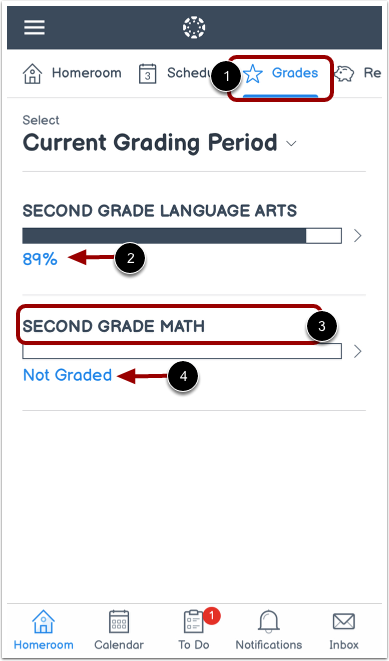
Auf der Registerkarte Noten [1] können Sie die Noten für jedes Ihrer Fächer einsehen, sofern dies von Ihrem Dozenten erlaubt ist [2].
Um die Notendetails eines Faches anzuzeigen, tippen Sie auf den Fachnamen [3].
Hinweis: Falls Ihr Dozent die Gesamtnote des Faches ausgeblendet hat, wird anstelle der Gesamtnote „Nicht bewertet“ angezeigt [4].
Klassenraumressourcen ansehen
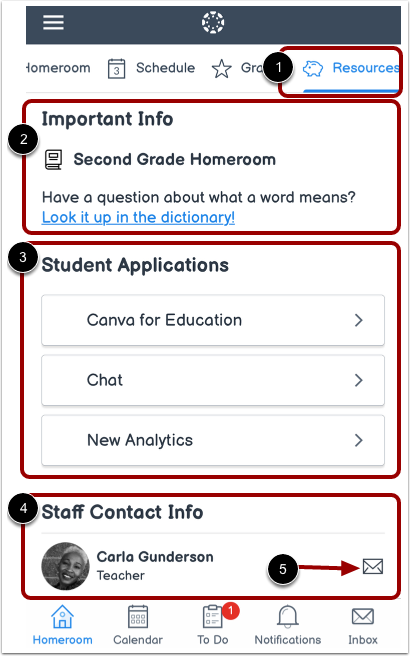
Auf der Registerkarte „Ressourcen“ [1] können Sie wichtige Informationen einsehen, die Ihr Dozent Ihrem virtuellen Klassenzimmer hinzugefügt hat [2].
Falls Bewerbungen von Studierenden hinzugefügt wurden, können Sie diese im Abschnitt „Bewerbungen von Studierenden“ [3] einsehen.
Sie können auch die Kontaktdaten der Mitarbeiter einsehen [4] und Ihrem Dozenten eine Nachricht senden, indem Sie auf das Nachrichtensymbol tippen [5].
Anmerkungen:
- Wenn dem Abschnitt „Wichtige Informationen“ keine Inhalte hinzugefügt wurden, wird der Abschnitt „Wichtige Informationen“ nicht angezeigt.
- Wenn keine Schüleranmeldungen zum Klassenraum hinzugefügt wurden, wird der Abschnitt „Schüleranmeldungen“ nicht angezeigt.
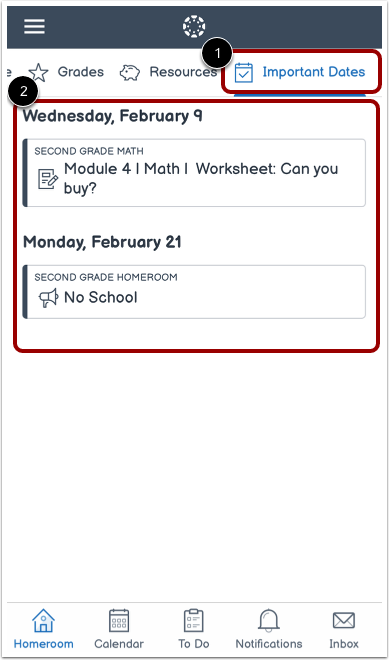
Wichtige Termine anzeigen
Auf der Registerkarte „Wichtige Termine “ [1] können Sie Aufgaben, Diskussionen, Quizze und Ereignisse einsehen, die Ihr Dozent als wichtig gekennzeichnet hat [2].