In der Canvas-App können Sie alle Ihre Kurse und Gruppen einsehen. Sie können Ihre Kursfavoriten ändern und die Farben Ihrer Kurskarten und Gruppen im Dashboard anpassen.
Die Abbildungen in dieser Lektion zeigen die Darstellung auf einem Smartphone-Display. Sofern nicht anders angegeben, entsprechen die Schritte jedoch auch Tablet-Displays.
Anmerkungen:
- Änderungen an Ihren Lieblingskursen werden in der Browserversion von Canvas wirksam.
- Über die Canvas-App können Sie keiner Gruppe beitreten, wohl aber über die Webversion von Canvas .
Alle Kurse anzeigen
Die App verwendet standardmäßig Ihre Lieblingskurse. Diese entsprechen dem benutzerdefinierten Dropdown-Menü der Kurse in der Webversion von Canvas. Änderungen an Ihren Lieblingskursen werden auch in der Browserversion von Canvas übernommen.
Um alle Ihre Kurse anzuzeigen und Ihre Lieblingskurse festzulegen, tippen Sie auf den Link „Alle Kurse“ .
Lieblingskurse bearbeiten
Tippen Sie auf das Sternsymbol neben dem Kurs, den Sie als Favorit markieren möchten. Um einen Favoriten zu entfernen, tippen Sie erneut auf das Sternsymbol . Änderungen auf der Favoritenseite werden automatisch übernommen.
Hinweis: Die Kursliste umfasst sowohl laufende als auch abgeschlossene Kurse.
Gruppen bearbeiten
Tippen Sie auf das Sternsymbol neben der Gruppe, die Sie als Favorit markieren möchten. Um einen Favoriten zu entfernen, tippen Sie erneut auf das Sternsymbol . Änderungen auf der Favoritenseite werden automatisch übernommen.
Hinweis: Die Gruppenliste enthält sowohl aktive als auch aufgelöste Gruppen.
Kurskartenoptionen anzeigen
Sie können den Spitznamen und die Farbe Ihrer Kurse ändern. Kursfarben helfen dabei, Kurselemente in anderen Bereichen der Canvas-App, wie z. B. in der Aufgabenliste und den Benachrichtigungen, zuzuordnen.
Um den Spitznamen oder die Farbe eines Kurses zu ändern, tippen Sie auf das Symbol Optionen [1] und anschließend auf den Link Kurs anpassen [2].
Nickname bearbeiten
Um den Spitznamen des Kurses zu ändern, tippen Sie auf das Feld Spitzname [1].
Um Ihre Änderungen zu speichern, tippen Sie auf den Link „Fertig“ [2].
Kursfarbe auswählen
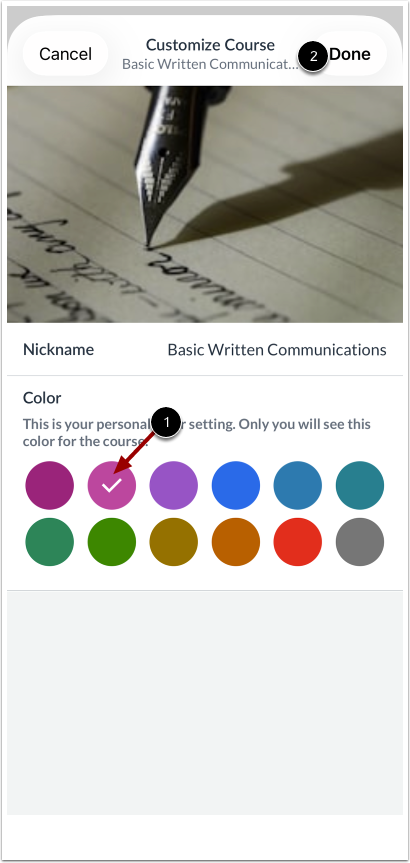
Um die Kursfarbe zu ändern, tippen Sie auf die neue Farbe für Ihren Kurs [1].
Um Ihre Änderungen zu speichern, tippen Sie auf den Link „Fertig“ [2].
Hinweis: Um die ausgewählte Farbe auf der gesamten Kurskarte anzuzeigen, können Sie die Option „Farbüberlagerung“ im Benutzermenü aktivieren.
Kurskarten neu bestellen
Um Ihre Kurskarten neu anzuordnen, tippen Sie auf den Kurs, den Sie neu anordnen möchten [1], verschieben Sie die Kurskarte [2] und lassen Sie die Karte an der gewünschten Position los.