Sie können alle Ihre persönlichen Dateien in Ihrem Canvas-Konto in der Canvas-App verwalten. Bei Bedarf können Sie unter „Meine Dateien“ Speicherplatz in Ihrem Kurskonto freigeben.
Die Abbildungen in dieser Lektion zeigen die Darstellung auf einem Smartphone-Display. Sofern nicht anders angegeben, entsprechen die Schritte jedoch auch Tablet-Displays.
Anmerkungen:
- Der Ordner „Nicht abgelegt“ speichert Dokumente, Grafiken und alle anderen Dateien Ihres Kontos, die Sie in verschiedenen Bereichen von Canvas, wie z. B. in Diskussionen, veröffentlicht haben. Das Löschen dieser Elemente in laufenden Kursen kann zu defekten Links und fehlerhaften Abgaben führen.
- Dateien, die als Aufgabe eingereicht wurden, können nicht gelöscht werden.
- In der Canvas-App können Sie keine Dateien von einem Ordner in einen anderen verschieben.
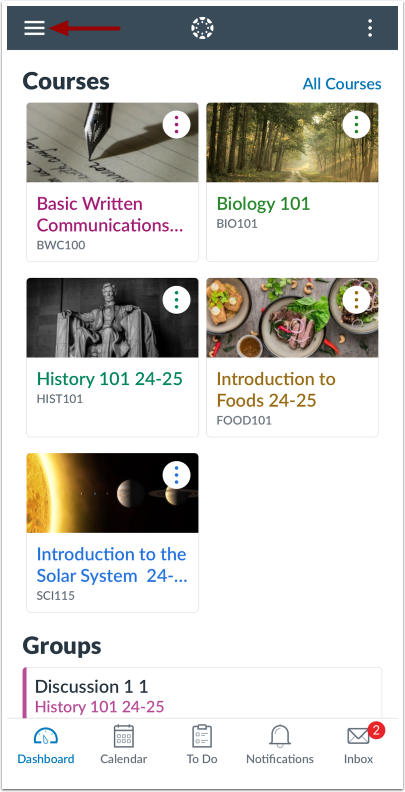
Benutzermenü öffnen
Tippen Sie im Dashboard auf das Menüsymbol .
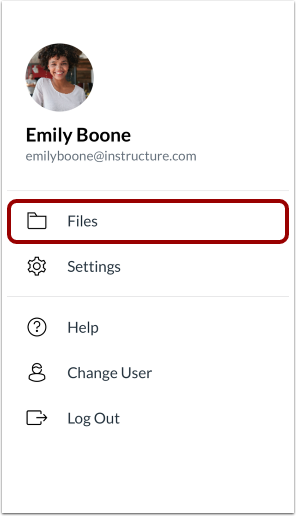
Benutzerdateien öffnen
Tippen Sie auf den Link „Dateien“ .
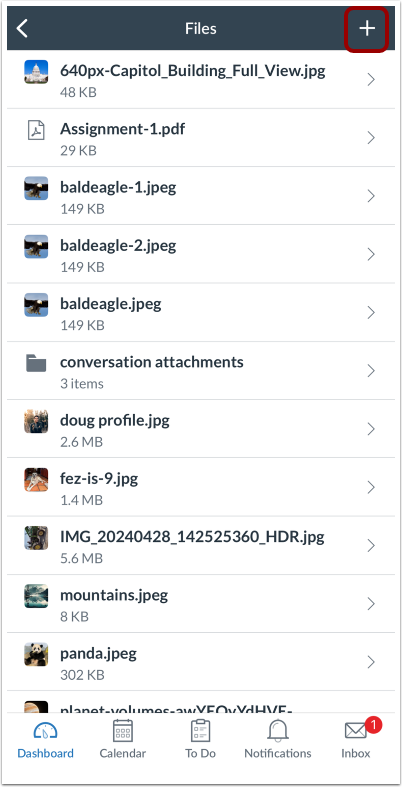
Element zu Dateien hinzufügen
Tippe auf das Symbol „Hinzufügen “.
Hinweis: Das Symbol „Hinzufügen“ erscheint in jedem Dateifenster, sodass Sie hierarchische Ebenen von Ordnern und Dateien erstellen können.
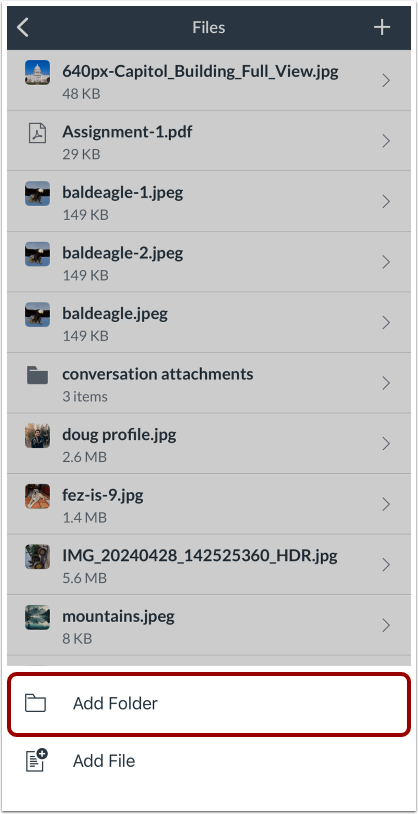
Ordner hinzufügen
Um einen neuen Ordner zu erstellen, tippen Sie auf den Link „Ordner hinzufügen“ .
Speicherordner
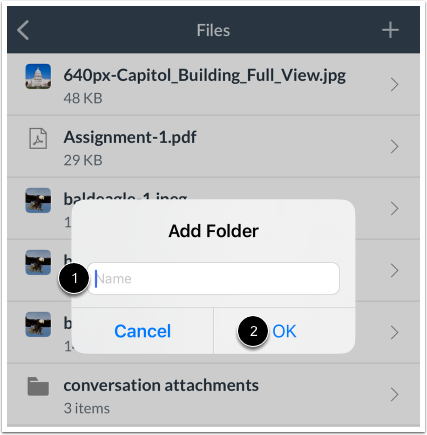
Um einen neuen Ordner zu erstellen, geben Sie den Namen des Ordners in das Textfeld [1] ein. Tippen Sie auf die Schaltfläche OK [2].
Datei hochladen
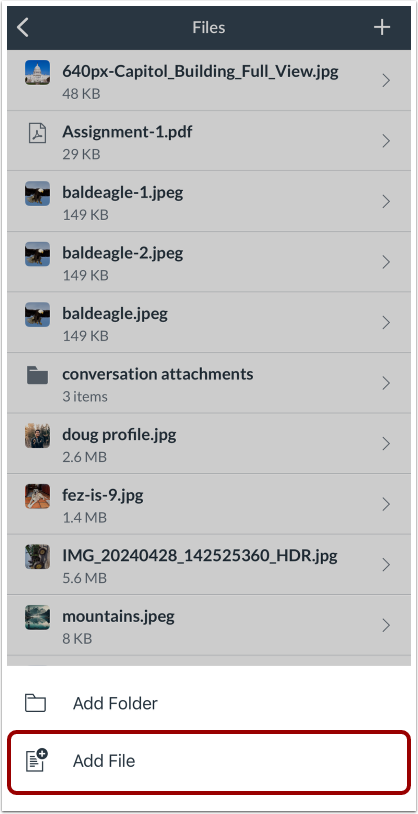
Um eine Datei hochzuladen, tippen Sie auf den Link „Datei hinzufügen “.
Upload-Optionen anzeigen
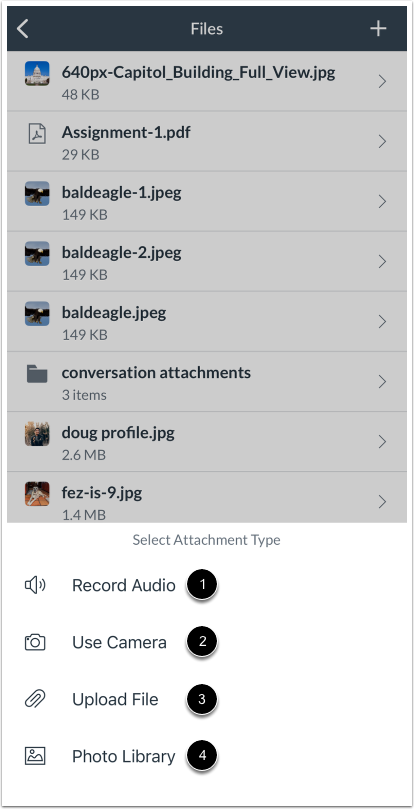
Beim Hochladen einer Datei können Sie Audio aufnehmen [1], ein Foto mit Ihrer Kamera aufnehmen [2], eine Datei von Ihrem Gerät hochladen [3] oder ein Foto aus Ihrer Gerätebibliothek auswählen [4].
Datei löschen
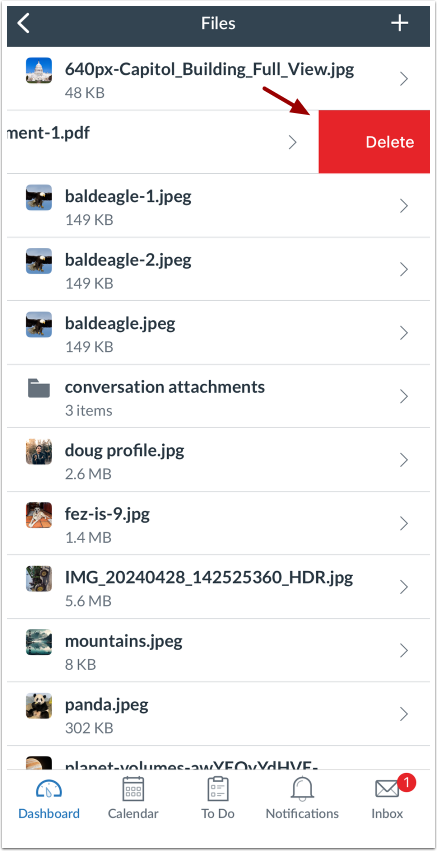
Um eine Datei zu löschen, wischen Sie auf Ihrem Gerät nach links und tippen Sie auf die Schaltfläche „Löschen“ .
Hinweis: Dateien, die als Aufgabe eingereicht wurden, können nicht gelöscht werden.