Sie können Aufgaben ganz einfach von Ihrem Mobilgerät aus in Canvas einreichen, indem Sie Dateien aus Apps von Drittanbietern wie Google Drive, Dropbox und Microsoft OneDrive verknüpfen.
Diese Lektion zeigt Bilder für ein Handydisplay; sofern nicht anders angegeben, sind die Schritte jedoch für Tablets die gleichen.
Anmerkungen:
- Bevor Sie eine Aufgabe in die Canvas-App hochladen:
- Sie müssen die Aufgabe vorher in die Drittanbieter-App hochladen.
- Stellen Sie sicher, dass die Drittanbieter-App auf Ihrem iOS-Gerät installiert ist.
- Wenn diese Funktion in der Browserversion von Canvas aktiviert ist, werden Ihnen beim fristgerechten Einreichen einer Aufgabe in der Canvas-App entsprechende Animationen angezeigt.
- Weitere Informationen zum Hochladen von Dateien in der Canvas-App finden Sie im Canvas-Medienvergleichs-PDF .
Drittanbieter-App öffnen
Tippen Sie auf Ihrem iOS-Gerät, um die Drittanbieter-App zu öffnen.
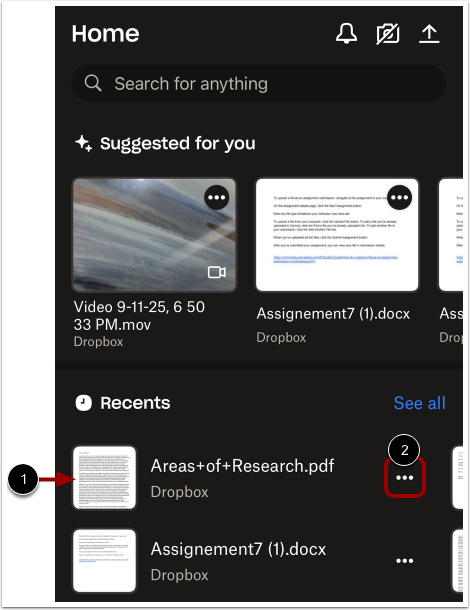
Über die Dropbox-App einreichen
Suchen Sie die Datei, die Sie als Canvas-Aufgabe einreichen möchten [1]. Tippen Sie auf das Optionssymbol neben dem Dateinamen [2].
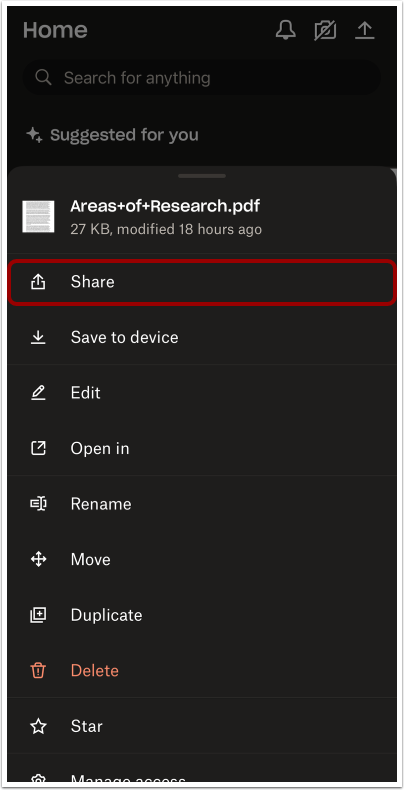
Dropbox-Datei teilen
Tippe auf den Teilen- Link.
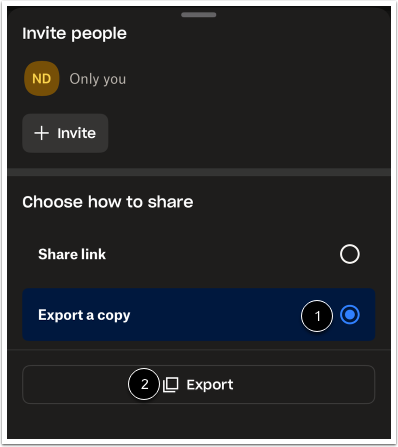
Dropbox-Datei exportieren
Tippen Sie auf die Optionsschaltfläche „Kopie exportieren“ [1] und anschließend auf die Schaltfläche „Exportieren“ [2].
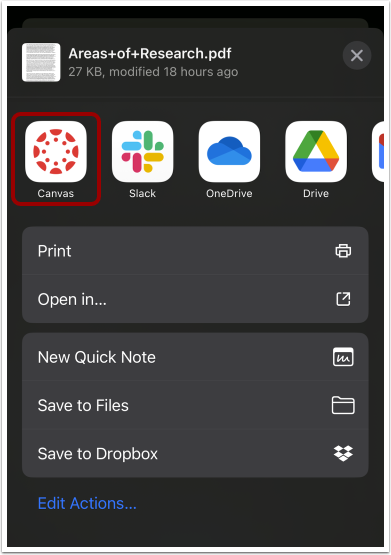
In der App öffnen
Tippen Sie auf das Canvas- Symbol [1].
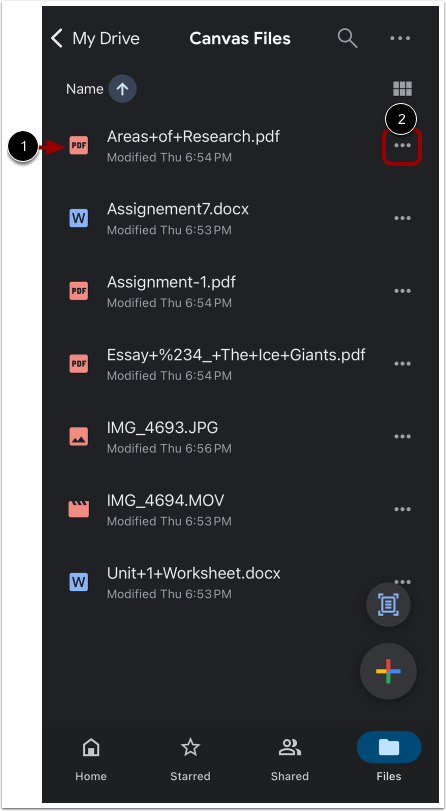
Über die Google Drive-App einreichen
Suchen Sie die Datei, die Sie als Canvas-Aufgabe einreichen möchten [1]. Tippen Sie anschließend auf das Optionssymbol neben dem Dateinamen [2].
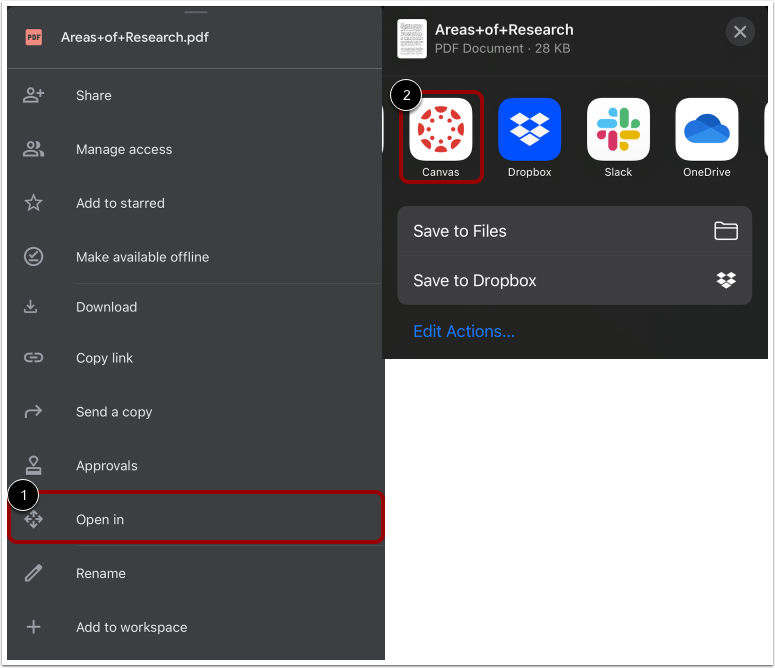
Datei in Canvas öffnen
Tippen Sie auf den Link „Öffnen in“ [1]. Sobald die Datei zum Export vorbereitet ist, tippen Sie auf das Canvas -Symbol [2].
OneDrive-Datei freigeben
Suchen Sie die Datei, die Sie als Canvas-Aufgabe einreichen möchten [1]. Tippen Sie anschließend auf das Optionssymbol neben dem Dateinamen [2].
Tippen Sie anschließend auf die Schaltfläche „Teilen“ [3].
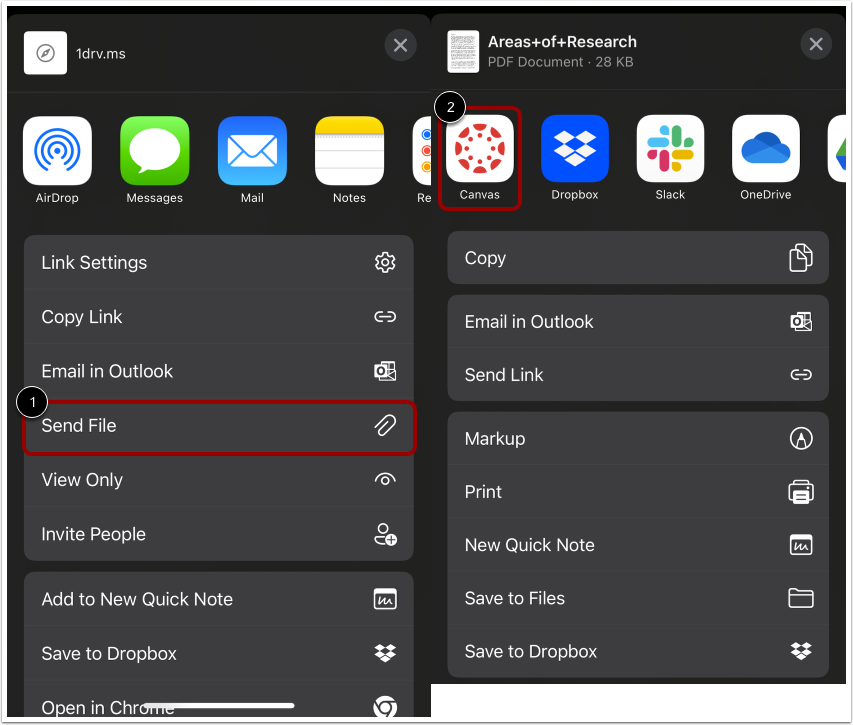
Datei an Canvas senden
Tippen Sie auf den Link „Datei senden“ [1]. Tippen Sie anschließend auf das Canvas -Symbol [2].
Kurs auswählen
Tippen Sie auf das Kursmenü [1]. Die Kursliste zeigt Ihre aktuellen Canvas-Kurse an. Wählen Sie den Kurs aus, in dem Sie Ihre Aufgabe einreichen möchten, indem Sie auf den Kursnamen tippen [2].
Aufgabe auswählen
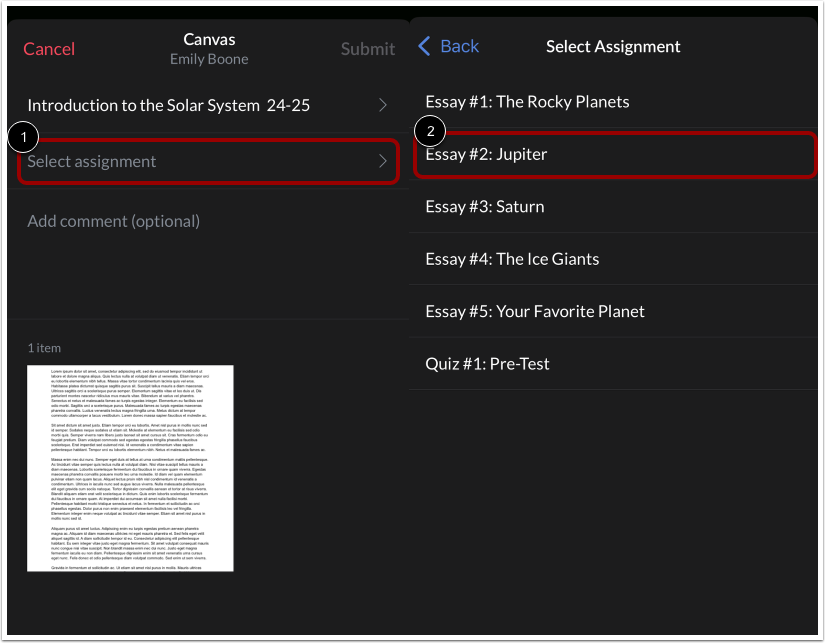
Tippe auf das Menü „Aufgaben“ [1]. Die Aufgabenliste zeigt alle Aufgaben deines Kurses alphabetisch an. Wähle die Aufgabe für deine Abgabe aus, indem du auf den Namen der Aufgabe tippst [2].
Hinweis: Die Aufgabenliste zeigt alle Aufgaben eines Kurses an, einschließlich gesperrter Aufgaben.
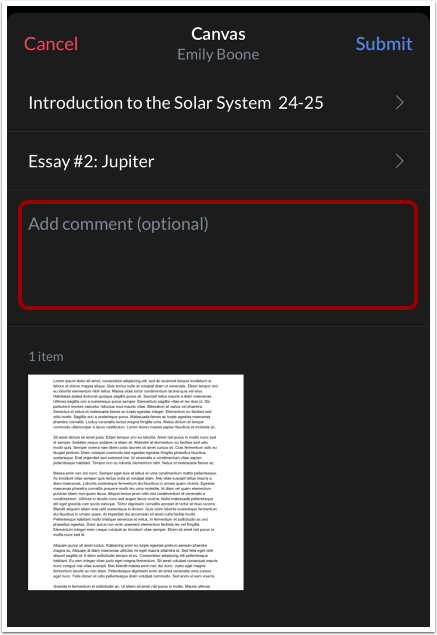
Um Ihrer Aufgabenabgabe einen Kommentar hinzuzufügen, tippen Sie auf das Feld „Kommentar hinzufügen (optional)...“ .
Aufgabe einreichen
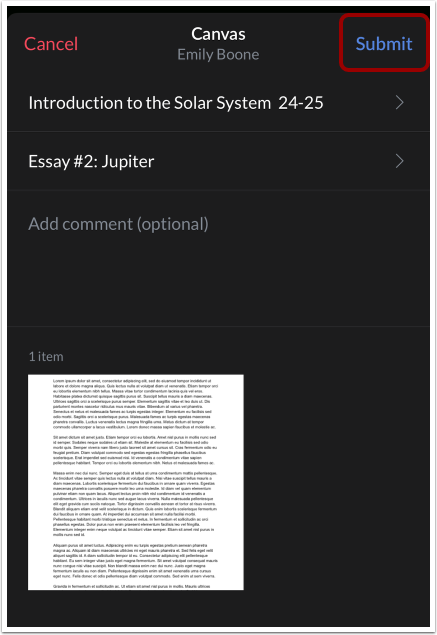
Um Ihre Aufgabe abzugeben, tippen Sie auf die Schaltfläche „ Abgeben“ .