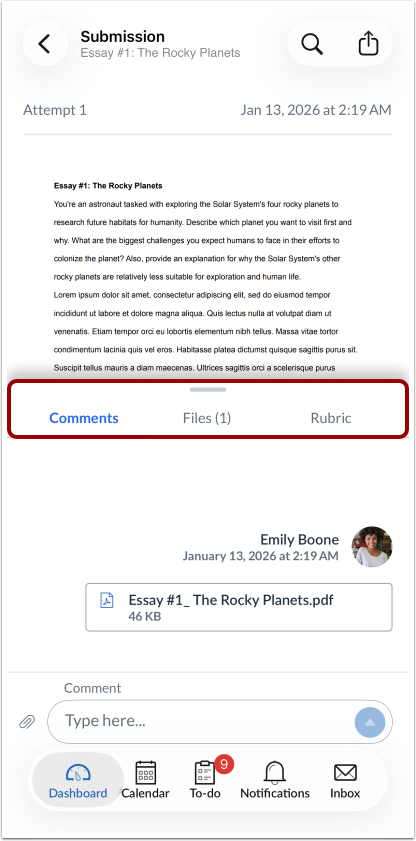
Sie können Kommentare zu einer Aufgabe hinterlassen, um Fragen zu stellen oder Feedback zu geben.
Die Abbildungen in dieser Lektion zeigen die Darstellung auf einem Smartphone-Display. Sofern nicht anders angegeben, entsprechen die Schritte jedoch auch Tablet-Displays.
Offener Kurs
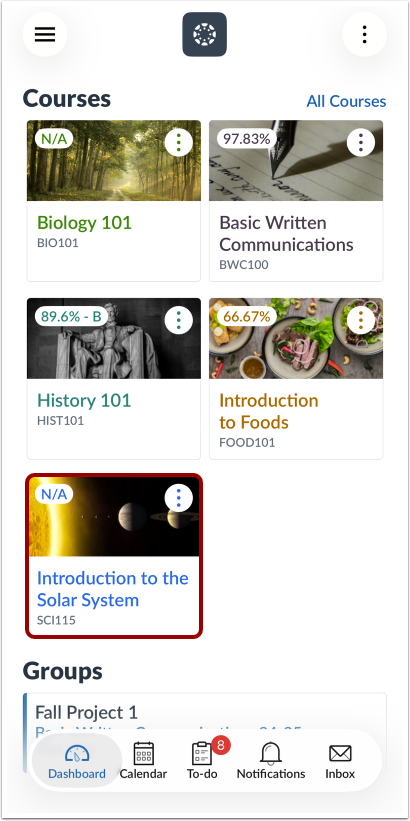
Tippen Sie im Dashboard auf den Namen des Kurses, den Sie anzeigen möchten.
Offene Aufgaben
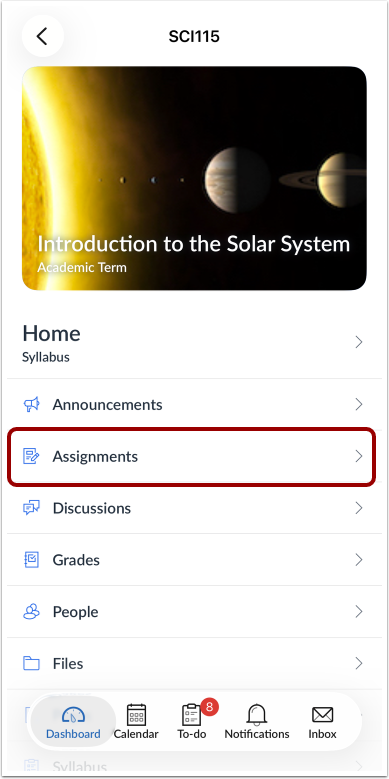
Tippe auf den Link „Aufgaben“ .
Hinweis: Möglicherweise müssen Sie über Ihren Bildschirm wischen, um den Link „Aufgaben“ anzuzeigen.
Offene Aufgabe
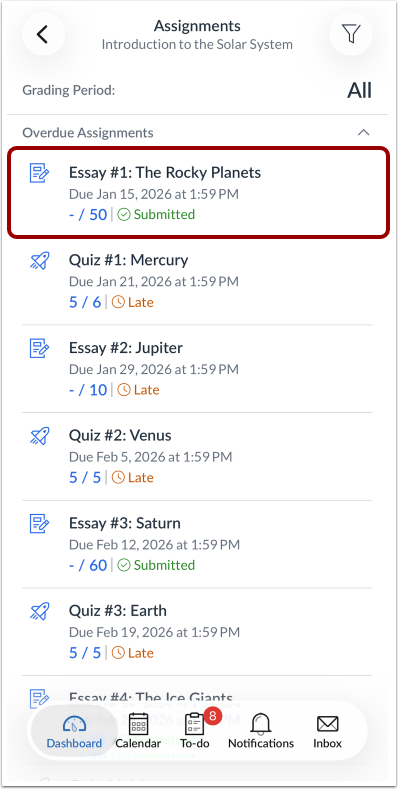
Tippe auf den Namen der Aufgabe.
Offene Einreichung und Bewertungskriterien
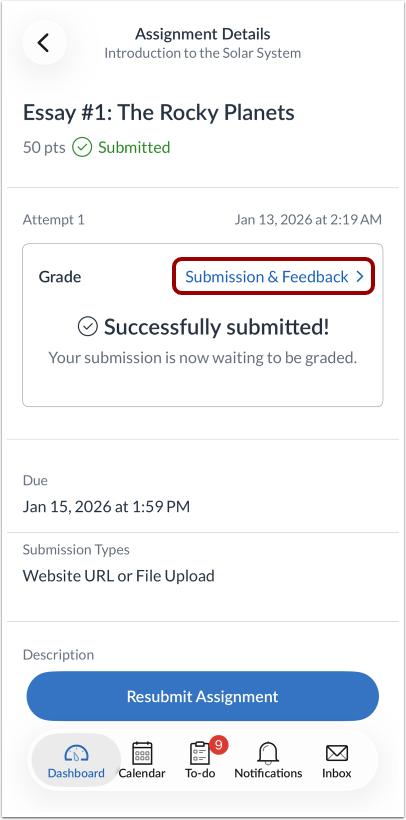
Tippen Sie auf den Link „Einreichung & Feedback“ .
Auf der Seite mit den Einreichungsdetails können Sie auf dem Reiter „Kommentare“ nach oben wischen.
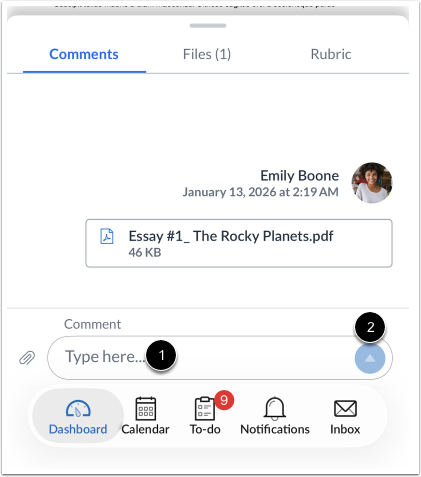
Um einen Textkommentar hinzuzufügen, tippen Sie auf das Kommentarfeld und geben Sie Ihren Text ein [1]. Senden Sie Ihren Kommentar ab, indem Sie auf die Schaltfläche „Senden“ tippen [2].
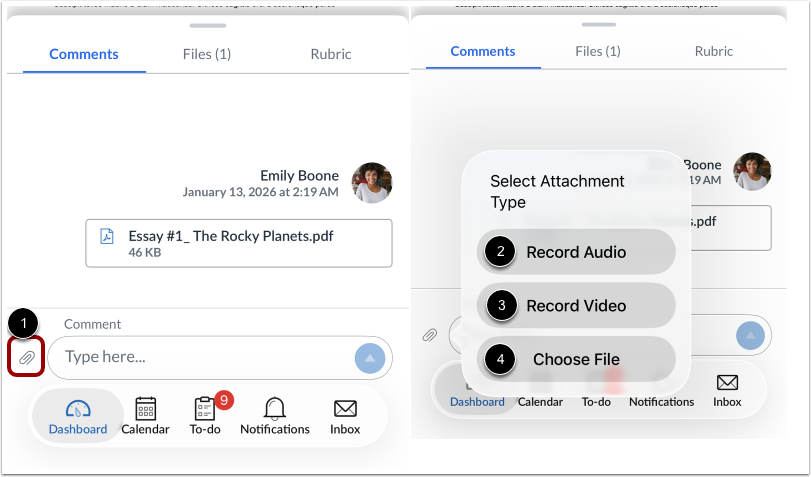
Um verschiedene Kommentararten hinzuzufügen, tippen Sie auf das Symbol „Hinzufügen“ neben dem Kommentarfeld [1]. Sie können einen Audiokommentar [2] oder einen Videokommentar [3] aufnehmen oder eine Datei hochladen [4].
Audio aufnehmen
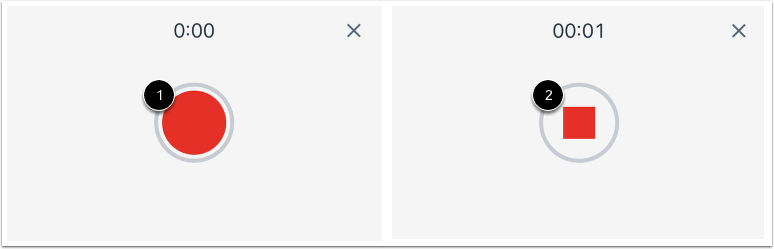
Um Audio aufzunehmen, tippen Sie auf die Aufnahmetaste [1].
Um die Aufnahme zu beenden, tippen Sie auf die Stopp -Taste [2].
Vorschau und Senden des Audiokommentars
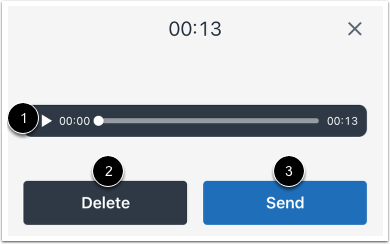
Um die Audioaufnahme erneut abzuspielen, tippen Sie auf die Wiedergabetaste [1]. Um die Audioaufnahme neu aufzunehmen, drücken Sie die Löschtaste [2]. Wenn Sie fertig sind, tippen Sie auf die Senden -Taste [3].
Video aufnehmen
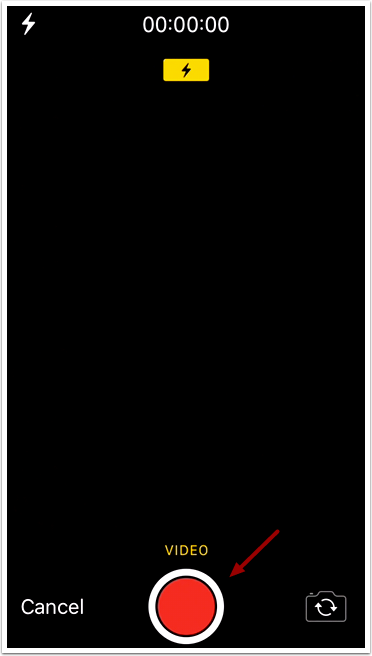
Um ein neues Video aufzunehmen, tippen Sie auf die Aufnahmetaste . Um die Aufnahme zu beenden, tippen Sie erneut auf die Taste.
Hinweis: Canvas kann Sie um Erlaubnis bitten, auf Ihr Mikrofon zuzugreifen.
Video verwenden
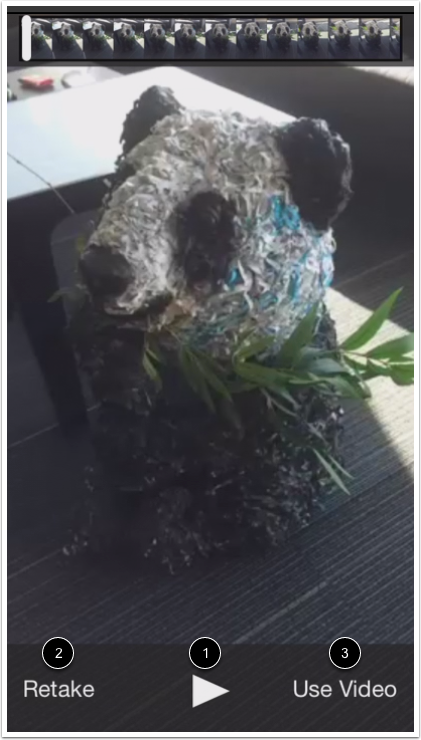
Um das Video erneut abzuspielen, tippen Sie auf die Wiedergabetaste [1]. Wenn Sie das Video neu aufnehmen möchten, tippen Sie auf die Schaltfläche „ Wiederholen“ [2]. Wenn Sie fertig sind, tippen Sie auf die Schaltfläche „Video verwenden“ [3].
Datei auswählen
Verwenden Sie die Dateiauswahl, um eine Datei anzuhängen.
Um eine Kamera- oder Videodatei aufzunehmen und anschließend anzuhängen, tippen Sie auf das Kamerasymbol [1].
Um eine Datei aus der Bildbibliothek Ihres Geräts anzuhängen, tippen Sie auf das Bibliothekssymbol [2].
Um eine Datei aus Ihren Gerätedateien anzuhängen, tippen Sie auf das Symbol „Dateien“ [3].
Um eine Datei zu scannen, tippen Sie auf das Scanner- Symbol [4].
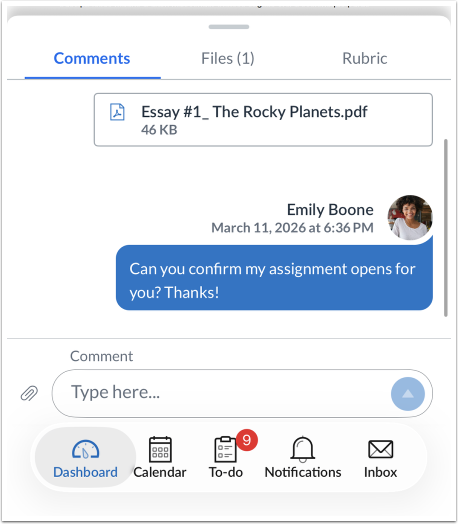
Ihren Kommentar ansehen.