Sie können in der Canvas-App Aufgaben oder Ereignisse aus Ihrem Kalender hinzufügen. Außerdem können Sie Ihre erstellten Aufgaben und Ereignisse bearbeiten oder löschen.
Hinweis: Aktuell werden erstellte Aufgaben nur im Kalender angezeigt.
Die Abbildungen in dieser Lektion zeigen die Darstellung auf einem Smartphone-Display. Sofern nicht anders angegeben, entsprechen die Schritte jedoch auch Tablet-Displays.
Kalender öffnen
Tippen Sie in der Navigationsleiste auf das Kalendersymbol .
Artikel hinzufügen
Tippe auf das Symbol „Hinzufügen “.
Aufgabeneintrag oder Ereignis hinzufügen
Um einen Aufgabeneintrag hinzuzufügen, tippen Sie auf den Link "Zur Aufgabe hinzufügen" [1].
Um ein Ereignis hinzuzufügen, tippen Sie auf den Link "Ereignis hinzufügen" [2].
Titel hinzufügen
Geben Sie im Feld „Titel“ einen Titel für Ihren Aufgabeneintrag ein.
Datum auswählen
Tippe auf das Datumsfeld [1]. Wähle das Datum aus, an dem der Eintrag in deinem Kalender angezeigt werden soll [2]. Tippe anschließend auf den Bildschirm, wenn du fertig bist.
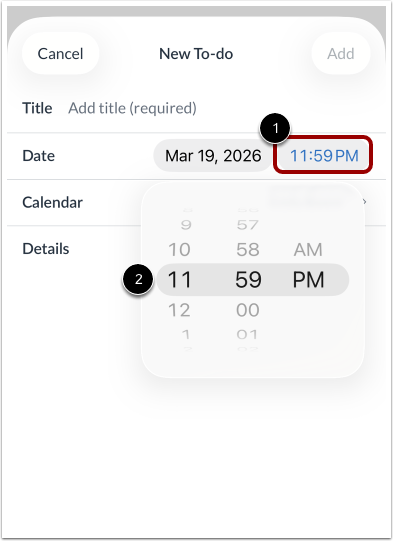
Zeit auswählen
Tippe auf das Feld „Zeit“ [1]. Wähle die Uhrzeit aus, zu der der Eintrag in deinem Kalender angezeigt werden soll [2]. Tippe anschließend auf den Bildschirm, wenn du fertig bist.
Kalender auswählen
Der Aufgabeneintrag ist standardmäßig Ihrem persönlichen Kalender zugeordnet. Wenn Sie den Eintrag einem Kurs zuordnen möchten, tippen Sie auf den Kalenderlink [1] und wählen Sie den Kurs [2] aus.
Details hinzufügen
Geben Sie im Feld „Details“ die Details zu Ihrem Aufgabeneintrag ein.
Artikel hinzufügen
Tippen Sie auf den Link „Hinzufügen “.
Artikel ansehen
Sehen Sie sich Ihren Eintrag im Kalender an.
Element bearbeiten oder löschen
Um Ihren Aufgabeneintrag oder Ihr Ereignis zu bearbeiten oder zu löschen, tippen Sie auf den Namen des Eintrags [1].
Tippen Sie auf das Symbol „Optionen “ [2] und anschließend auf den Link „Bearbeiten“ [3] oder den Link „Löschen“ [4].