Sie können Ihren Diskussionsbeiträgen Foto-, Audio- und Videodateien hinzufügen.
Die Abbildungen in dieser Lektion zeigen die Darstellung auf einem Smartphone-Display. Sofern nicht anders angegeben, entsprechen die Schritte jedoch auch Tablet-Displays.
Hinweis: Das Hinzufügen von Anhängen zu einer Diskussion hängt von den Kursberechtigungen ab. Falls Sie keinen Anhang hinzufügen können, ist diese Funktion in Ihrem Kurs deaktiviert.
Offener Kurs
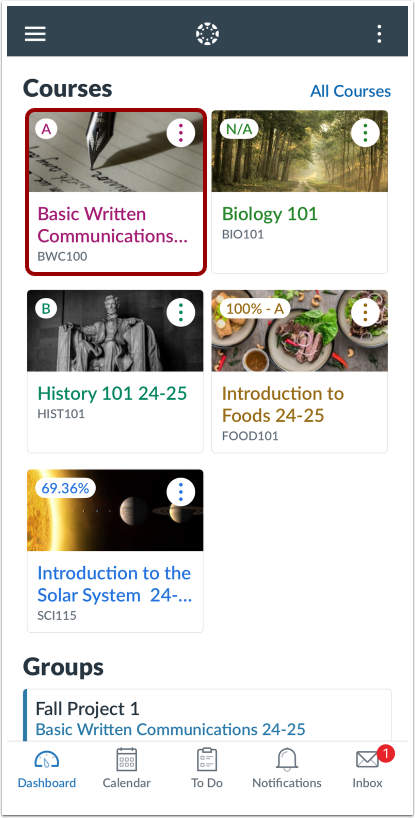
Tippen Sie auf der Kursseite auf den Namen des Kurses, den Sie anzeigen möchten.
Offene Diskussionen
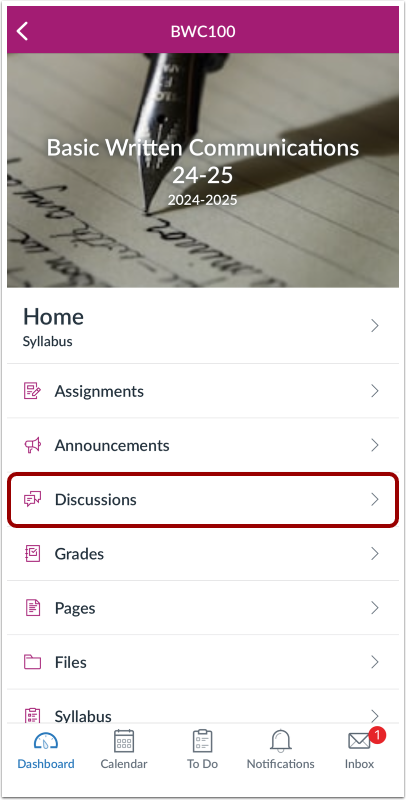
Tippe auf den Link „Diskussionen“ .
Hinweis: Möglicherweise müssen Sie über Ihren Bildschirm wischen, um den Link zu den Diskussionen anzuzeigen.
Offene Diskussion
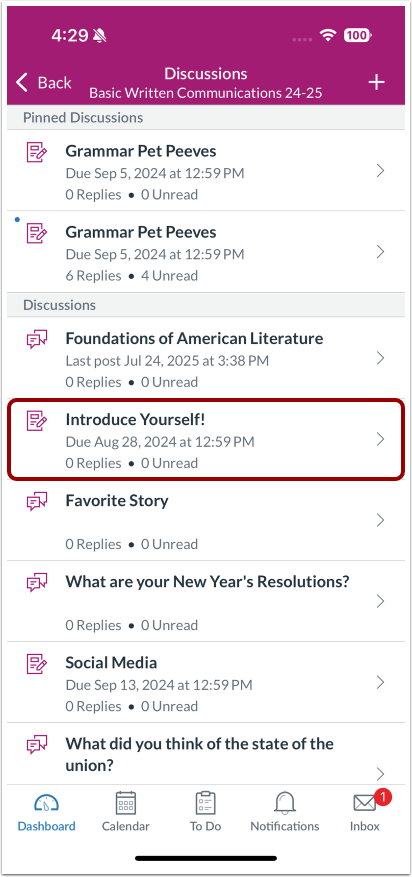
Um einen Diskussionsstrang anzuzeigen, tippen Sie auf den Namen des Strangs.
Antwort auf die Diskussion
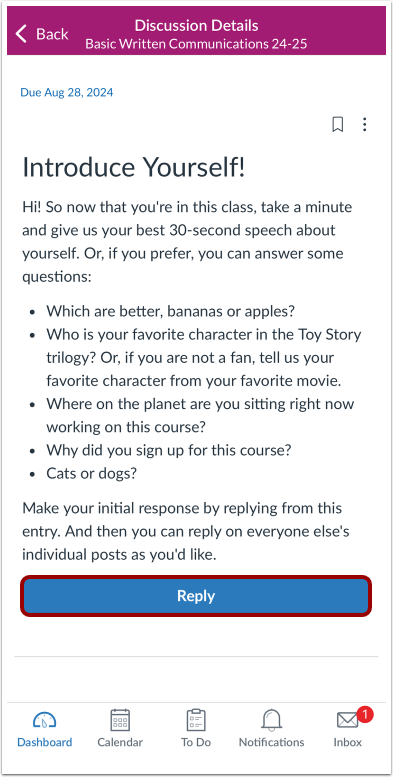
Um auf die Diskussion zu antworten , tippen Sie auf die Schaltfläche „Antworten“ .
Anhang hinzufügen
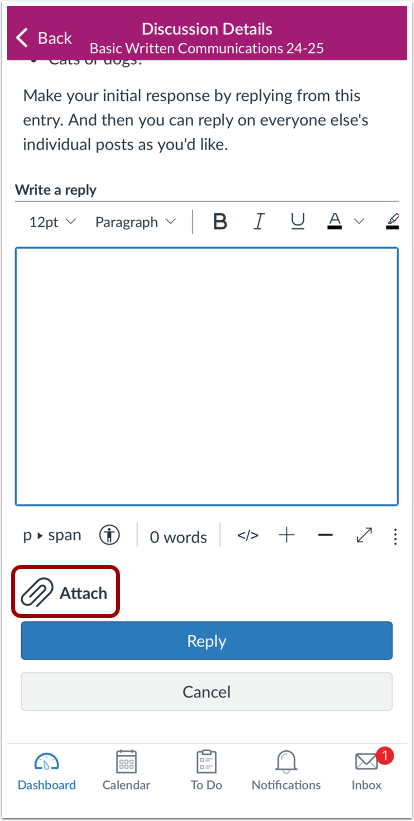
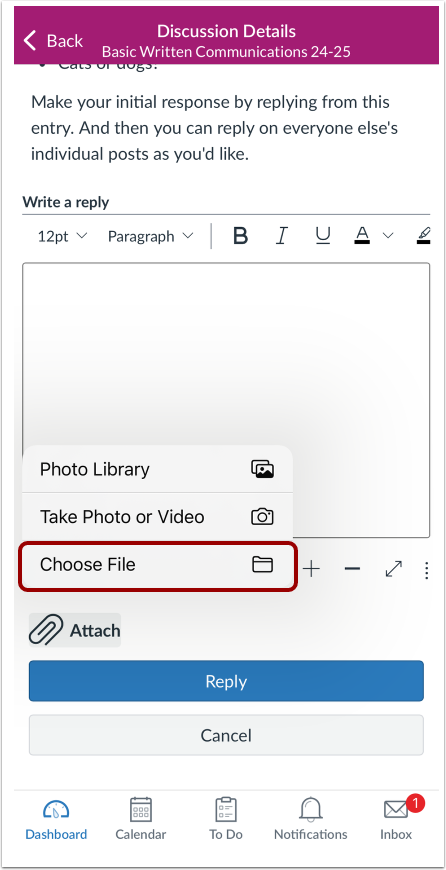
Um Ihrer Antwort Anhänge hinzuzufügen, tippen Sie auf den Link „Anhängen“ .
Anhangstyp auswählen
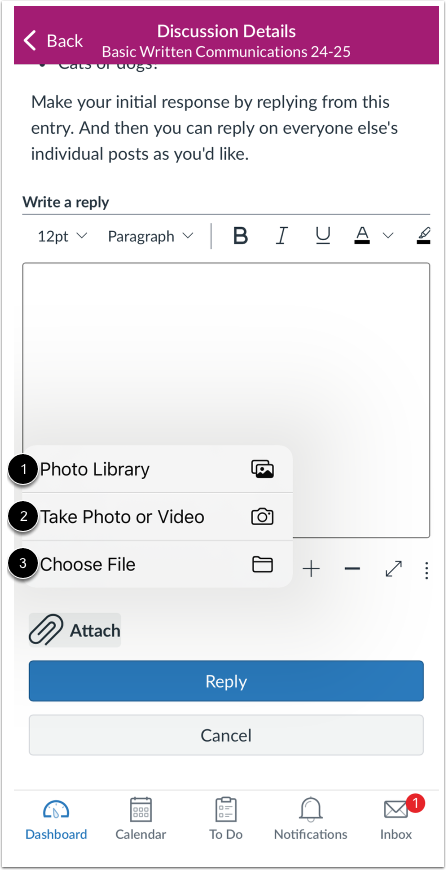
Um ein Bild aus Ihrer Gerätebibliothek auszuwählen, tippen Sie auf die Schaltfläche „Fotobibliothek“ [1].
Um ein neues Foto oder Video aufzunehmen, tippen Sie auf die Schaltfläche „Foto aufnehmen“ oder „Video aufnehmen“ [2].
Um eine Datei von Ihrem Gerät hochzuladen, tippen Sie auf die Schaltfläche „Datei auswählen“ [3].
Kamera verwenden
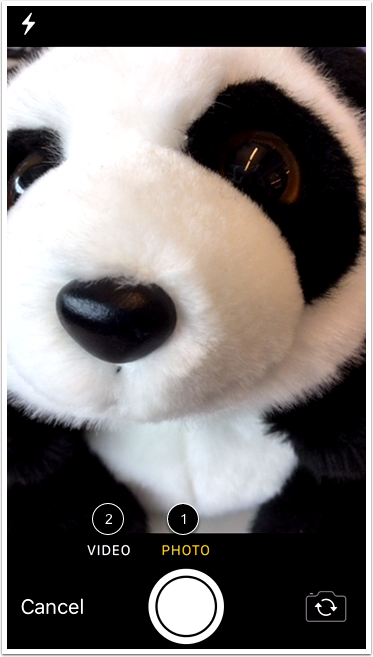
Um ein Foto aufzunehmen, tippen Sie auf die Option „Foto“ [1]. Um ein Video aufzunehmen, tippen Sie auf die Option „Video“ [2].
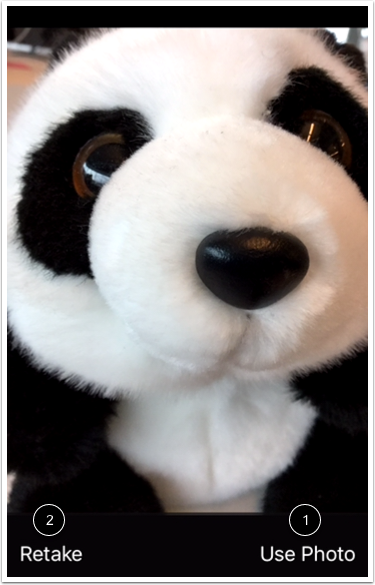
Tippen Sie anschließend auf den Link „Foto verwenden“ oder „Video verwenden“ [1]. Um das Foto oder Video erneut aufzunehmen, tippen Sie auf den Link „Erneut aufnehmen“ [2].
Datei auswählen
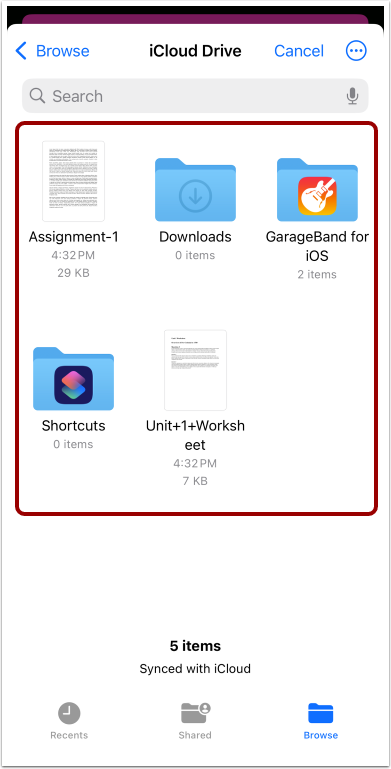
Tippen Sie auf den Link „Datei auswählen“ .
Wählen Sie anschließend eine Datei zum Anhängen aus.
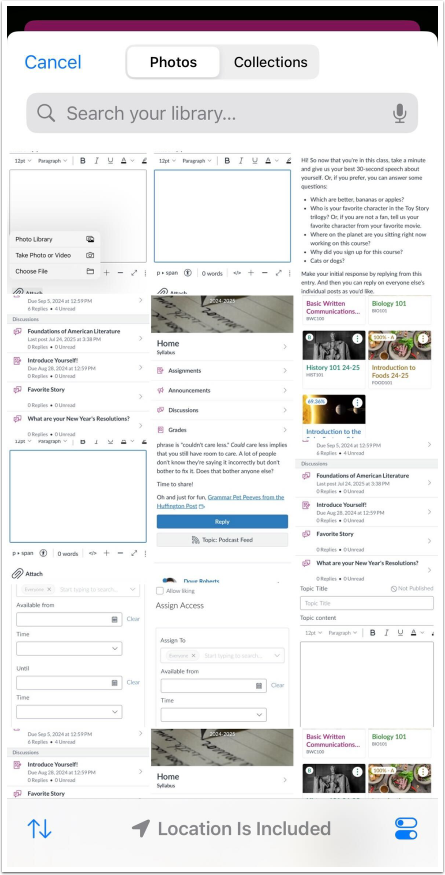
Aus der Bibliothek auswählen
Wählen Sie ein Foto aus der Fotogalerie Ihres Geräts aus.
Anhang prüfen
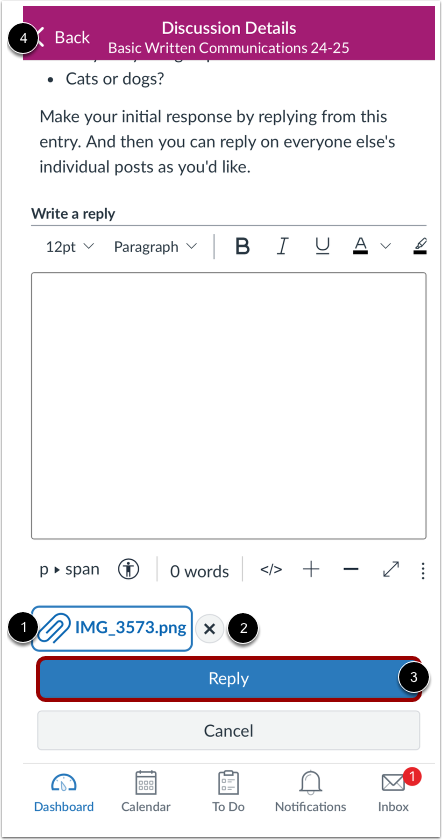
Sehen Sie sich Ihren Anhang [1] an.
Um den Anhang zu entfernen, tippen Sie auf das Symbol „Entfernen “ [2].
Um Ihre Antwort zu speichern, tippen Sie auf die Schaltfläche „Antworten“ [3].
Um zu Ihrer Diskussion zurückzukehren, tippen Sie auf den Zurück -Link [4].