Sie können Ihre Kurskalender in der Canvas-App einsehen. Der Kalender der Canvas-App zeigt nur Veranstaltungen für Kurse an, die Sie im Dashboard als Favoriten markiert haben .
Die Abbildungen in dieser Lektion zeigen die Darstellung auf einem Smartphone-Display. Sofern nicht anders angegeben, entsprechen die Schritte jedoch auch Tablet-Displays.
Notiz:
Kalender öffnen
Tippen Sie in der Navigationsleiste auf das Kalendersymbol .
Kalender anzeigen
Die Kalenderseite zeigt alle Aufgaben und Termine Ihrer Kurse an. Standardmäßig werden Aufgaben und Termine wochenweise angezeigt. Das aktuelle Datum ist immer ausgewählt und durch den farbigen Hintergrund hervorgehoben [1]. Alle Aufgaben und Termine des aktuellen Datums werden unterhalb des Kalenders in einer Agenda angezeigt.
Aufgaben oder Ereignisse an anderen Tagen werden durch einen Punkt unterhalb des Datums gekennzeichnet. Mehrere Punkte bedeuten mehrere Aufgaben oder Ereignisse, die Sie durch Antippen des Datums anzeigen können [2].
Kalender verwalten
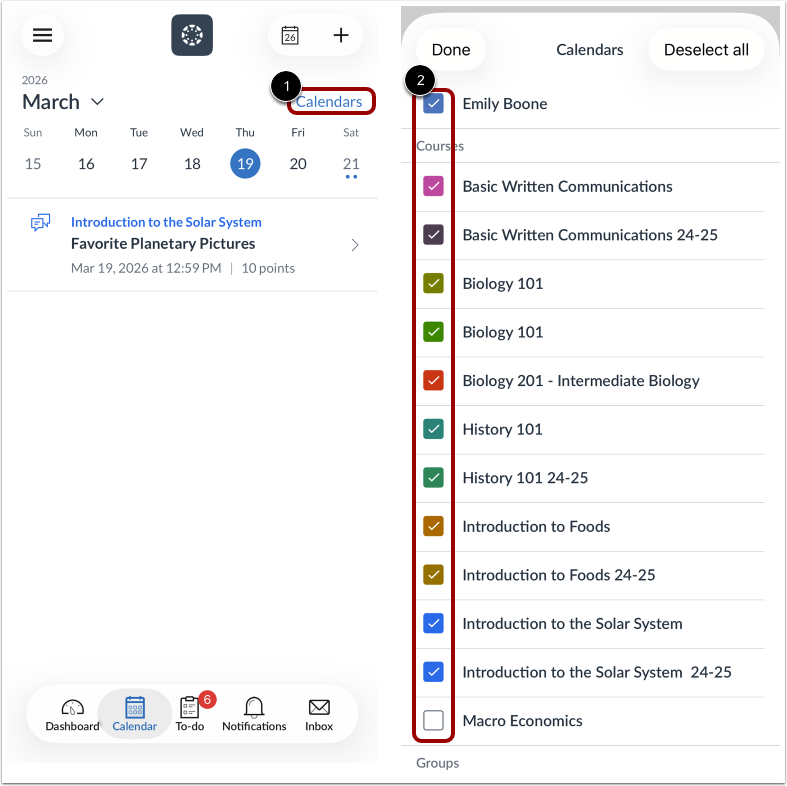
Sie können die im Kalender angezeigten Kurse verwalten, indem Sie auf den Link Kalender [1] klicken.
Um auszuwählen, welche Kalender angezeigt werden sollen, tippen Sie auf das Kontrollkästchen neben dem Namen des Benutzers, Kurses oder der Gruppe [2].
Weitere Termine anzeigen
Um Aufgaben und Veranstaltungen für andere Daten anzuzeigen, wischen Sie in der Wochenansicht nach links oder rechts [1].
Sie können auch zur Monatsansicht des Kalenders wechseln, indem Sie auf den Namen des Monats [2] tippen und die Monatsansicht nach links oder rechts wischen.
Um zum aktuellen Datum zurückzukehren, tippen Sie auf das Kalendersymbol [3].
Einzelnes Ereignis oder Aufgabe anzeigen
Um die Details einer einzelnen Aufgabe oder eines Ereignisses anzuzeigen, tippen Sie auf den Namen der Aufgabe oder des Ereignisses.
Aufgabenliste hinzufügen
Um einen neuen Aufgabeneintrag oder ein neues Ereignis zu Ihrem Kalender hinzuzufügen , klicken Sie auf das Symbol „Hinzufügen “.