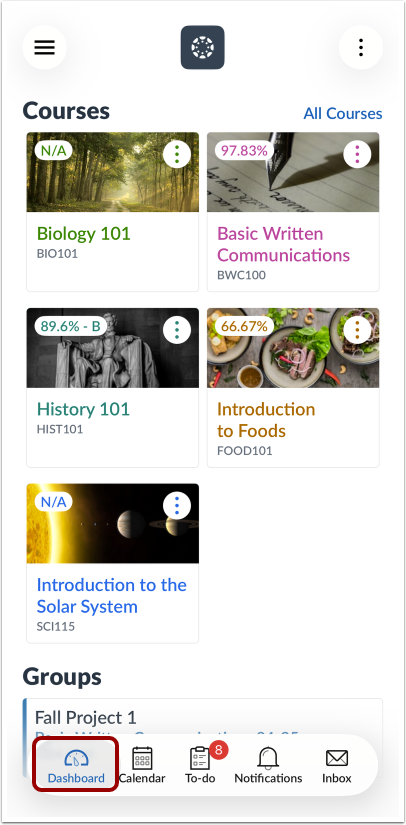
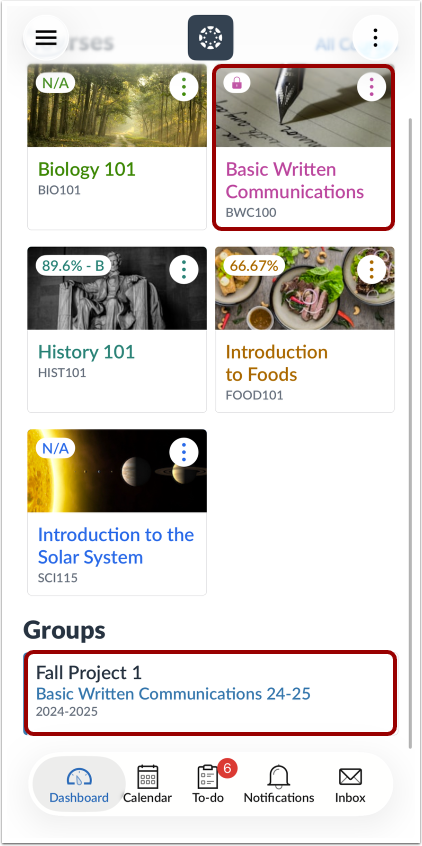
Das Dashboard der Canvas-App zeigt Ihre aktiven Kurse an. Außerdem können dort Kurseinladungen und Ankündigungen Ihrer Institution angezeigt werden.
Dashboard anzeigen
Das Dashboard zeigt alle Ihre aktuellen Kurse und Gruppen an.
Beim Anzeigen von Kursen können Sie deren Darstellung im Dashboard anpassen, einschließlich Hintergrundfarben und Favoriten. Weitere Informationen finden Sie in unserem Leitfaden zur Verwaltung von Kursen und Gruppen .
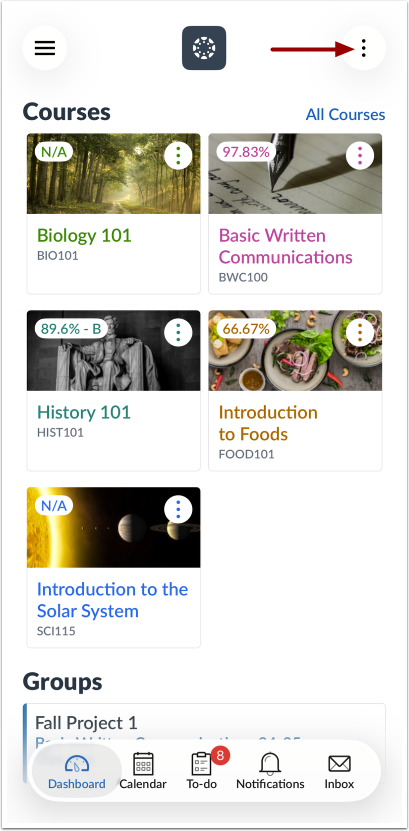
Dashboard-Einstellungen öffnen
Um die Dashboard-Einstellungen zu öffnen, tippen Sie auf das Symbol „Einstellungen“ .
Hinweis: Falls Ihre Institution es Ihnen erlaubt, Inhalte offline anzuzeigen, wird anstelle des Symbols „Einstellungen“ das Symbol „Optionen“ angezeigt.
Dashboard-Einstellungen anzeigen
In den Dashboard-Einstellungen können Sie:
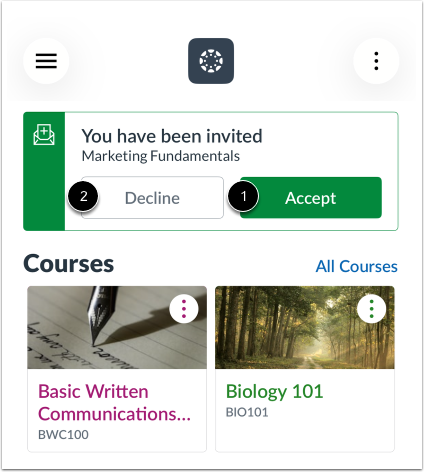
Kurseinladung ansehen
Wenn Sie zu einem Kurs eingeladen wurden, können Sie die Einladung in Ihrem Dashboard einsehen. Um die Einladung anzunehmen, tippen Sie auf die Schaltfläche „ Annehmen“ [1]. Um die Einladung abzulehnen, tippen Sie auf die Schaltfläche „Ablehnen“ [2].
Globale Ankündigung ansehen
Wurde eine globale Mitteilung an die Studierenden Ihrer Einrichtung versendet, können Sie diese in Ihrem Dashboard einsehen. Tippen Sie auf die Mitteilung, um sie zu lesen.
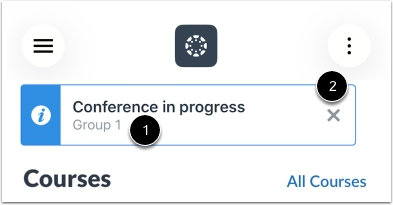
Laufende Konferenz ansehen
Wenn ein Kurs BigBlueButton-Konferenzen beinhaltet, werden alle laufenden Konferenzen im Dashboard angezeigt. Um an der Konferenz teilzunehmen, tippen Sie auf den Namen der Konferenz [1]. Um die Konferenz zu schließen, tippen Sie auf das Schließen- Symbol [2].
Kursnoten anzeigen
Sie können Ihre Kursnoten im Dashboard über das Benutzermenü anzeigen lassen.
Die Noten werden gemäß dem für den Kurs geltenden Notenschema angezeigt (Prozentzahl, Buchstabennote usw.). Um Details zu einer Note anzuzeigen, tippen Sie auf die Prozentzahl [1]. Wenn ein Schlosssymbol angezeigt wird, hat Ihr Dozent die Gesamtnoten der Studierenden ausgeblendet [2].
Sie können Ihre Noten auch innerhalb Ihres Kurses einsehen .
Anmerkungen:
- Benutzer ohne Studentenrolle sehen immer Noten mit einem Prozentsatz von null Prozent.
- Falls diese Funktion in Ihrem Kurs aktiviert ist, können Sie möglicherweise nur qualitative Daten wie Buchstabennoten und Bewertungskommentare einsehen.
Offener Kurs oder Gruppe
Um einen Kurs oder eine Gruppe zu öffnen, tippen Sie auf den Kurs- oder Gruppennamen.
Navigationsmenü anzeigen
Innerhalb jedes Kurses oder jeder Gruppe können Sie die Navigationslinks einsehen, die in der Browserversion von Canvas verfügbar sind.
Notiz:
- Wenn ein Link zur Kursnavigation in der Browserversion ausgeblendet ist, können Sie in der App nicht darauf zugreifen.
- Nicht alle Navigationslinks des Kurses werden in der Canvas-App unterstützt. In einem mobilen Browser werden jedoch alle Navigationslinks unterstützt.