Mit Canvas können Sie über Ihr Mobilgerät auf Ihren Posteingang zugreifen und so jederzeit mit den anderen Kursteilnehmern in Kontakt bleiben.
Die Abbildungen in dieser Lektion zeigen die Darstellung auf einem Smartphone-Display. Sofern nicht anders angegeben, entsprechen die Schritte jedoch auch Tablet-Displays.
Hinweis: Anders als in der Webversion von Canvas können Sie die Kommentare Ihres Dozenten zu den Aufgaben nicht im Posteingang einsehen. Sie können die Kommentare jedoch in der jeweiligen Aufgabe lesen .
Posteingang öffnen
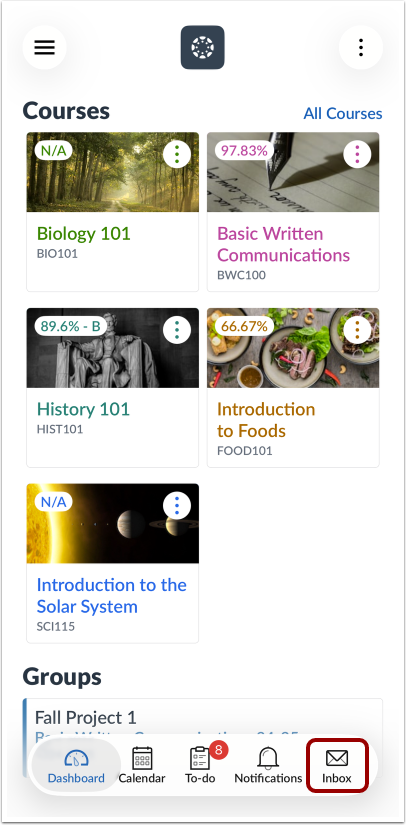
Tippen Sie im Dashboard auf das Posteingangssymbol .
Neue Nachrichtenbenachrichtigung anzeigen
Sind neue Nachrichten eingegangen, zeigt das Symbol die Anzahl der empfangenen Nachrichten an. Diese Anzeige informiert Sie über neue Nachrichten, auch wenn Sie sich in einem anderen Bereich der App befinden.
Nachrichten anzeigen
Der Posteingang zeigt alle Ihre empfangenen Nachrichten an und ist genauso aufgebaut wie die Browserversion. Die Nachrichten sind chronologisch geordnet – neuere Nachrichten erscheinen oben, ältere weiter unten. Ungelesene Nachrichten sind mit einem blauen Punkt gekennzeichnet.
Wischen Sie in der App von oben nach unten, um Ihre Nachrichten schnell zu aktualisieren.
Posteingangsfilter anzeigen
Sie können verschiedene Arten von Nachrichten im Posteingang anzeigen, indem Sie auf das Dropdown-Menü „Posteingangsfilter“ tippen [1].
- Posteingang [2]: Alle Nachrichten in Ihrem Posteingang
- Ungelesen [3]: Ungelesene Nachrichten im Posteingang.
- Mit einem Stern markiert [4]: Nachrichten, die Sie im Posteingang mit einem Stern markiert haben.
- Gesendet [5]: Nachrichten, die Sie gesendet haben (Sie können Nachrichten, die Sie an andere gesendet haben, erst dann in einem anderen Tab anzeigen, wenn Sie eine Antwort erhalten haben).
- Archiviert [6]: Nachrichten, die archiviert wurden
Kursfilter anzeigen
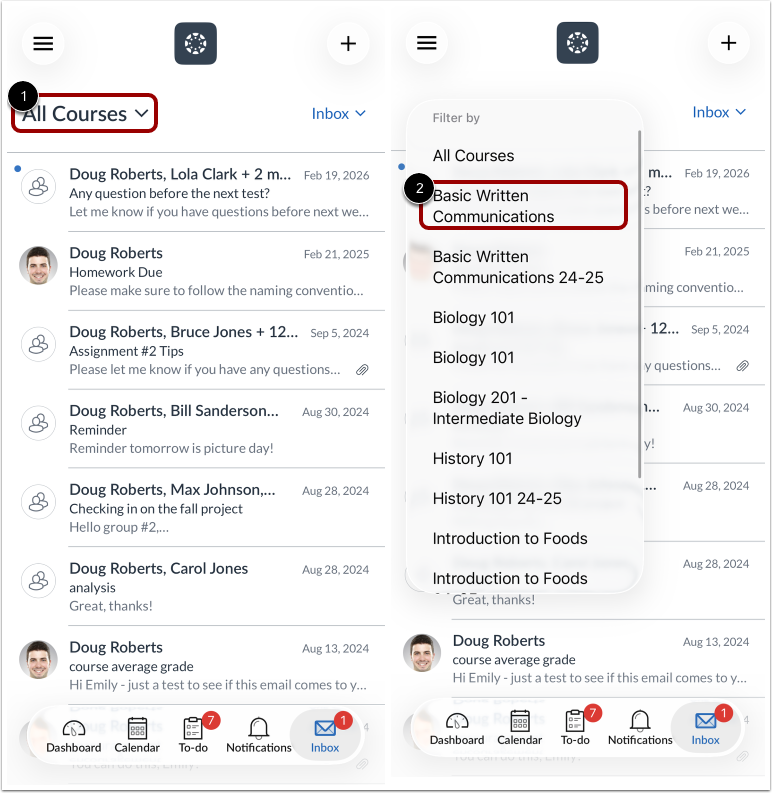
Sie können Ihren Posteingang auch nach Kurs filtern. Tippen Sie auf das Dropdown-Menü „ Alle Kurse“ [1] und wählen Sie dann den Kursnamen aus, dessen Nachrichten Sie anzeigen möchten [2].
Nachricht öffnen
Um eine Nachricht anzuzeigen, tippen Sie auf die Nachricht, die Sie öffnen möchten.
Nachricht anzeigen
Den ausgewählten Nachrichtenverlauf anzeigen.
Nachrichten löschen
Um eine Konversationsnachricht zu löschen, tippen Sie auf das Symbol „Optionen “ [1] und anschließend auf den Link „Konversation löschen“ [2].
Um einen Nachrichtenverlauf zu löschen, tippen Sie auf das Symbol Optionen [3] und anschließend auf den Link Nachricht löschen [4].
Um mehrere Nachrichten oder Nachrichtenverläufe zu löschen, müssen Sie den Webbrowser verwenden.