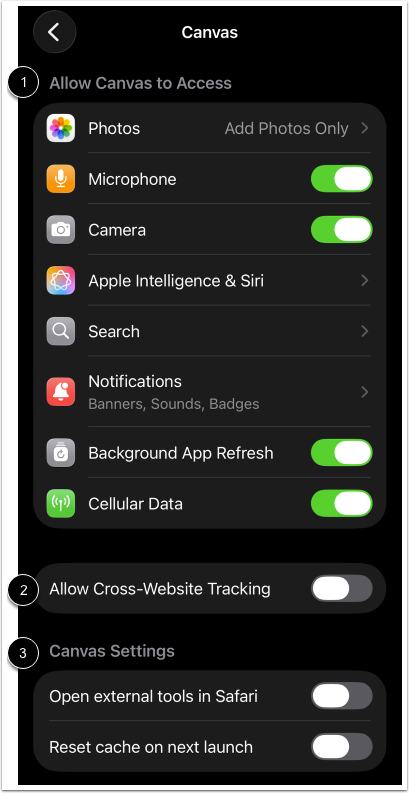
In den Einstellungen Ihres iOS-Geräts können Sie Zugriffseinstellungen verwalten, websiteübergreifendes Tracking zulassen, externe Tools in Safari öffnen und Ihren Cache zurücksetzen.
Die Aktivierung der Option zur Website-übergreifenden Nachverfolgung hilft Nutzern, Fehler mit Dateien, Bildern und Benachrichtigungen in der Canvas-App zu vermeiden. Sollten Sie Probleme beim Herunterladen von Dateien oder beim Anzeigen von Bildern in der App haben, empfiehlt es sich, diese Option zu aktivieren.
Wenn Sie die Option zum Öffnen externer Tools in Safari aktivieren, wird der Safari-Browser gestartet, um externe Tools anzuzeigen. Ist diese Option nicht aktiviert, werden externe Tools in der Webansicht innerhalb der Canvas-App geöffnet. Falls Sie Probleme beim Anzeigen externer Tools in der Canvas-App haben, sollten Sie diese Option aktivieren.
Durch das Zurücksetzen des Caches werden alle app-spezifischen Daten auf Ihrem Gerät gelöscht, darunter Anmeldedaten, einige kommentierte Dokumente und App-Einstellungen. Sollten beim Anmelden in der App Probleme auftreten, kann ein Zurücksetzen des Caches hilfreich sein. Da dabei App-Informationen von Ihrem Gerät entfernt werden, sollten Sie zunächst versuchen, Ihr Passwort zurückzusetzen oder die App zu deinstallieren.
Nachdem Sie die Option „Cache beim nächsten Start zurücksetzen“ aktiviert haben, müssen Sie die Canvas-App zwangsweise schließen und neu starten, damit der Cache zurückgesetzt wird.
Einstellungen öffnen
Tippen Sie auf dem Startbildschirm auf das Symbol „Einstellungen“ .
Apps-Einstellungen öffnen
Tippen Sie im Menü „Einstellungen“ auf den Link „Apps“ .
Einstellungen der Open Canvas App
Tippen Sie im Menü „Apps“ auf den Link „Canvas“ .
Canvas-App-Einstellungen anzeigen
Das Einstellungsmenü der Canvas-App anzeigen.
Über das Menü „Einstellungen“ können Sie die Zugriffseinstellungen [1] verwalten, websiteübergreifendes Tracking zulassen [2] und die Einstellungen der Canvas-App [3] ändern.
Zugriffseinstellungen verwalten
In den Zugriffseinstellungen können Sie einsehen und verwalten, ob die Canvas-App auf Ihre Fotos [1], Ihr Mikrofon [2] und Ihre Kamera [3] zugreifen darf.
Um den Zugriff von Apple Intelligence & Siri auf die Canvas-App zu aktivieren, tippen Sie auf den Link „Apple Intelligence & Siri“ [4].
Um zu ermöglichen, dass Informationen der Canvas-App in der Suche angezeigt werden, tippen Sie auf den Link „Suchen“ [5].
Um die Benachrichtigungsoptionen der Canvas-App zu verwalten, tippen Sie auf den Link Benachrichtigungen [6].
Um die Hintergrundaktualisierung von Apps zu aktivieren, tippen Sie auf den Link „Hintergrundaktualisierung“ [7].
Um die Nutzung von Mobilfunkdaten während der Verwendung der Canvas-App zu aktivieren, tippen Sie auf den Link „Mobile Daten“ [8].
Websiteübergreifendes Tracking zulassen
Um websiteübergreifendes Tracking zu aktivieren, tippen Sie auf die Schaltfläche „Websiteübergreifendes Tracking zulassen“ . Wenn diese Option aktiviert ist, können Benutzer Fehler mit Dateien, Bildern und Benachrichtigungen in der Canvas-App vermeiden.
Um externe Tools standardmäßig in Safari zu öffnen, tippen Sie auf die Schaltfläche „Externe Tools in Safari öffnen“ . Wenn diese Option aktiviert ist, werden alle externen Tools in der Safari-Browser-App anstatt in der Canvas-App gestartet.
Cache beim nächsten Start zurücksetzen
Um Ihren Cache zurückzusetzen, tippen Sie auf die Schaltfläche „Cache beim nächsten Start zurücksetzen“ . Dadurch werden alle Canvas-App-spezifischen Informationen von Ihrem Gerät gelöscht, einschließlich Anmeldedaten, einiger kommentierter Dokumente und App-Einstellungen.
Anmerkungen:
- Nachdem Sie die Option „Cache beim nächsten Start zurücksetzen“ aktiviert haben, müssen Sie die Canvas-App zwangsweise schließen und neu starten, damit der Cache zurückgesetzt wird.
- Nach dem Start der App wird die Option „Cache beim nächsten Start zurücksetzen“ auf „Aus“ umgeschaltet.