Sie können den Rich-Content-Editor verwenden, um Texte in der Canvas-App zu bearbeiten und zu formatieren. Der Rich-Content-Editor ist in den Bereichen „Aufgaben“, „Ankündigungen“ und „Diskussionen“ verfügbar.
Rich-Content-Editor anzeigen
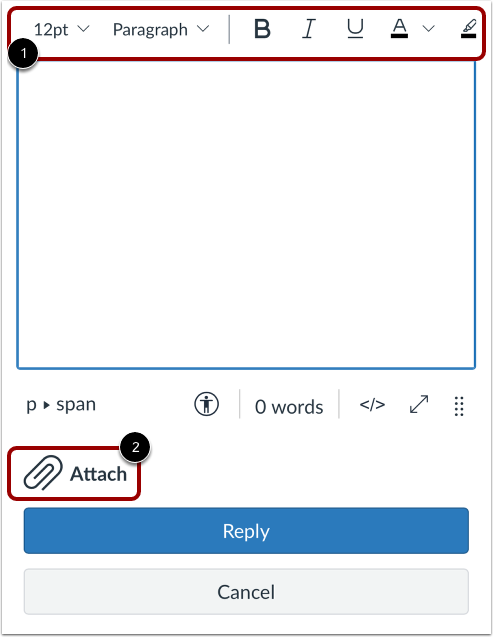
Mit dem Rich-Content-Editor können Sie Text formatieren [1] oder Dateien anhängen [2]. Möglicherweise müssen Sie auf Ihrem Bildschirm nach links oder rechts wischen, um alle Symbole des Rich-Content-Editors anzuzeigen.
Hinweis: Je nach Funktion können Sie möglicherweise Mediendateien aufzeichnen oder hochladen.
Format Text
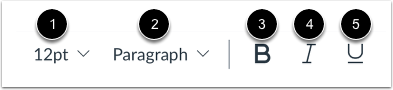
Um die Schriftgröße Ihres Texteingabefelds zu ändern, tippen Sie auf den Link Schriftgröße [1].
Um die Textformatierung zu ändern, tippen Sie auf den Link „Textformat“ [2].
Um Text fett zu formatieren, tippen Sie auf das Fett -Symbol [3]. Um Text kursiv zu formatieren, tippen Sie auf das Kursiv- Symbol [4]. Um Text zu unterstreichen, tippen Sie auf das Unterstreichen -Symbol [5]. Um die Formatierung (fett, kursiv oder unterstrichen) zu beenden, tippen Sie erneut auf das Symbol für Fett, Kursiv oder Unterstrichen.
Textfarbe ändern
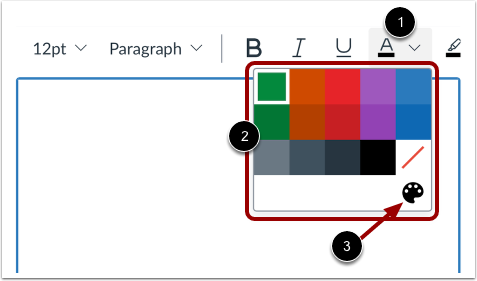
Um die Textfarbe zu ändern, tippen Sie auf das Symbol „Textfarbe“ [1]. Tippen Sie anschließend auf die gewünschte Farbe [2]. Um eine benutzerdefinierte Farbe auszuwählen, tippen Sie auf das Farbpaletten -Symbol [3].
Liste erstellen
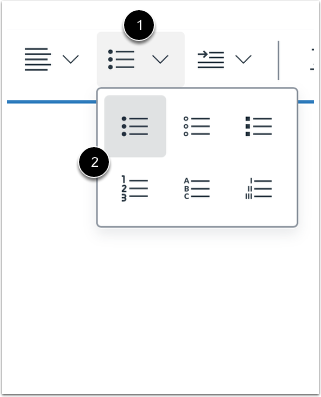
Um Text als Aufzählungsliste zu formatieren, tippen Sie auf das Symbol „Aufzählungsliste“ [1]. Um ein anderes Listenformat zu verwenden, wählen Sie eine der verfügbaren Optionen im Dropdown-Menü [2].
Link hinzufügen
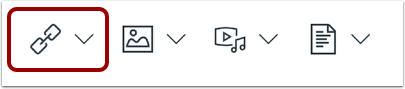
Um einen Link hinzuzufügen, tippen Sie auf das Link -Symbol.
Link zur Website-URL
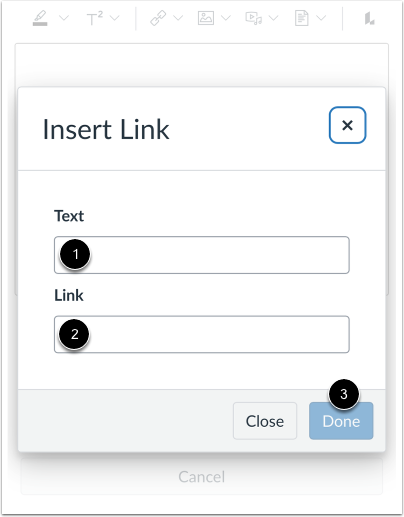
Geben Sie den Linktitel im Feld „Titel“ [1] und die Link-URL im Feld „Link“ [2] ein. Tippen Sie anschließend auf die Schaltfläche „Fertig “ [3].
Bild anhängen
Sie können unterstützte Bilddateitypen anhängen, indem Sie auf das Bildsymbol tippen.
Anhang hinzufügen
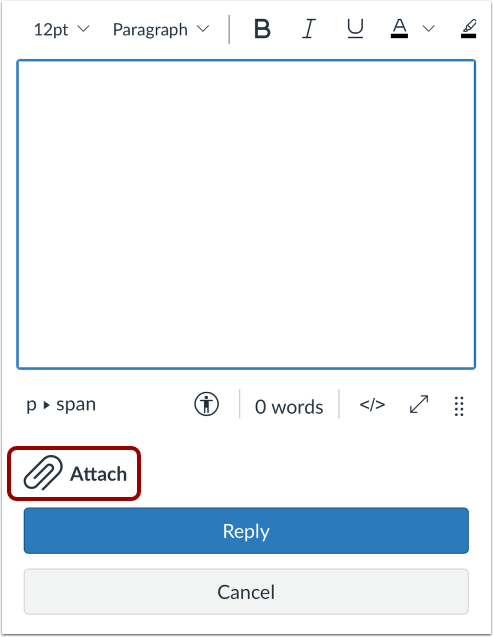
Tippen Sie anschließend auf das Symbol „Anhängen “.
Option „Anhang auswählen“
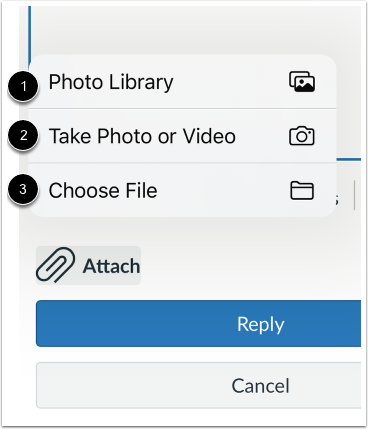
Sie können aus den folgenden Optionen für Bildanhänge auswählen:
- Fotobibliothek [1]: Wählen Sie ein Bild aus Ihrer Fotobibliothek aus.
- Foto oder Video aufnehmen [2]: Machen Sie ein Foto mit Ihrer Kamera.
- Datei auswählen [3]: Wählen Sie eine Datei aus Ihren persönlichen Canvas-Dateien aus.
Anhang anzeigen
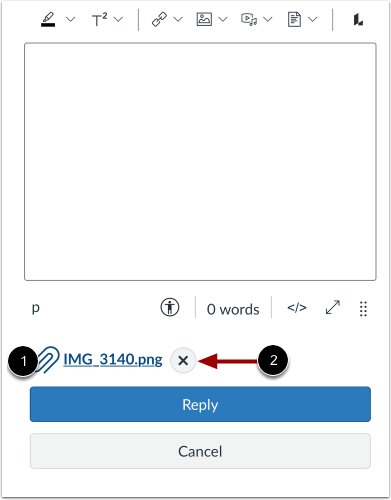
Sobald Sie Ihr Bild ausgewählt haben, wird es neben dem Symbol "Anhängen" angezeigt [1].
Um das Bild zu löschen, tippen Sie auf das Löschsymbol [2].