Si vous êtes administrateur, vous pouvez agir comme un enseignant dans l'application Canvas et effectuer toutes les actions possibles comme si vous étiez un étudiant. Seuls les utilisateurs disposant de l'autorisation « Agir en tant qu'utilisateur » peuvent se comporter comme d'autres utilisateurs. Cette autorisation ne s'applique pas aux administrateurs de sous-comptes.
Remarque : Lorsque vous vous faites passer pour un utilisateur, les préférences linguistiques ne s'appliquent pas et seront toujours affichées dans la langue par défaut.
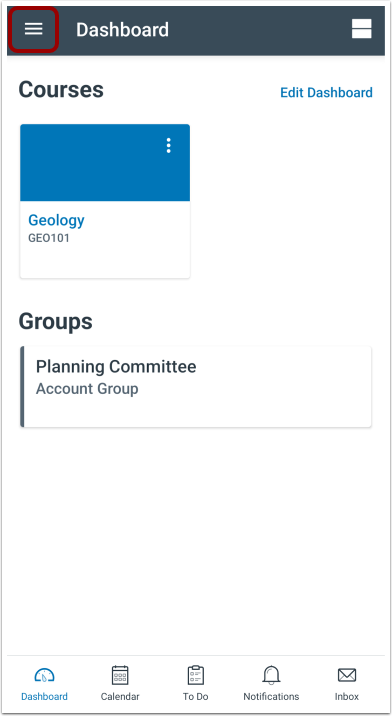
Dans le tableau de bord, appuyez sur l'icône Menu utilisateur .
Agir en tant qu'utilisateur
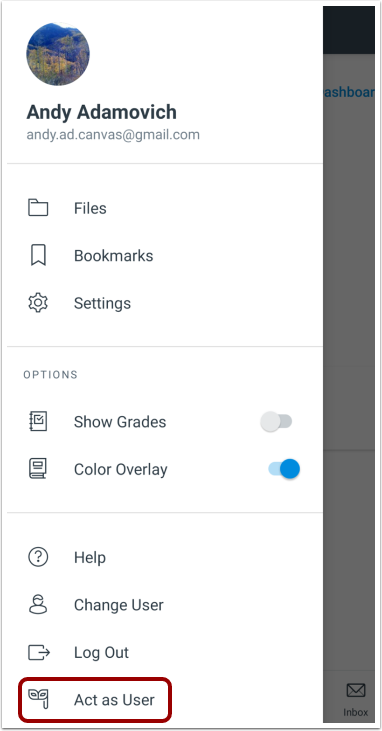
Cliquez sur le lien « Agir en tant qu'utilisateur » .
Remarque : Si le lien « Agir en tant qu’utilisateur » n’est pas disponible dans votre menu utilisateur, vous n’êtes pas autorisé à effectuer cette action.
Saisissez l'identifiant utilisateur
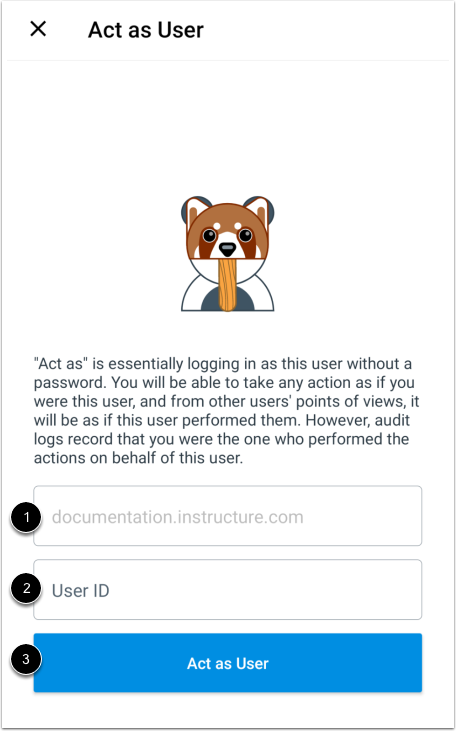
Consultez le domaine dans le champ Domaine [1]. Il sera déjà renseigné.
Dans le champ ID utilisateur [2], saisissez le numéro d'identification Canvas de l'utilisateur. Appuyez ensuite sur le bouton Agir en tant qu'utilisateur [3].
Remarque : L’identifiant Canvas de l’utilisateur se trouve dans l’URL de son compte sur la version web de Canvas. Assurez-vous que cet identifiant est bien associé à l’URL Canvas correspondante.
Voir l'application en tant qu'utilisateur
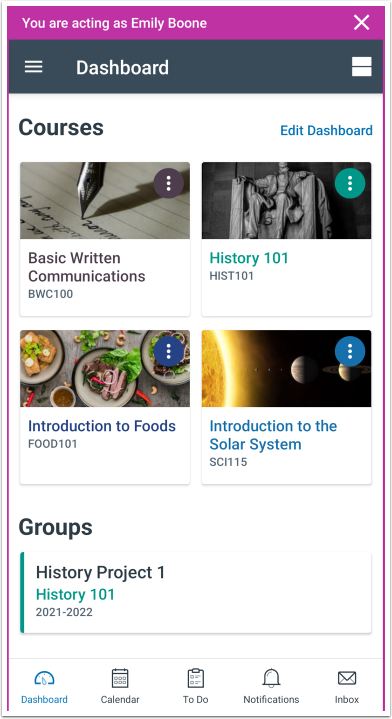
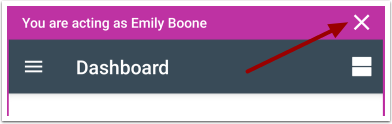
Affichez l'application Canvas en tant qu'utilisateur. Une bordure magenta apparaîtra sur chaque page lorsque vous agirez en tant qu'utilisateur.
Cessez d'agir en tant qu'utilisateur
Pour arrêter d'agir en tant qu'utilisateur, appuyez sur l'icône Fermer .
Retour au compte
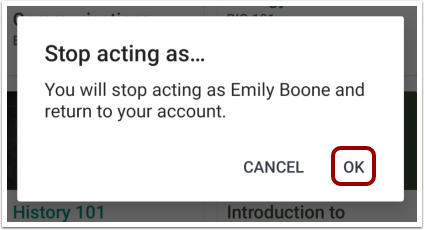
Pour confirmer et revenir à votre compte, appuyez sur le bouton OK .