Vous pouvez consulter jusqu'à 10 calendriers de vos cours et groupes dans l'application.
Les images de cette leçon sont présentées pour un écran de téléphone, mais sauf indication contraire, les étapes sont identiques sur les écrans de tablettes.
Remarque : Les étudiants ne peuvent pas s'inscrire aux rendez-vous du planificateur dans l'application Canvas.
Ouvrir le calendrier
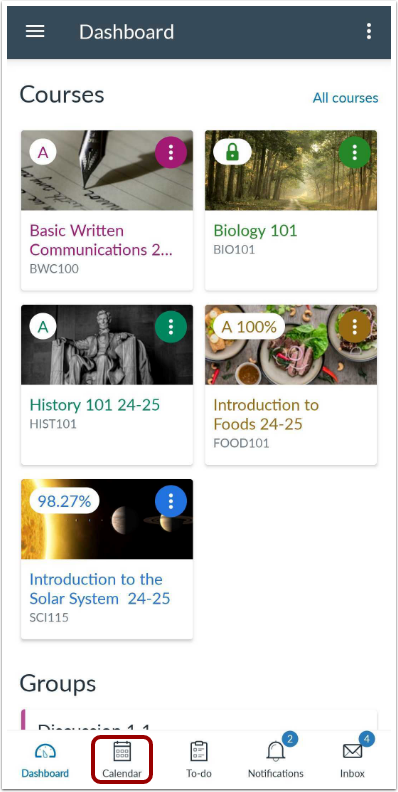
Dans le tableau de bord, appuyez sur l'icône Calendrier .
Consulter le calendrier
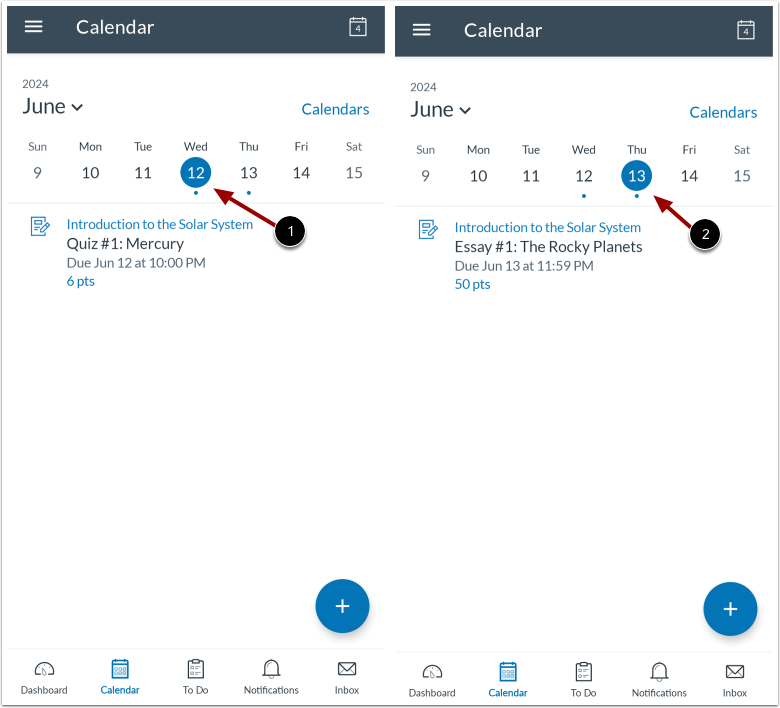
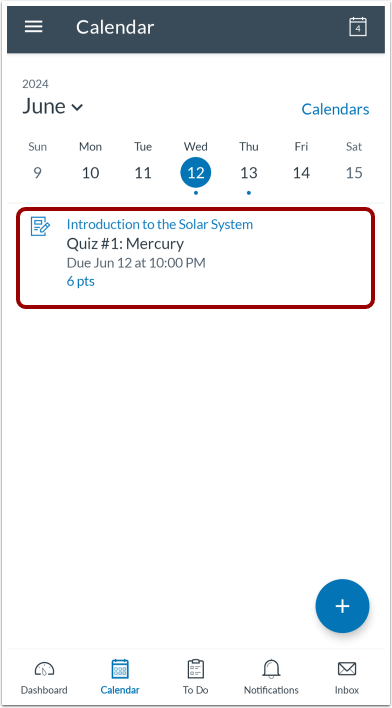
La page Calendrier affiche tous les devoirs et événements de vos cours. Par défaut, le calendrier les affiche par semaine. La date du jour est toujours sélectionnée et indiquée par un fond uni [1]. Les devoirs et événements prévus à cette date s'affichent sous le calendrier, sous forme d'agenda.
Les tâches ou événements prévus à d'autres dates sont indiqués par un point sous la date [2]. Plusieurs points indiquent plusieurs tâches ou événements, que vous pouvez consulter en appuyant sur la date.
Le jour de la semaine par défaut est le dimanche. Vous pouvez modifier la date de début et la définir sur lundi dans les paramètres personnels de votre application .
Gérer les calendriers
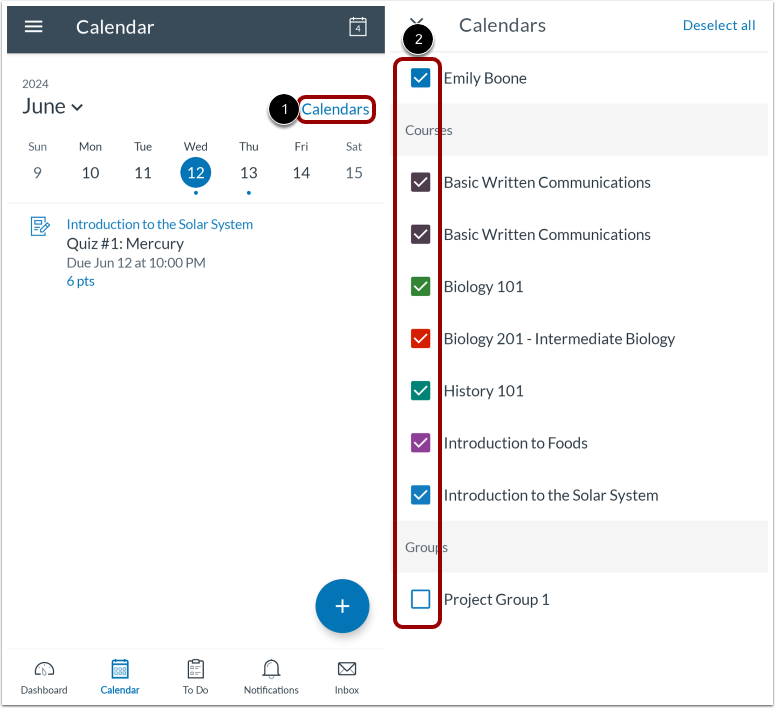
Vous pouvez gérer les cours et les événements affichés dans le calendrier en appuyant sur le lien Calendriers [1]. Pour sélectionner le ou les calendriers à afficher, cochez la case en regard du nom du calendrier de l'utilisateur, du cours ou du groupe [2].
Afficher les dates supplémentaires
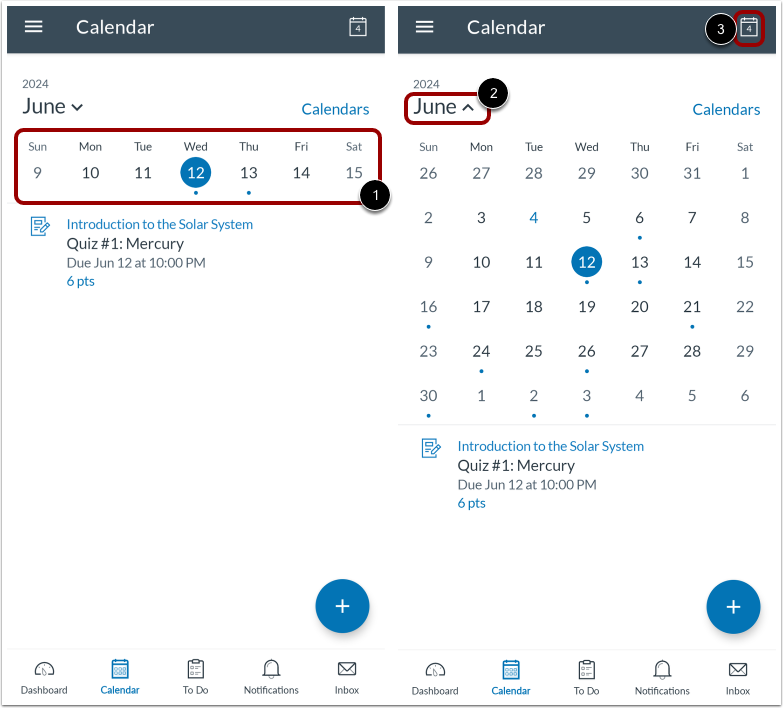
Pour afficher les devoirs et les événements d'autres dates, faites glisser la vue de la semaine vers la gauche ou vers la droite [1].
Vous pouvez également passer à la vue du mois du calendrier en appuyant sur le nom du mois [2] et en faisant glisser la vue du mois vers la gauche ou vers la droite.
Pour revenir à la date actuelle, appuyez sur l’icône Calendrier [3].
Afficher un événement ou une tâche individuelle
Pour afficher les détails d'une tâche ou d'un événement, appuyez sur le nom de la tâche ou de l'événement.
Ajouter une tâche ou un événement à la liste de choses à faire
Pour ajouter une tâche ou un événement à votre calendrier, cliquez sur l'icône Ajouter .
Remarque : actuellement, les tâches créées dans l’application s’affichent uniquement dans le calendrier ; elles s’afficheront dans la liste des tâches dans une prochaine version.