Le tableau de bord de l'application Canvas affiche vos cours actifs. Il peut également afficher les invitations et les annonces de cours de votre établissement.
Afficher le tableau de bord
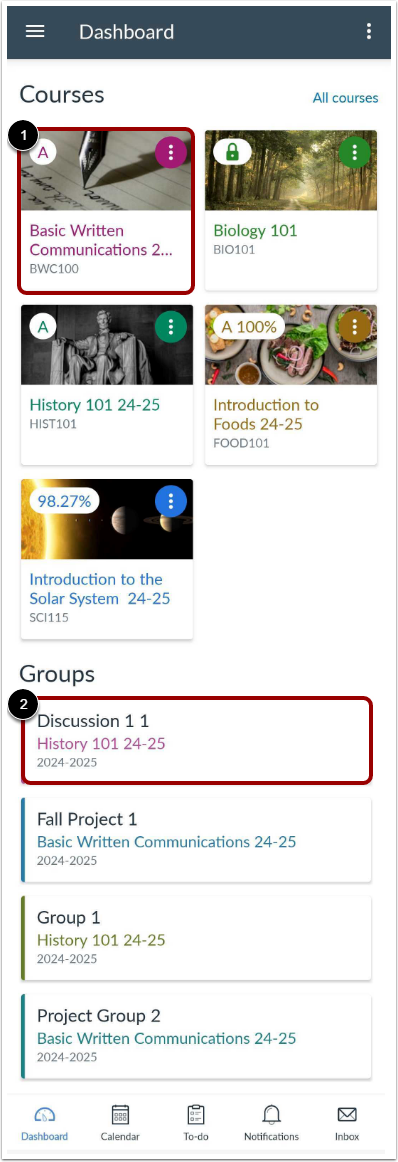
Le tableau de bord affiche tous vos cours et groupes actuels.
Lorsque vous consultez des cours ou des groupes, vous pouvez gérer leur affichage dans le tableau de bord . Vous pouvez également personnaliser les couleurs d'arrière-plan et ajouter des cours à vos favoris.
Voir l'invitation au cours
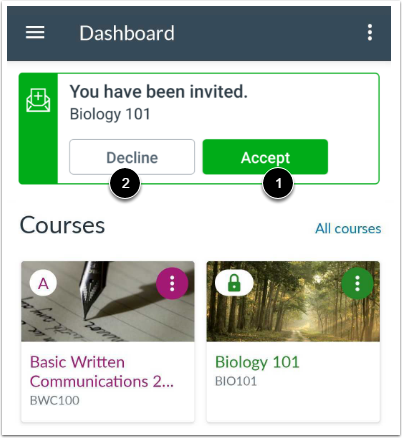
Si vous avez reçu une invitation à suivre un cours, vous pouvez la consulter sur votre tableau de bord. Pour l'accepter, appuyez sur le bouton Accepter [1]. Pour la refuser, appuyez sur le bouton Refuser [2].
Voir l'annonce mondiale
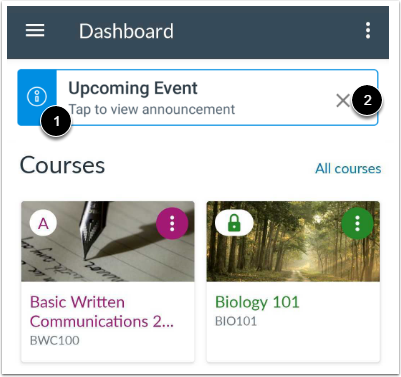
Si une annonce générale a été envoyée aux étudiants de votre établissement, vous pouvez la consulter sur votre tableau de bord. Pour la lire, appuyez dessus [1]. Pour la fermer, appuyez sur l'icône Fermer [2].
Voir la conférence en cours
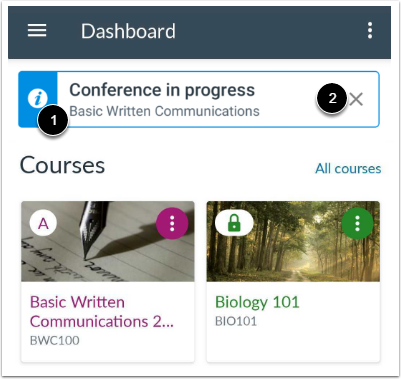
Si un cours comprend une conférence BigBlueButton, celle-ci s'affichera sur le tableau de bord. Pour y participer, appuyez sur son nom [1]. Pour la quitter, appuyez sur l'icône Fermer [2].
Consulter les notes du cours
Vous pouvez afficher vos notes de cours dans le tableau de bord à partir du menu utilisateur .
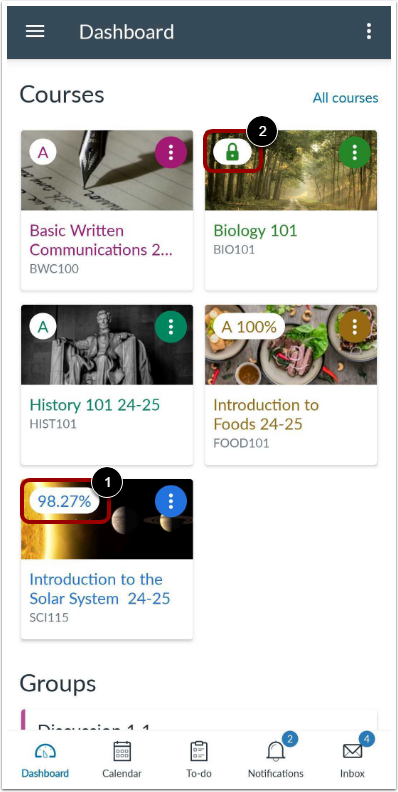
Les notes sont affichées selon le barème du cours (pourcentage, note alphabétique, etc.). Pour consulter le détail d'une note, appuyez sur son pourcentage [1]. Si une icône de cadenas apparaît, cela signifie que votre enseignant a masqué le total des notes des étudiants [2].
Vous pouvez également consulter vos notes dans votre cours .
Remarques :
- Les utilisateurs qui n'ont pas le statut d'étudiant verront toujours des notes avec un pourcentage de zéro.
- Si cette option est activée dans votre cours, vous n'aurez peut-être accès qu'à des données qualitatives, telles que les notes alphabétiques et les commentaires d'évaluation.
Cours ouvert ou groupe
Pour ouvrir un cours ou un groupe, appuyez sur le nom du cours [1] ou du groupe [2].
Afficher le menu de navigation
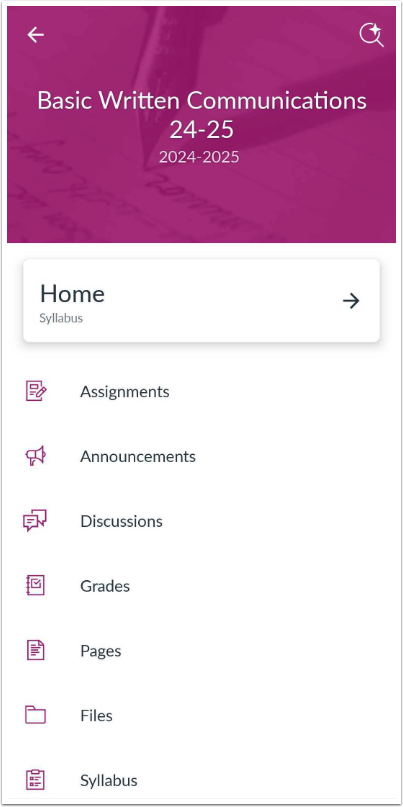
Dans chaque cours ou groupe, vous pouvez consulter les liens de navigation disponibles dans la version navigateur de Canvas.
Note:
- Si un lien de navigation du cours est masqué dans la version navigateur, vous ne pourrez pas y accéder dans l'application.
- L'application Canvas pour étudiants ne prend pas en charge tous les liens de navigation du cours. Cependant, tous les liens de navigation sont compatibles avec un navigateur mobile.