Vous pouvez créer un nouvel élément de calendrier dans l'application Canvas. Les éléments de calendrier sont destinés à votre usage personnel. Vous pouvez également modifier ou supprimer les éléments de votre liste de tâches et les événements que vous avez créés.
Les images de cette leçon servent à ajouter une nouvelle tâche, sauf indication contraire.
Les images de cette leçon sont présentées pour un écran de téléphone, mais sauf indication contraire, les étapes sont identiques sur les écrans de tablettes.
Ouvrir le calendrier
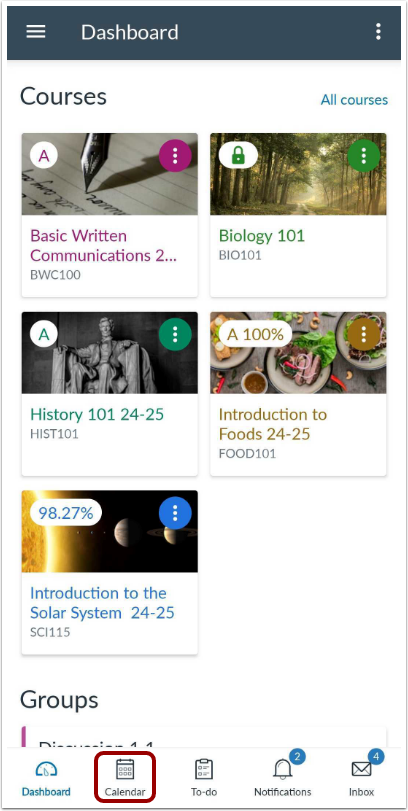
Dans le tableau de bord, appuyez sur l'icône Calendrier .
Ajouter un élément
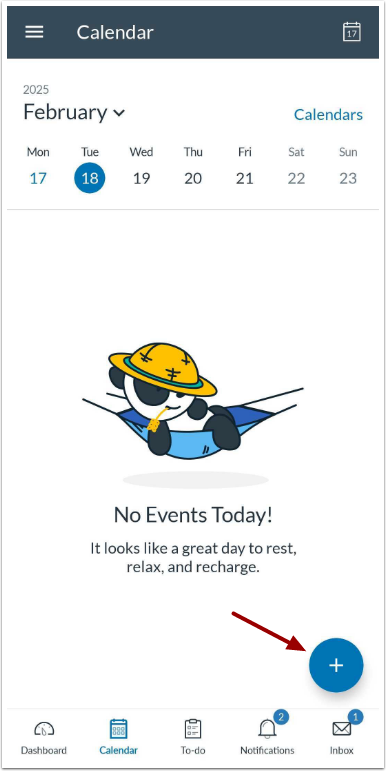
Appuyez sur l'icône Ajouter .
Ajouter une tâche ou un événement à la liste de choses à faire
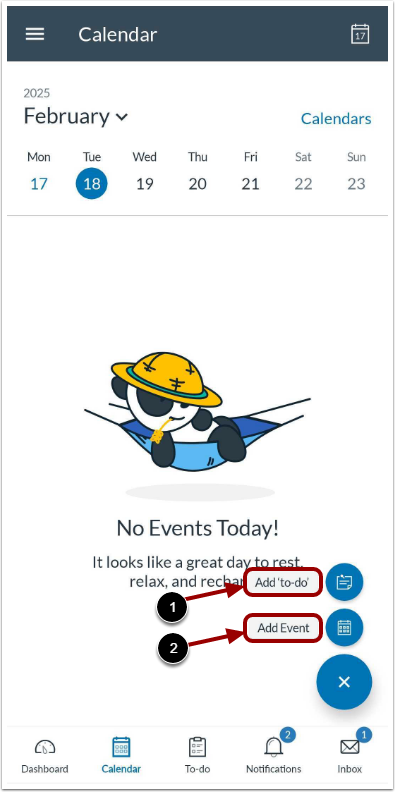
Pour ajouter une tâche, appuyez sur l’icône Ajouter une tâche [1].
Pour ajouter un événement, appuyez sur l’icône Ajouter un événement [2].
Ajouter un titre
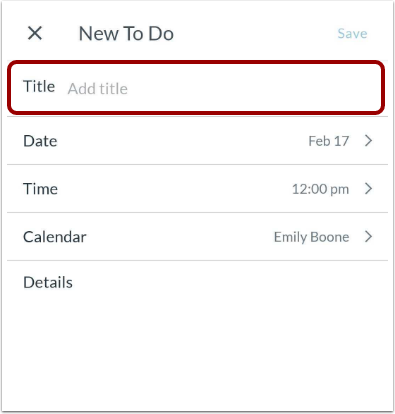
Saisissez un titre pour votre tâche ou événement.
Sélectionnez la date et l'heure
Par défaut, la date du jour est sélectionnée pour votre tâche.
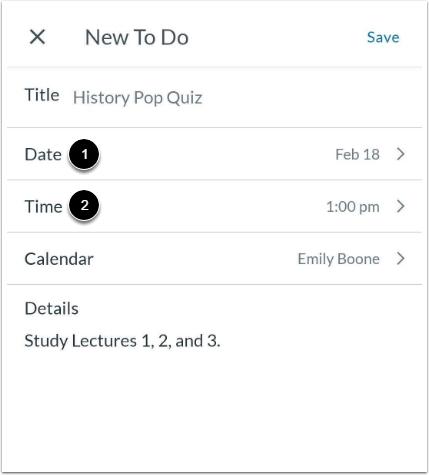
Pour sélectionner une autre date, appuyez sur le champ Date [1].
Pour sélectionner une autre heure, appuyez sur le champ Heure [2].
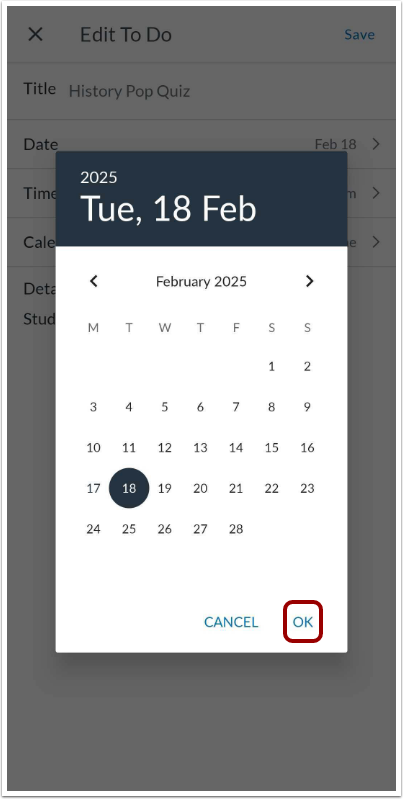
Date de mise à jour
Sélectionnez la date à laquelle vous souhaitez que la tâche ou l'événement s'affiche dans votre calendrier. Appuyez ensuite sur le lien OK .
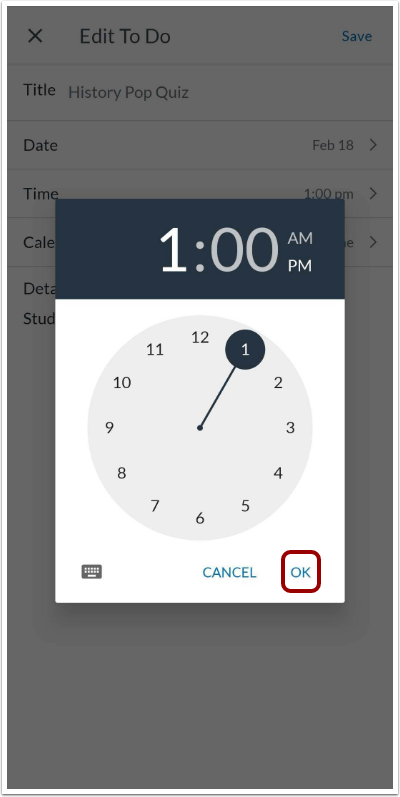
Heure de mise à jour
Sélectionnez l'heure à laquelle vous souhaitez que la tâche ou l'événement s'affiche dans votre calendrier. Appuyez ensuite sur le lien OK .
Sélectionner le calendrier
Les éléments de la liste de tâches et les événements sont par défaut associés à votre calendrier personnel.
Si vous souhaitez associer l'élément à faire ou l'événement à un calendrier différent, appuyez sur le lien Calendrier [1] et sélectionnez le cours ou le groupe [2].
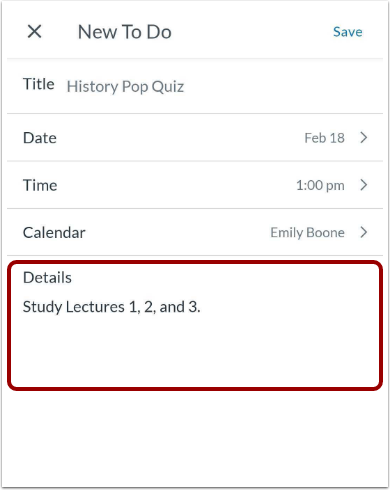
Ajouter des détails
Dans le champ Détails , saisissez les détails de votre tâche ou de votre événement.
Ajouter les détails de l'événement
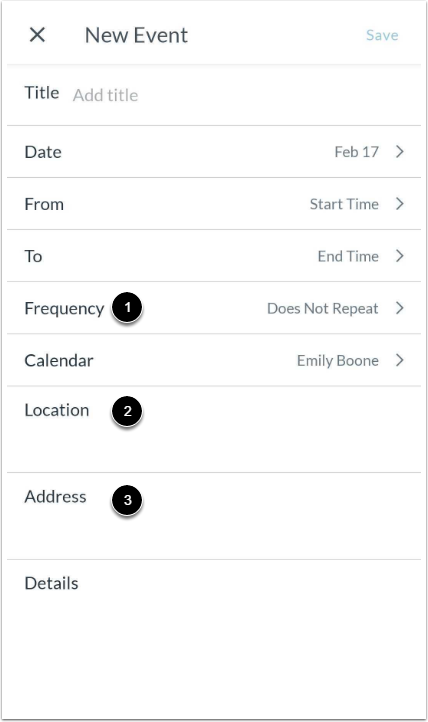
Si vous ajoutez un nouvel événement, vous pouvez également ajouter la fréquence [1], le lieu [2] et l'adresse [3].
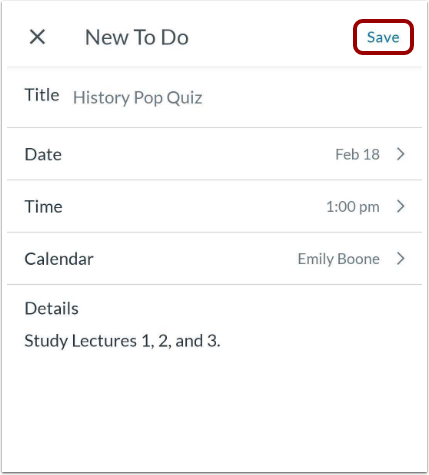
Enregistrer l'élément
Appuyez sur le lien Enregistrer .
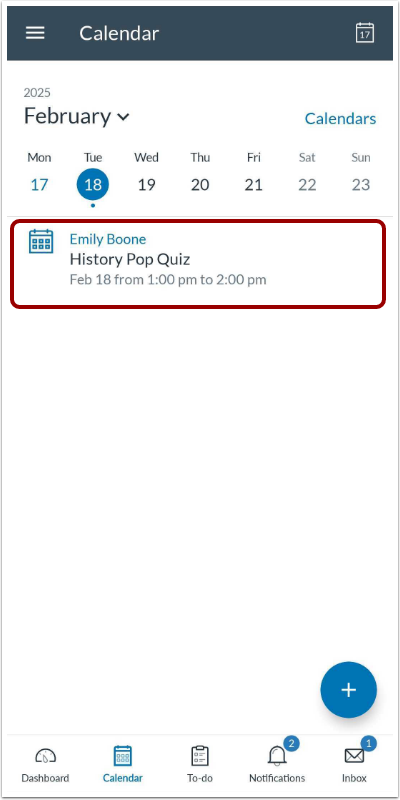
Voir l'article
Consultez votre événement dans le calendrier.
Remarque : Actuellement, les tâches créées dans l'application s'affichent uniquement dans le calendrier ; elles apparaîtront dans la liste des tâches lors d'une prochaine mise à jour.
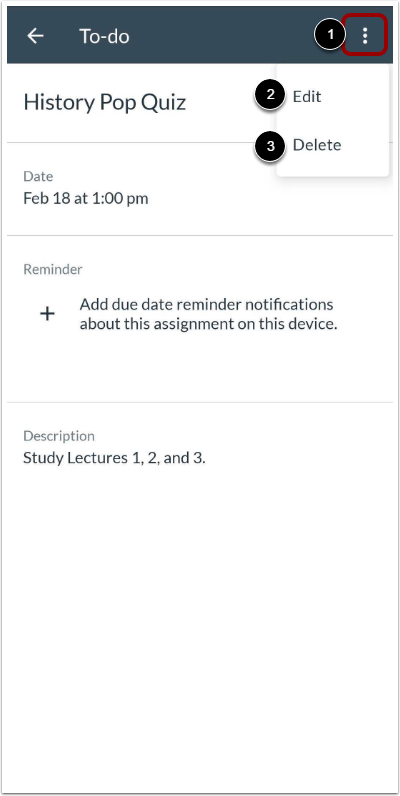
Modifier ou supprimer l'élément
Pour modifier ou supprimer l'élément de tâche ou l'événement, cliquez sur l'icône Options [1]. Cliquez ensuite sur le lien Modifier [2] ou le lien Supprimer [3].
Ajouter un rappel
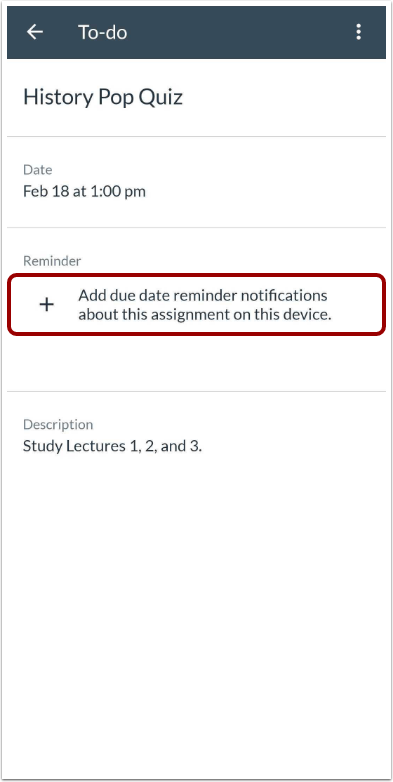
Pour ajouter un rappel, appuyez sur le lien « Ajouter des notifications de rappel de date d'échéance concernant ce devoir sur cet appareil » .
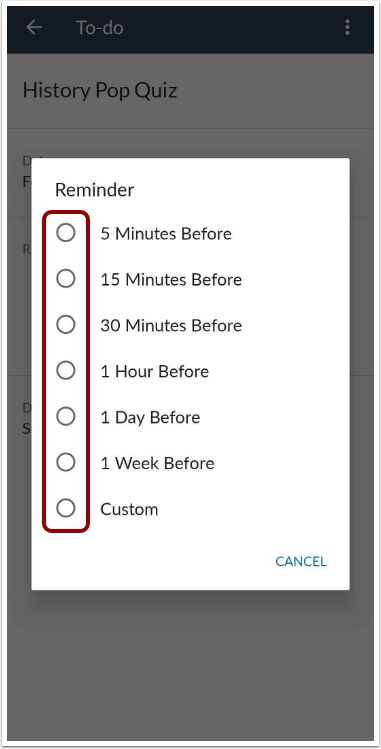
Choisissez l'heure d'alerte qui vous convient.
Remarque : Pour les rappels personnalisés, il vous sera demandé de saisir la date et l'heure précises de vos alertes.
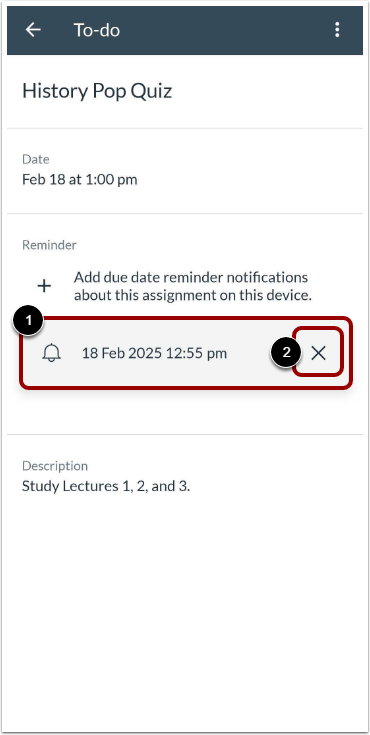
Vous pouvez maintenant consulter votre rappel [1]. Pour supprimer votre rappel, appuyez sur le bouton Supprimer [2].