L'application Canvas vous permet de suivre tous les devoirs de vos cours. Vous pouvez également consulter les devoirs nouvellement créés ou les modifications apportées aux devoirs dans l' onglet Notifications .
Les images de cette leçon sont présentées pour un écran de téléphone, mais sauf indication contraire, les étapes sont identiques sur les écrans de tablettes.
Remarques :
- Le menu de navigation du cours correspond à la version navigateur de votre cours Canvas. Si l'option « Devoirs » n'est pas disponible dans le menu de navigation du cours, elle sera également masquée dans l'application.
- Si l'affichage du devoir auquel vous accédez diffère, il est possible que les améliorations apportées aux devoirs soient activées dans votre cours. Actuellement, l'application ne prend en charge que partiellement ces améliorations.
Cours ouvert
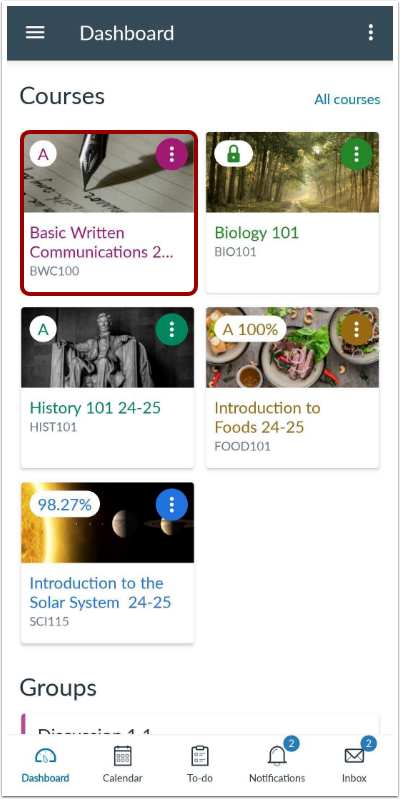
Dans le tableau de bord, appuyez sur le nom du cours que vous souhaitez consulter.
Missions ouvertes
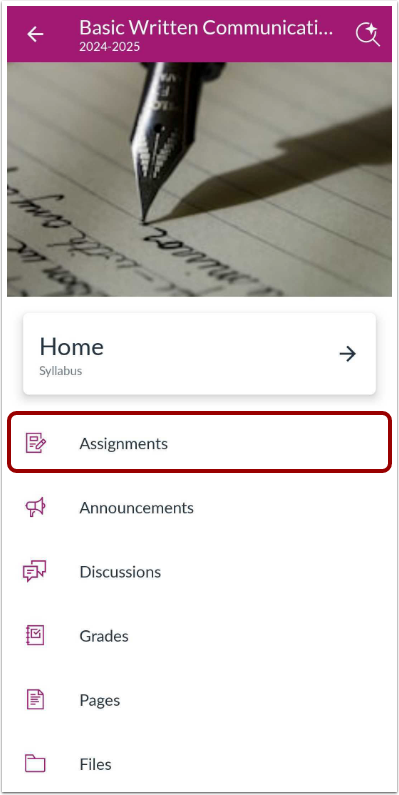
Cliquez sur le lien « Devoirs » .
Remarque : Vous devrez peut-être faire glisser votre écran pour afficher les devoirs dans le menu.
Consulter les devoirs
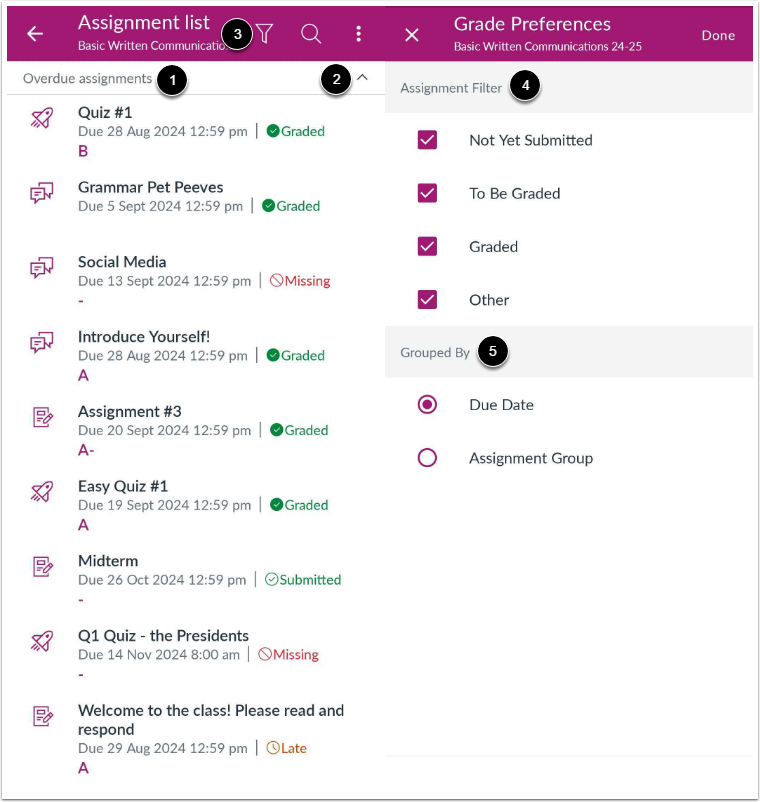
Les devoirs sont organisés en groupes de devoirs [1].
Pour réduire et développer les groupes de tâches, appuyez sur la flèche du groupe [2].
Pour filtrer les devoirs, appuyez sur l’icône Filtre [3] et sélectionnez un filtre dans la liste Filtre de devoirs [4].
Pour regrouper les tâches, sélectionnez une option de regroupement dans la liste Grouper par [5].
Devoir ouvert
Pour consulter un devoir, appuyez sur le nom du devoir.
Voir les détails de la mission
La page Détails du devoir affiche le titre du devoir, les points possibles et l'état de soumission [1].
Pour consulter les détails de la soumission et la grille d'évaluation de la tâche , appuyez sur le lien Soumission et commentaires [2].
Vous pouvez consulter la date limite de l'exercice [3].
Vous pouvez ajouter un rappel pour le devoir en appuyant sur le lien Ajouter un rappel [4].
Vous pouvez consulter les types de soumission du devoir [5].
Vous pouvez également consulter la description du devoir [6].
Pour soumettre votre devoir, appuyez sur le bouton Soumettre le devoir [7].
Soumettre le devoir
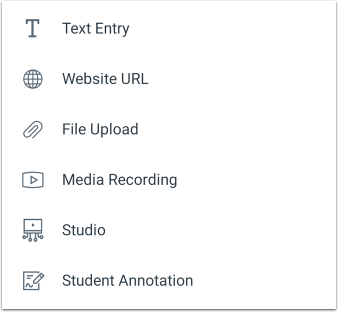
L'application Canvas prend en charge les types de soumission de devoirs suivants :
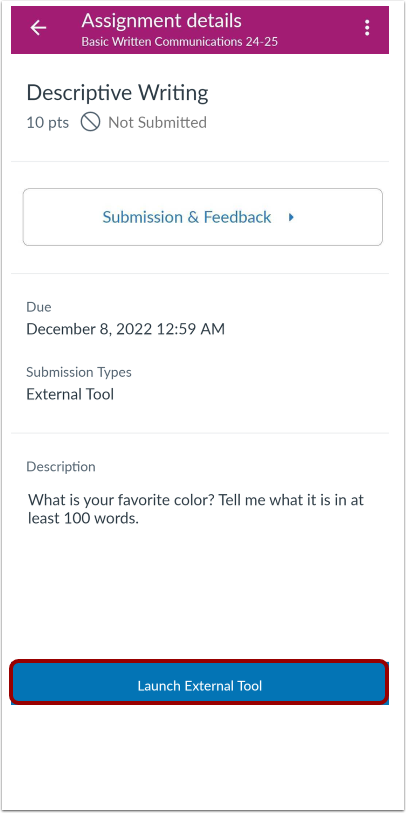
Pour soumettre une tâche utilisant un outil externe, appuyez sur le bouton Lancer l'outil externe .
Afficher la tâche verrouillée
Si une tâche n'est pas encore disponible, la page Détails de la tâche affiche la date et l'heure auxquelles elle sera débloquée.
Si la date de disponibilité de la tâche est dépassée, la page Détails de la tâche affiche la date et l'heure auxquelles la tâche a été verrouillée.