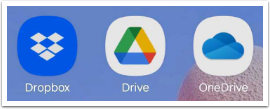
Canvas facilite le dépôt des devoirs sur votre appareil Android en les reliant à des applications tierces, telles que Google Drive et Dropbox.
Les images de cette leçon sont présentées pour un écran de téléphone, mais sauf indication contraire, les étapes sont identiques sur les écrans de tablettes.
Remarques :
- Avant de télécharger un devoir sur l'application Canvas :
- Le devoir doit déjà avoir été téléchargé sur l'application tierce.
- L'application tierce doit être installée sur votre appareil Android.
- Si cette option est activée dans la version navigateur de Canvas, vous verrez des animations de célébration lorsque vous soumettrez un devoir à temps dans l'application Canvas.
- Pour en savoir plus sur les soumissions de fichiers dans l'application Canvas, consultez le PDF de comparaison des médias Canvas .
Ouvrir l'application tierce
Sur votre appareil Android, appuyez pour ouvrir l'application tierce.
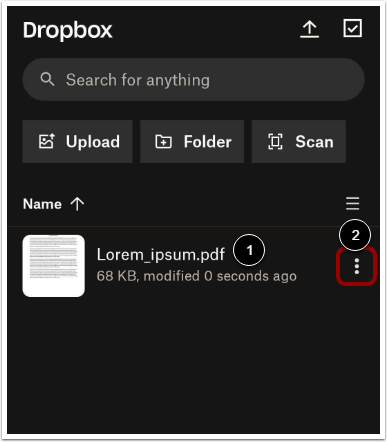
Soumettre depuis l'application Dropbox
Localisez le fichier que vous souhaitez soumettre comme devoir Canvas [1]. Appuyez sur l'icône Options à côté du nom du fichier [2].
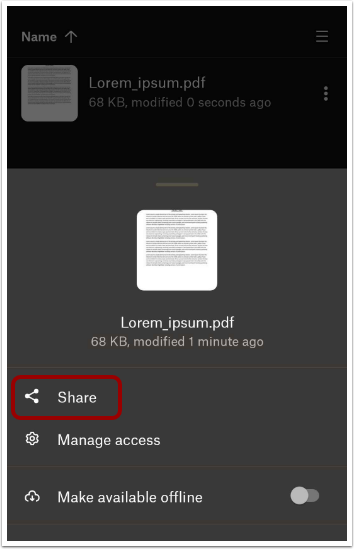
Partager un fichier Dropbox
Appuyez sur le lien Partager .
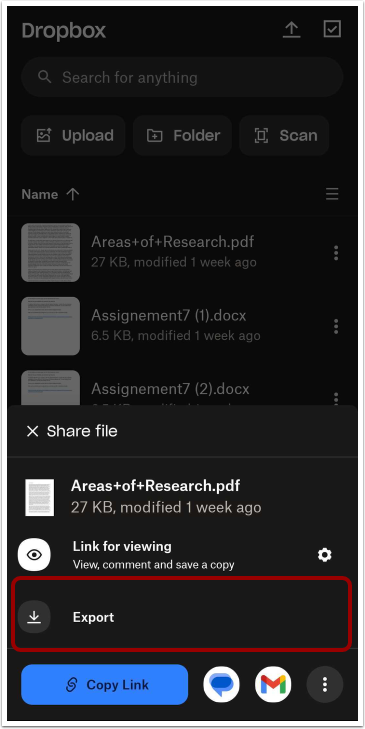
Exporter un fichier Dropbox
Cliquez sur le lien Exporter .
Ouvrir dans l'application
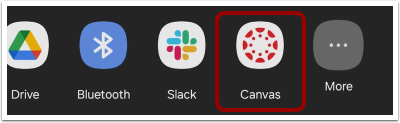
Appuyez sur l'icône Canvas .
Soumettre depuis l'application Google Drive
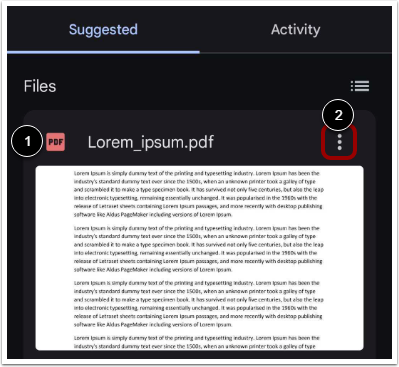
Localisez le fichier que vous souhaitez soumettre comme devoir Canvas [1]. Ensuite, appuyez sur l'icône Options à côté du nom du fichier [2].
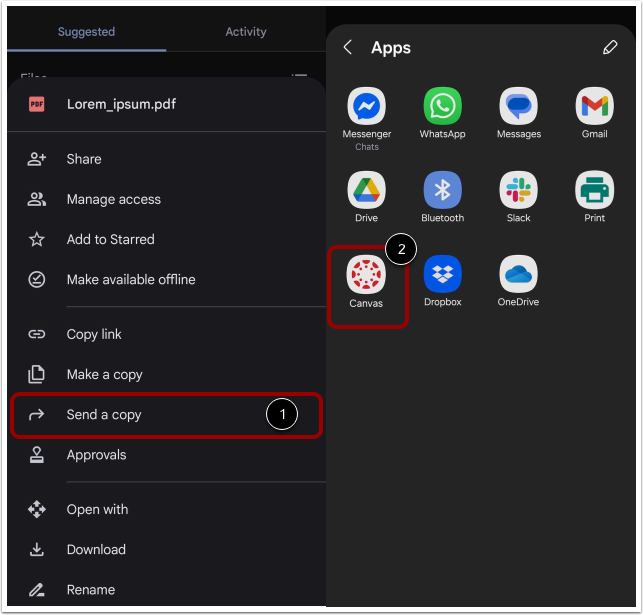
Envoyer une copie à Canvas
Appuyez sur le lien Envoyer une copie [1], puis appuyez sur l’icône Canvas [2].
Soumettre depuis l'application Microsoft OneDrive
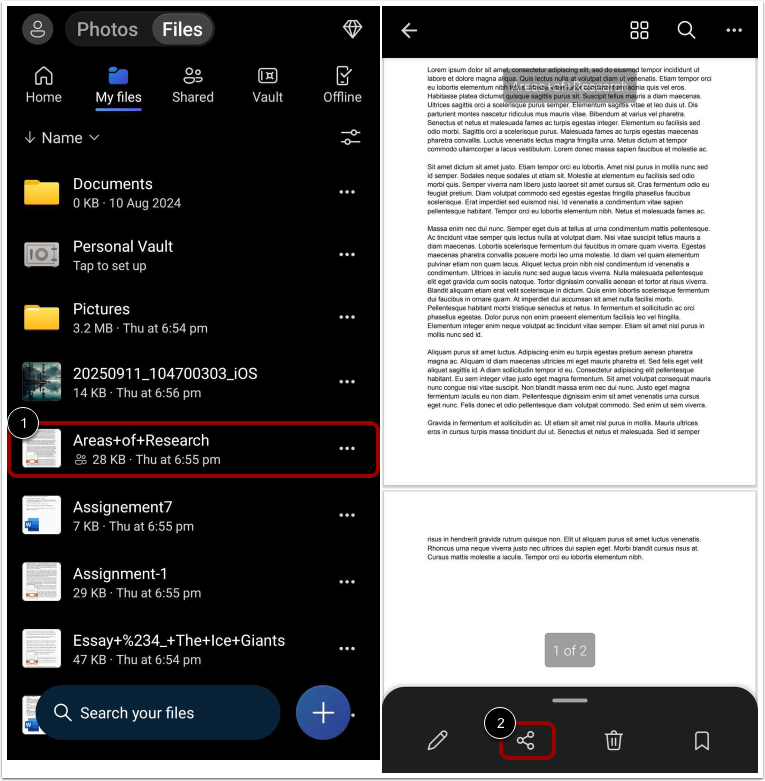
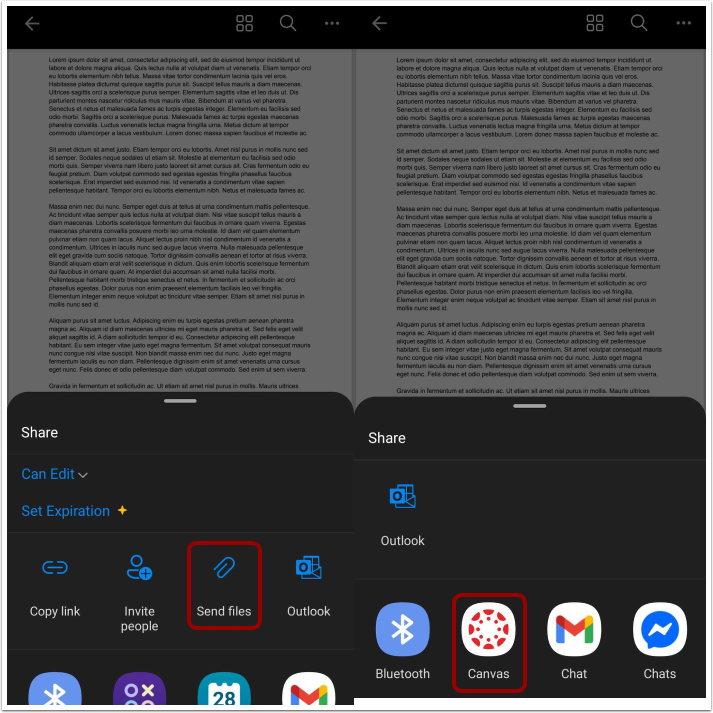
Appuyez sur le nom du fichier que vous souhaitez soumettre comme devoir Canvas [1]. Appuyez ensuite sur l'icône Partager [2].
Envoyer un fichier à Canvas
Appuyez sur le lien Envoyer des fichiers [1], puis appuyez sur l'icône Canvas [2].
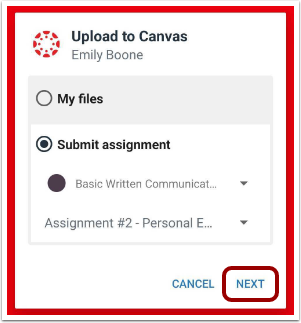
Sélectionnez « Soumettre le devoir »
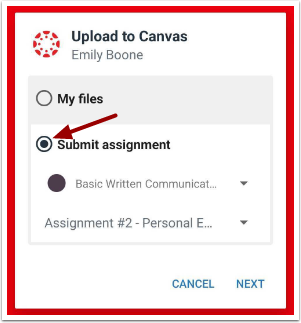
Appuyez sur l'option « Soumettre le devoir » .
Sélectionner un cours
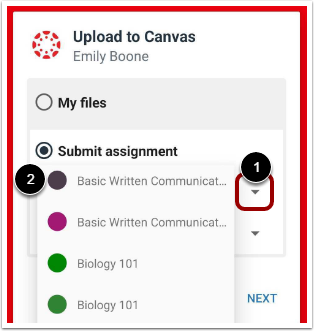
Appuyez sur le menu déroulant « Cours » [1]. La liste des cours affiche vos cours Canvas actuels. Sélectionnez le cours dans lequel vous soumettrez votre devoir en appuyant sur son nom [2].
Sélectionner la tâche
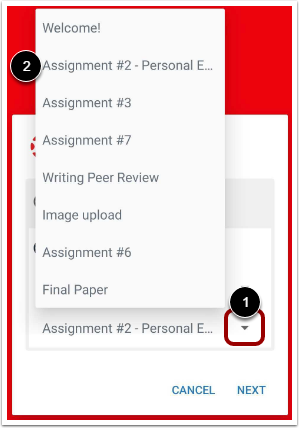
Appuyez sur le menu déroulant « Devoir » [1]. La liste des devoirs affiche un classement alphabétique de tous les devoirs de votre cours. Sélectionnez le devoir à soumettre en appuyant sur son nom [2].
Remarque : La liste des devoirs affiche tous les devoirs d'un cours, y compris les devoirs verrouillés.
Une fois que vous avez vérifié le cours et le devoir pour votre soumission, appuyez sur le lien Suivant .
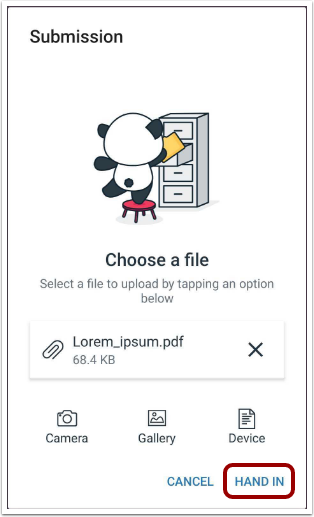
Soumettre le devoir
Pour soumettre votre devoir, cliquez sur le lien « Remettre ».
Afficher la confirmation de soumission dans l'application Canvas
Vous pouvez vérifier la soumission de votre devoir sur la page « Détails du devoir » de l'application Canvas.
Remarque : Si vous avez tenté de soumettre un fichier pour un devoir verrouillé, la page Détails du devoir n’affiche pas de notification de réussite de soumission et affiche plutôt les dates de disponibilité du devoir.