Vous pouvez configurer des rappels depuis la page de détails de votre devoir ou de votre quiz. Vous pouvez choisir la date et l'heure auxquelles vous souhaitez recevoir le rappel. Les rappels sont envoyés sous forme de notifications push sur votre appareil.
Vous pouvez également programmer des rappels pour les devoirs qui n'ont pas de date limite.
Remarque : Bien que cette leçon présente les étapes pour programmer un rappel pour un devoir, les mêmes étapes s'appliquent pour programmer un rappel pour un quiz.
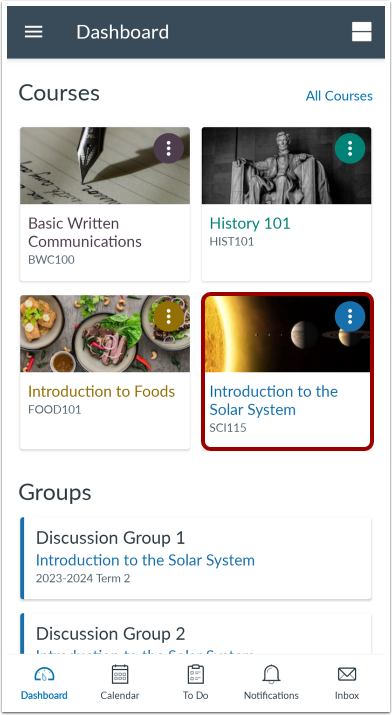
Cours ouvert
Dans le tableau de bord, appuyez sur le nom du cours pour lequel vous souhaitez programmer un rappel.
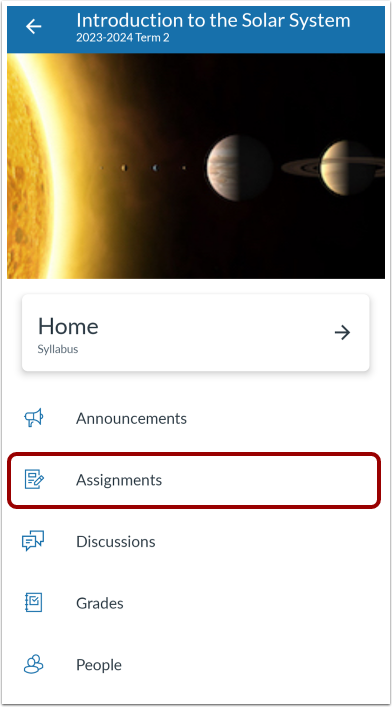
Missions ouvertes
Cliquez sur le lien « Devoirs » .
Remarques :
- Vous devrez peut-être faire glisser votre écran pour afficher le lien « Devoirs ».
- Vous pouvez également programmer un rappel pour un quiz via le lien « Devoirs ».
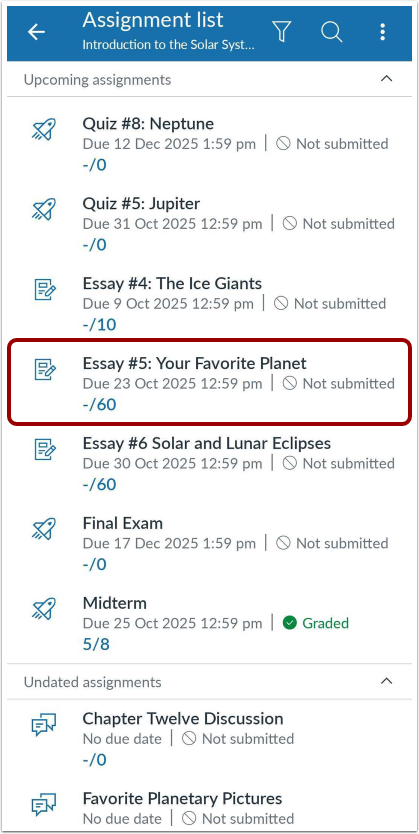
Devoir ouvert
Appuyez sur le nom d'un devoir ou d'un quiz.
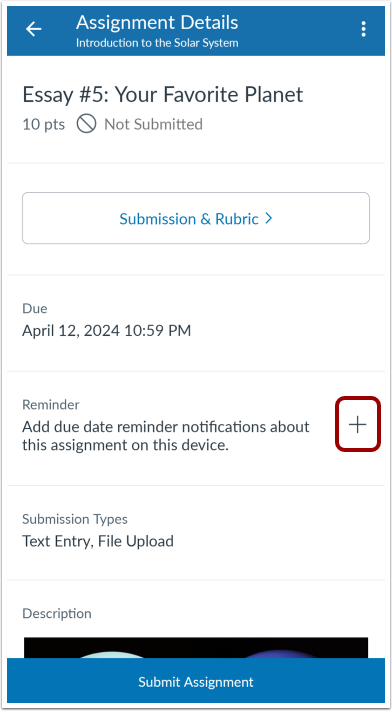
Ajouter un rappel
Appuyez sur le bouton « Ajouter des notifications de rappel de date d'échéance concernant ce devoir sur cet appareil » .
Définir un rappel
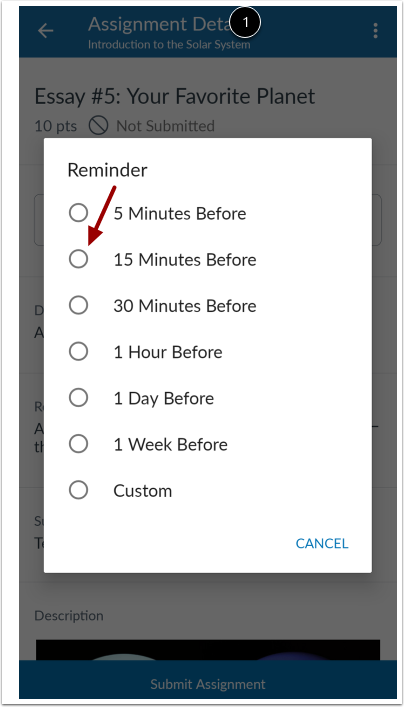
Sélectionnez l'option de notification de rappel souhaitée. Vous pouvez choisir entre cinq, quinze ou trente minutes avant, une heure avant, un jour avant ou une semaine avant. Vous pouvez également définir un rappel personnalisé.
Vous ne pouvez définir qu'un seul rappel par type à la fois. Pour ajouter plusieurs rappels, vous devez les configurer individuellement. Le nombre maximum de rappels par tâche est de dix.
Définir un rappel personnalisé
Vous pouvez définir des rappels personnalisés pour vos devoirs.
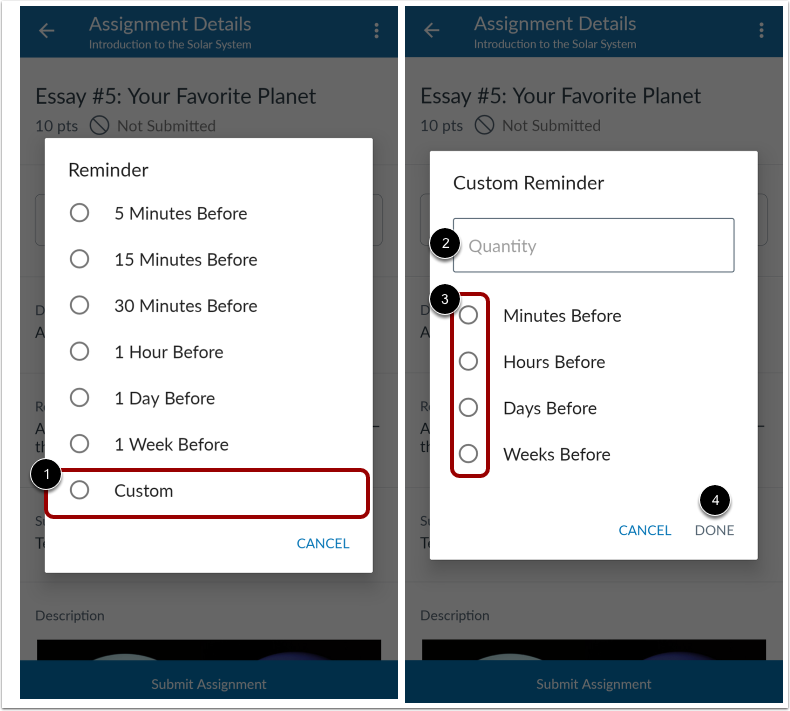
Appuyez sur le bouton radio de notification de rappel personnalisé [1].
Dans le champ Quantité , saisissez une valeur numérique [2]. Ensuite, appuyez sur le bouton radio correspondant à la période pendant laquelle vous souhaitez recevoir le rappel [3].
Appuyez sur le lien Terminé [4].
Afficher le rappel
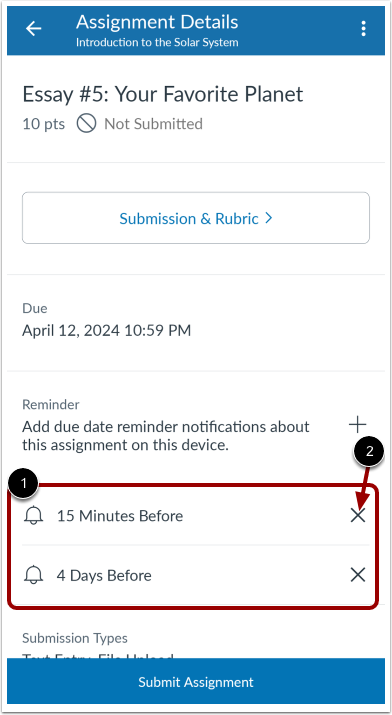
Les rappels s’affichent sur la page de détails de la tâche [1]. Pour supprimer un rappel, appuyez sur l’icône Supprimer [2].
Remarque : Les rappels de retard ne s'affichent pas.