Vous pouvez utiliser l' éditeur de contenu enrichi pour modifier et mettre en forme du texte dans l'application Canvas. Cet éditeur est disponible dans les sections Devoirs, Annonces et Discussions.
Afficher l'éditeur de contenu enrichi
Vous pouvez utiliser l' éditeur de contenu enrichi pour modifier les publications et les réponses dans les annonces.
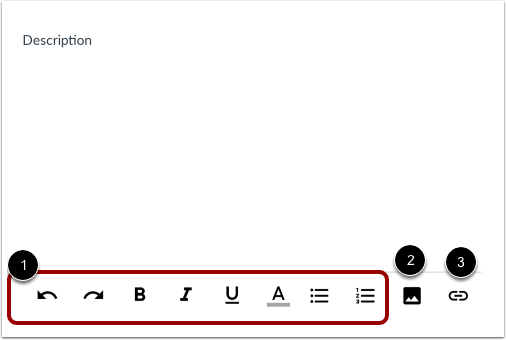
L’éditeur de contenu enrichi vous permet de mettre en forme du texte [1], d’ajouter des images [2] ou des liens [3]. Vous devrez peut-être faire glisser votre écran vers la gauche ou la droite pour afficher toutes les icônes de l’éditeur de contenu enrichi.
Remarque : selon la fonctionnalité, vous pourrez peut-être enregistrer ou télécharger des fichiers multimédias à l’aide de l’option d’attribution de téléchargement multimédia.
Afficher l'éditeur de contenu enrichi dans les discussions
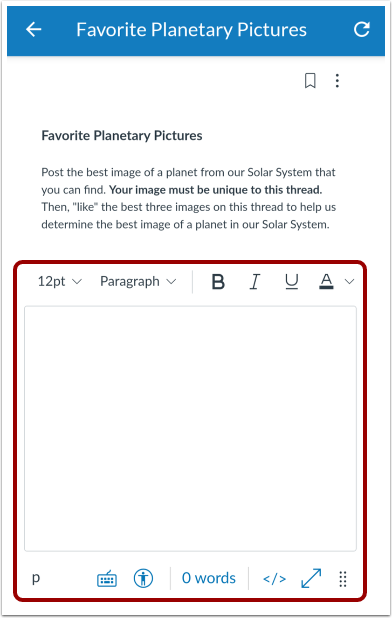
Vous pouvez utiliser l' éditeur de contenu enrichi pour modifier les messages et les réponses dans les discussions.
L'éditeur de contenu enrichi vous permet de mettre en forme du texte, d'ajouter des images ou des liens. Vous devrez peut-être faire glisser votre écran vers la gauche ou la droite pour afficher toutes les icônes de l'éditeur de contenu enrichi.
Format du texte
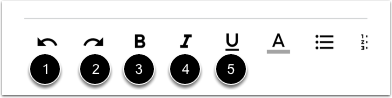
Pour annuler votre dernière action, appuyez sur l’icône Annuler [1]. Pour rétablir une action précédemment annulée, appuyez sur l’icône Rétablir [2].
Pour mettre du texte en gras, appuyez sur l’icône Gras [3]. Pour mettre du texte en italique, appuyez sur l’icône Italique [4]. Pour souligner du texte, appuyez sur l’icône Souligné [5].
Pour désactiver la mise en forme en gras, en italique ou soulignée, appuyez de nouveau sur l'icône Gras, Italique ou Souligné.
Changer la couleur du texte
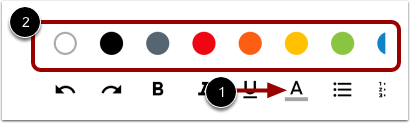
Pour modifier la couleur du texte, appuyez sur l’icône Couleur [1]. Appuyez ensuite sur la couleur que vous souhaitez utiliser [2].
Créer une liste
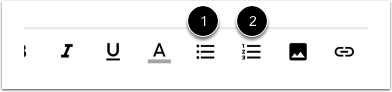
Pour formater le texte sous forme de liste à puces, appuyez sur l’icône Liste à puces [1]. Pour formater le texte sous forme de liste numérotée, appuyez sur l’icône Liste numérotée [2].
Insérer une image
Pour insérer une image, appuyez sur l'icône Image .
Découvrez les types de fichiers image pris en charge .
Sélectionner l'option Image
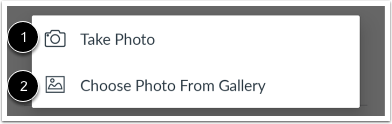
Pour prendre une photo avec votre appareil photo, appuyez sur le lien Prendre une photo [1].
Pour sélectionner une image depuis votre appareil, appuyez sur le lien Choisir une photo dans la galerie [2].
Ajouter un lien
Pour ajouter un lien, appuyez sur l'icône Lien .
Lien vers l'URL du site Web
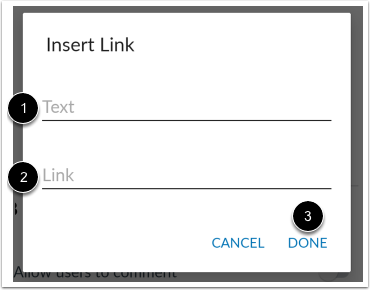
Saisissez le titre du lien dans le champ Texte [1] et l'URL du lien dans le champ Lien [2]. Appuyez ensuite sur le lien Terminé [3].