Une fois inscrit à une conférence dans l'application Canvas, vous pouvez utiliser l'interface Conférences pour y participer. Cette interface utilise le système de visioconférence BigBlueButton.
Ce guide offre une vue d'ensemble de l'interface Conférences. Pour en savoir plus sur les fonctionnalités spécifiques, consultez la documentation utilisateur HTML5 de BigBlueButton.
Conférences ouvertes
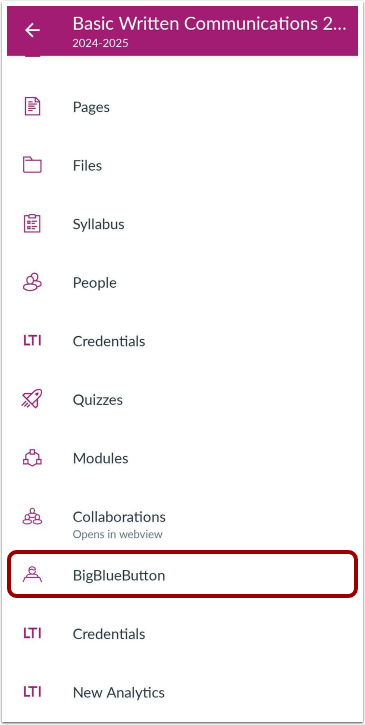
Dans le menu de navigation du cours, appuyez sur le lien BigBlueButton .
Voir les conférences
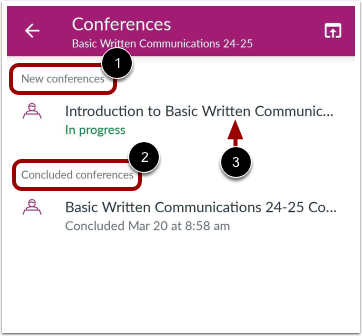
La page « Conférences » affiche toutes les conférences de votre cours. Les nouvelles conférences, y compris celles en cours, apparaissent dans la section « Nouvelles conférences » [1]. Les conférences terminées apparaissent dans la section « Conférences terminées » [2].
Pour afficher les détails de la conférence, appuyez sur le nom d’une conférence [3].
Afficher aucune conférence
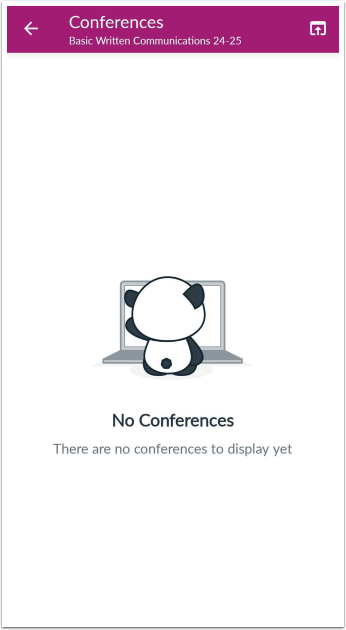
Si votre cours ne comporte aucune conférence, la page Conférences affiche la mention « Aucune conférence » .
Conférence en cours
Pour ouvrir une conférence qui a commencé, appuyez sur le nom de la conférence [1].
Remarque : Si l’étiquette « En cours » ne s’affiche pas pour votre conférence, la conférence n’a pas encore commencé [2].
Participez à la conférence
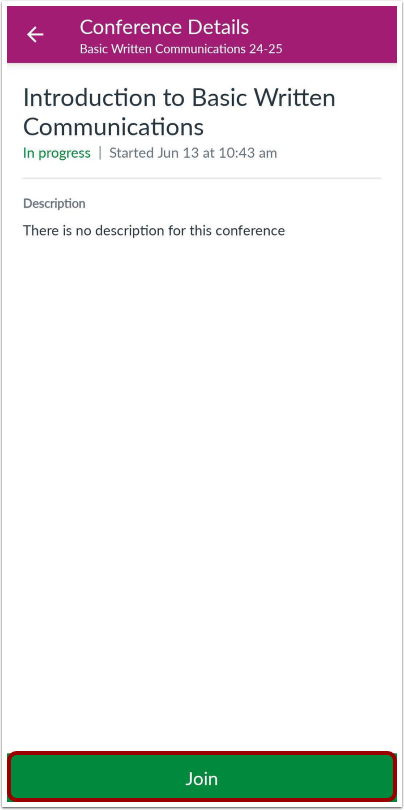
Pour rejoindre une conférence en cours, appuyez sur le bouton Rejoindre .
Rejoignez l'audio
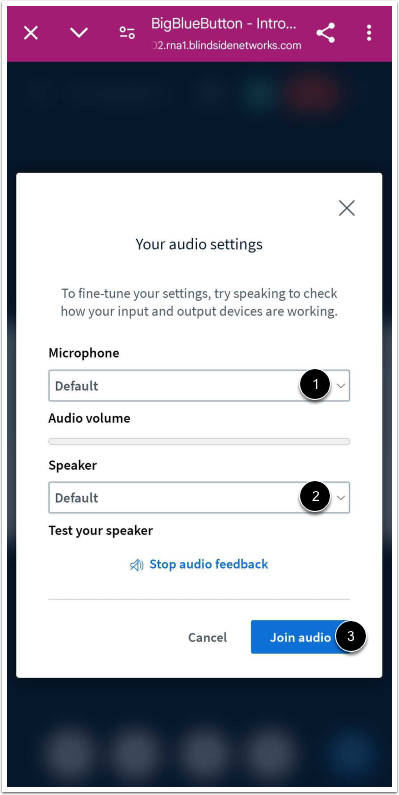
Avant de rejoindre une conférence, il vous sera demandé de choisir vos paramètres audio. Pour sélectionner votre microphone pendant la conférence, appuyez sur le menu déroulant Microphone [1].
Pour sélectionner votre intervenant pendant la conférence, appuyez sur le menu déroulant Intervenant [2].
Pour rejoindre la conférence, appuyez sur le bouton Rejoindre l'audio [3].
Interface des conférences
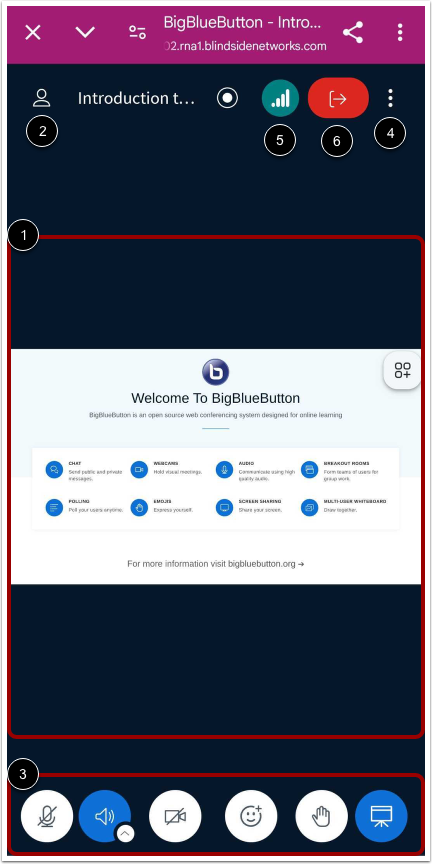
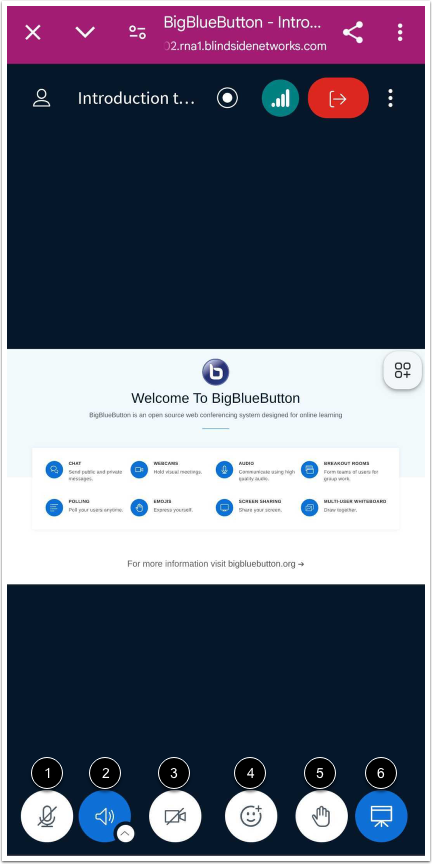
L'interface Conférences comprend quatre zones différentes qui vous permettent de participer à la conférence :
- Fenêtre de présentation [1]
- Menu utilisateur [2]
- Outils de conférence [3]
- Menu Options [4]
- État de la connexion [5]
- Réunion de départ [6]
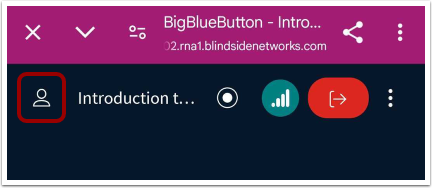
Pour ouvrir le menu utilisateur, appuyez sur l'icône Utilisateurs .
Afficher le menu utilisateur
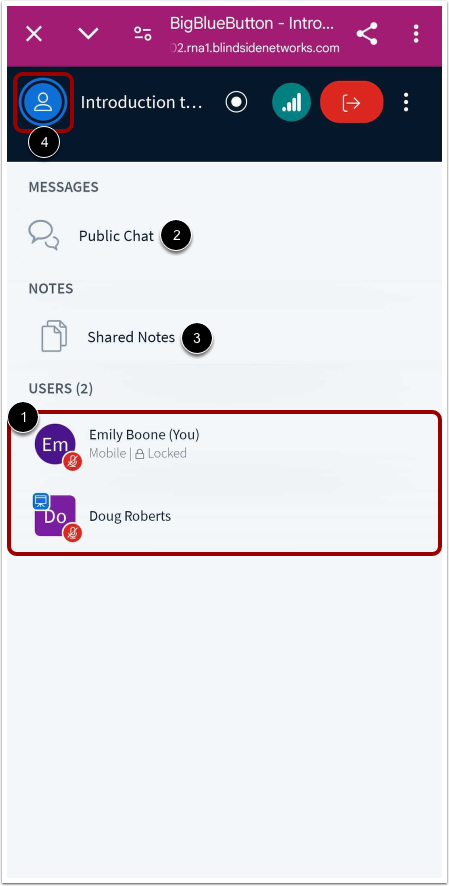
Tous les utilisateurs de la conférence seront affichés dans la liste des utilisateurs [1].
Pour ouvrir la conversation, appuyez sur le lien Conversation publique [2]. Pour consulter les notes partagées, appuyez sur le lien Notes partagées [3].
Pour quitter le menu utilisateur, appuyez sur l’icône Utilisateurs [4].
L'interface de conférences comprend des outils permettant de gérer les éléments audio et vidéo de la conférence.
Pour activer ou désactiver votre microphone, appuyez sur l’icône Microphone [1].
Pour activer ou désactiver le son de votre haut-parleur, appuyez sur l'icône Haut-parleur [2].
Pour activer votre webcam, appuyez sur l’icône Webcam [3].
Pour envoyer une réaction, appuyez sur l’icône Réaction [4].
Pour lever ou baisser la main, appuyez sur l’icône Lever la main [5].
Pour réduire la présentation, appuyez sur l’icône Réduire la présentation [6].
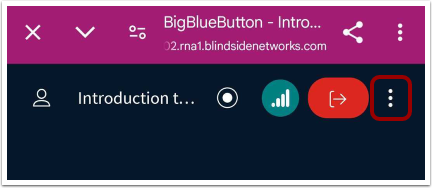
Pour ouvrir le menu Options, appuyez sur l'icône Options .
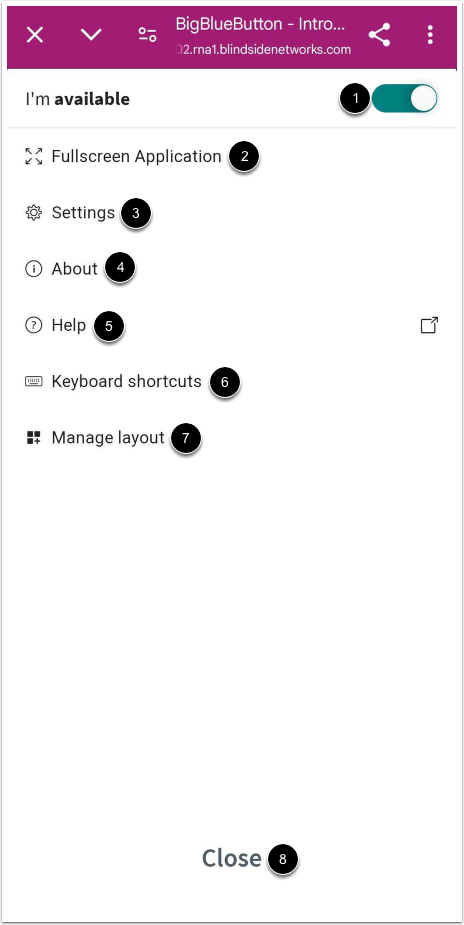
Dans le menu Options, vous pouvez :
- Définir l'état [1]
- Entrer ou sortir du mode plein écran [2]
- Ouvrez le menu Paramètres [3]
- Afficher les informations sur l'interface Conférences [4]
- Consultez la page d'aide [5]
- Afficher les raccourcis clavier [6]
- Gérer la mise en page [7]
Pour fermer le menu Options, appuyez sur le lien Fermer [8].
Afficher les paramètres de l'application
Le menu Paramètres permet de gérer les paramètres supplémentaires de l'interface Conférences. Par défaut, il s'ouvre sur l'onglet Applications [1].
Pour activer ou désactiver les animations audio, appuyez sur le bouton Animations [2].
Pour activer ou désactiver les filtres audio, appuyez sur le bouton à bascule Filtres audio pour microphone [3].
Pour activer ou désactiver la fonction « appuyer pour parler », appuyez sur le bouton bascule « Appuyer pour parler » audio [4].
Pour activer ou désactiver le mode sombre, appuyez sur le bouton du mode sombre [5].
Pour activer ou désactiver le verrouillage de réveil, appuyez sur le bouton de verrouillage de réveil [6].
Pour activer ou désactiver les barres d’outils du tableau blanc, appuyez sur le bouton Masquer automatiquement les barres d’outils du tableau blanc [7].
Pour activer ou désactiver la visualisation de soi-même, appuyez sur le bouton Désactiver la visualisation de soi-même (toutes les caméras) [8].
Pour activer ou désactiver la fermeture automatique de la barre de réactions, appuyez sur le bouton de bascule Fermeture automatique de la barre de réactions [9].
Pour changer votre langue, appuyez sur le menu Langue de l’application et sélectionnez votre langue préférée [10].
Pour ajuster la taille de la police, appuyez sur l’icône Augmenter ou Diminuer [11].
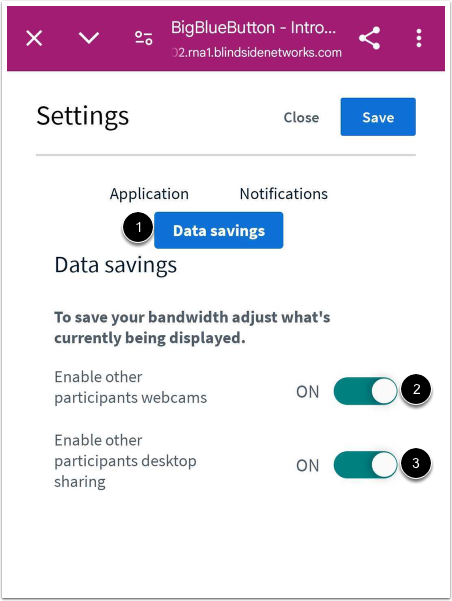
Afficher les paramètres d'économie de données
Pour gérer les économies de données, appuyez sur l’onglet Économies de données [1].
Pour activer ou désactiver votre webcam, appuyez sur le bouton Activer les webcams [2]. Pour activer ou désactiver le partage d'écran, appuyez sur le bouton Activer le partage d'écran [3].
Enregistrer les paramètres
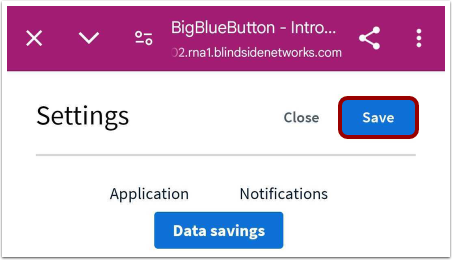
Pour enregistrer vos modifications dans le menu Paramètres, appuyez sur le bouton Enregistrer .