L'application Canvas vous permet de suivre toutes les discussions du cours. Vous pouvez également consulter les nouvelles discussions ou les modifications apportées aux discussions dans l' onglet Notifications .
Les images de cette leçon sont présentées pour un écran de téléphone, mais sauf indication contraire, les étapes sont identiques sur les écrans de tablettes.
Remarques :
- Les grilles d'évaluation ne sont actuellement pas prises en charge pour les discussions notées dans l'application Canvas.
- Le menu de navigation du cours correspond à la version navigateur de votre cours Canvas. Si l'option « Discussions » n'est pas disponible dans le menu de navigation du cours, elle sera également masquée dans l'application.
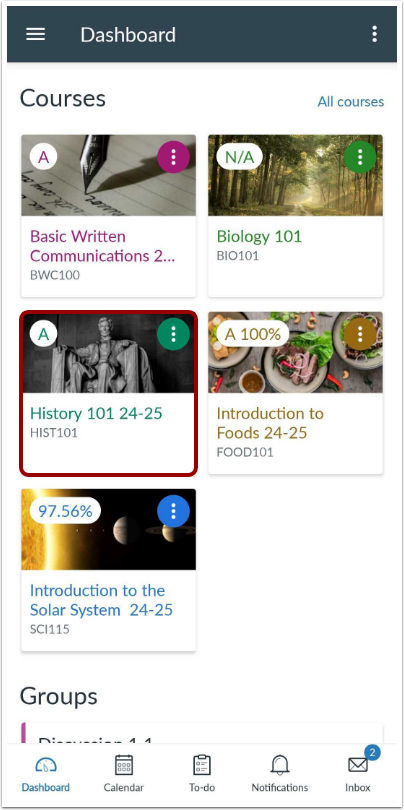
Cours ouvert
Dans le tableau de bord, appuyez sur le nom du cours que vous souhaitez consulter.
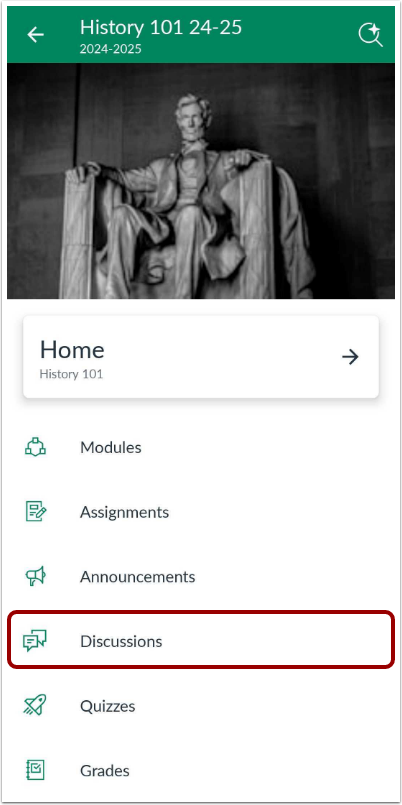
Discussions ouvertes
Cliquez sur le lien Discussions .
Remarque : Vous devrez peut-être faire glisser votre écran pour afficher les discussions dans le menu.
Voir les discussions
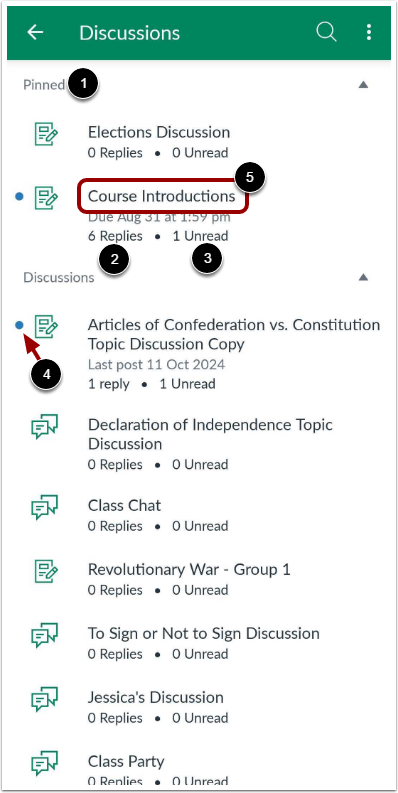
Les discussions épinglées s'affichent en haut de la page [1]. Pour chaque discussion, vous pouvez voir le nombre total de réponses [2] et le nombre de réponses que vous n'avez pas lues [3].
Les discussions avec des messages non lus sont indiquées par un point bleu [4].
Faites glisser votre doigt de haut en bas sur votre appareil pour actualiser rapidement les discussions.
Pour consulter une discussion, appuyez sur le nom de la discussion [5].
Voir la discussion
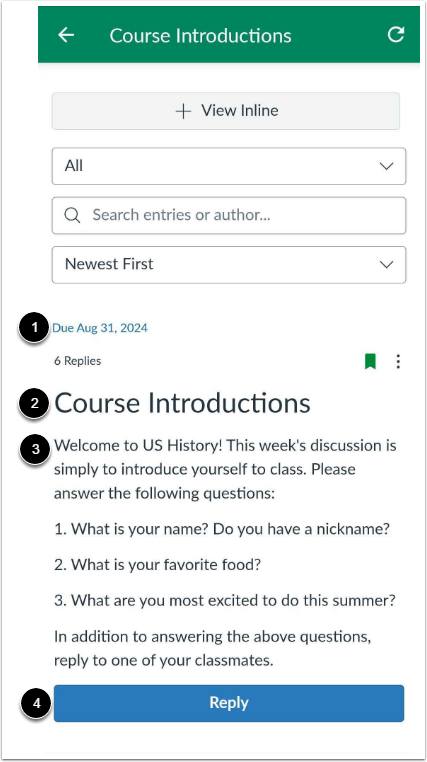
Pour chaque discussion, vous pouvez consulter la date d'échéance [1], le titre [2] et la description [3].
Pour répondre à la discussion , appuyez sur le bouton Répondre [4].
Remarque : Les discussions anonymes doivent être consultées dans un navigateur web.
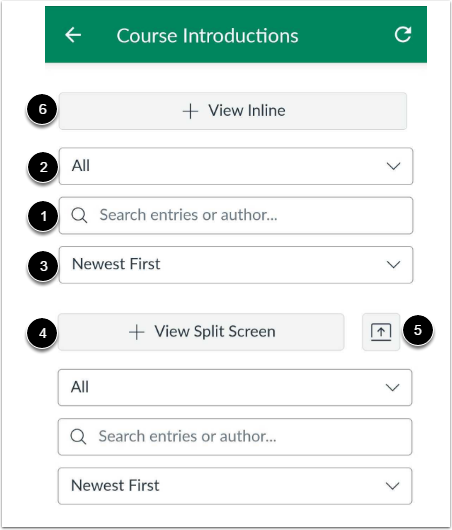
La barre d'outils de discussion reste en haut du sujet de discussion lorsque vous consultez les réponses.
Pour rechercher des réponses ou des auteurs spécifiques, entrez vos termes dans le champ de recherche [1].
Pour filtrer les réponses, cliquez sur le menu déroulant « Tout » [2]. Vous pouvez filtrer par toutes les réponses ou par les réponses non lues.
Pour trier les réponses par les plus récentes ou les plus anciennes, cliquez sur le bouton Trier [3].
Pour afficher les réponses groupées dans une barre latérale en écran partagé, cliquez sur le bouton Afficher l'écran partagé [4].
Vous pouvez réduire ou développer les réponses groupées en cliquant sur le bouton Réduire les discussions [5].
Pour afficher les réponses groupées en ligne, cliquez sur le bouton Afficher en ligne [6].
Voir les réponses à la discussion
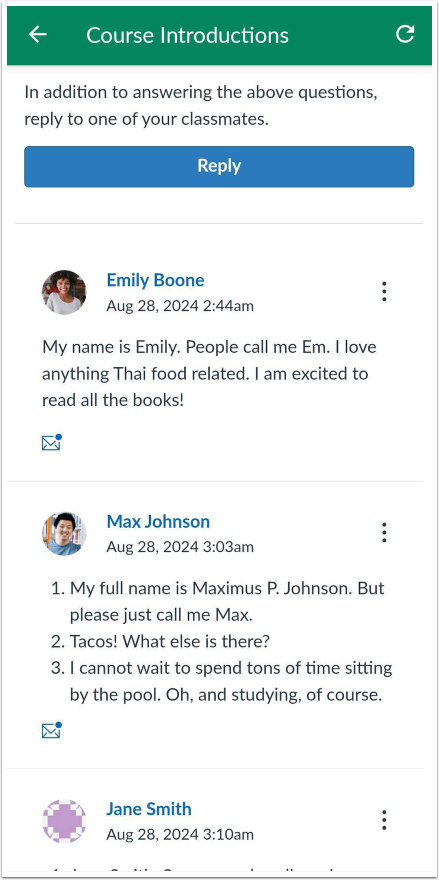
Pour consulter les réponses à la discussion, faites défiler vers le bas.
Gérer les réponses aux discussions
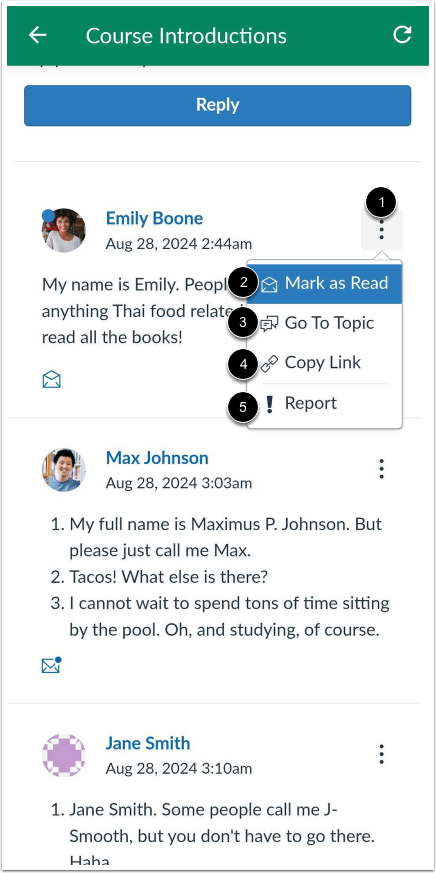
Pour gérer les réponses à la discussion, appuyez sur l’icône Plus d’options [1].
Dans la liste des options, vous pouvez effectuer les actions suivantes sur les réponses aux discussions :
- Marquer comme lu [2]
- Aller au sujet [3]
- Copier le lien [4]
- Rapport [5]