Vous pouvez configurer vos préférences de notification dans l'application Canvas pour recevoir des mises à jour concernant vos cours. Une fois les notifications activées, vous les recevrez même si l'application Canvas est fermée. Vous pouvez choisir de configurer les notifications pour des canaux de communication spécifiques ou pour tous vos canaux disponibles.
Les canaux de communication de l'application Canvas correspondent aux mêmes options de notification que celles définies dans vos préférences de notification de la version navigateur de Canvas. Toute modification apportée aux préférences dans l'application sera répercutée dans la version navigateur.
Les images de cette leçon sont présentées pour un écran de téléphone, mais sauf indication contraire, les étapes sont identiques sur les écrans de tablettes.
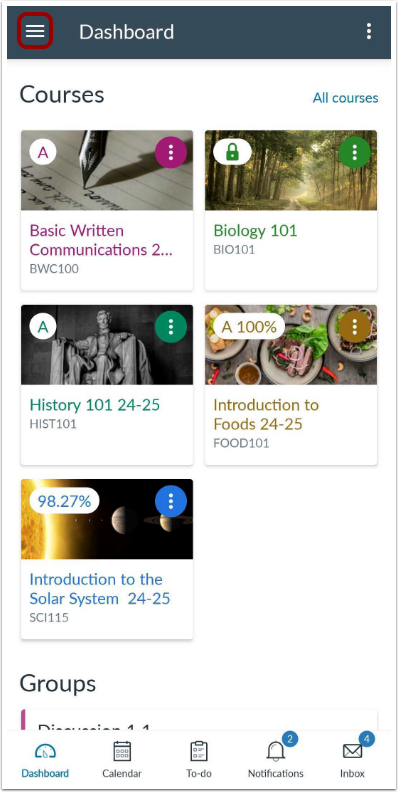
Dans le tableau de bord, appuyez sur l'icône du menu utilisateur .
Ouvrir les paramètres
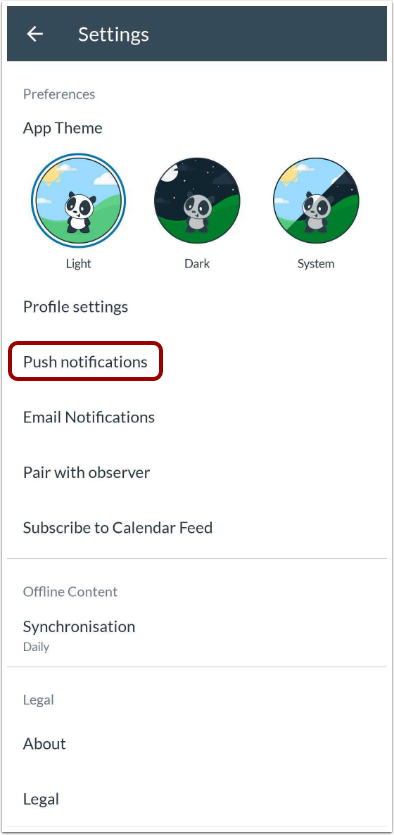
Appuyez sur le lien Paramètres .
Ouvrir les notifications push
Appuyez sur le lien Notifications push .
Définir les préférences de notification push
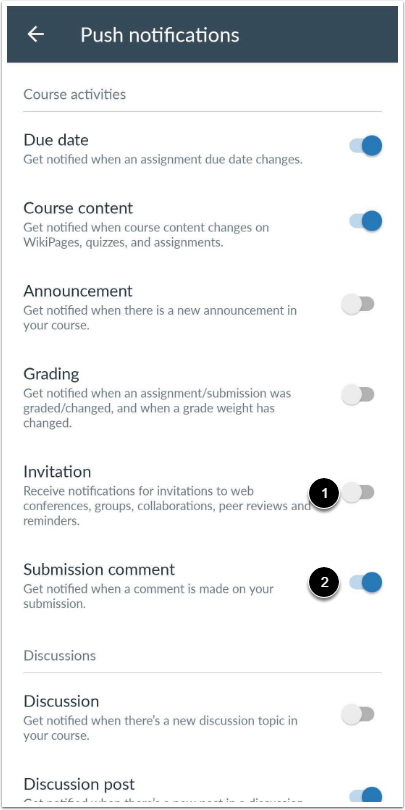
Par défaut, les notifications de communication peuvent être activées ou désactivées.
Pour désactiver une notification, appuyez sur le bouton à bascule à gauche [1]. Les notifications désactivées ne sont jamais envoyées.
Les notifications activées affichent le bouton à droite [2] et sont envoyées dès que possible (ASAP).
Ouvrir les notifications par e-mail
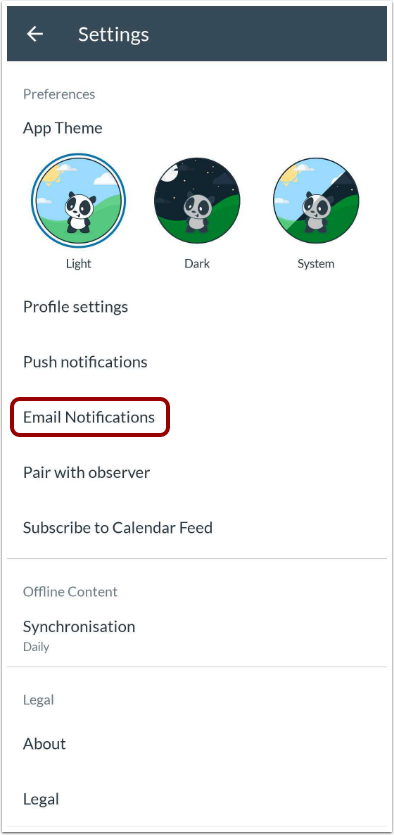
Appuyez sur le lien Notifications par e-mail .
Configurer les préférences de notification par e-mail
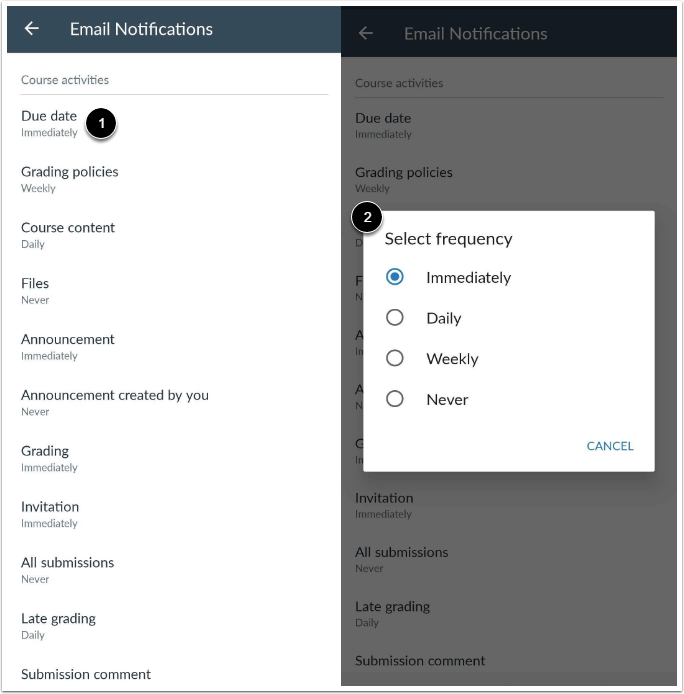
Les notifications par e-mail correspondent aux types de notifications définis dans la version navigateur de Canvas. Les options incluent Immédiatement, Quotidiennement, Hebdomadairement ou Jamais.
Pour modifier la fréquence d'envoi d'une notification par e-mail, appuyez sur le nom de la notification [1]. Une liste des options de fréquence s'affiche. Appuyez sur la fréquence souhaitée [2].