Vous pouvez consulter vos notes en fonction des scores de simulation afin de savoir comment les devoirs à venir ou à soumettre à nouveau affecteront vos notes.
Les images de cette leçon sont présentées pour un écran de téléphone, mais sauf indication contraire, les étapes sont identiques sur les écrans de tablettes.
Remarque : L’évaluation par simulation n’est disponible que pour les cours n’utilisant pas de pondération des périodes d’évaluation. De plus, les résultats de ces simulations ne sont pas enregistrés dans l’application Canvas.
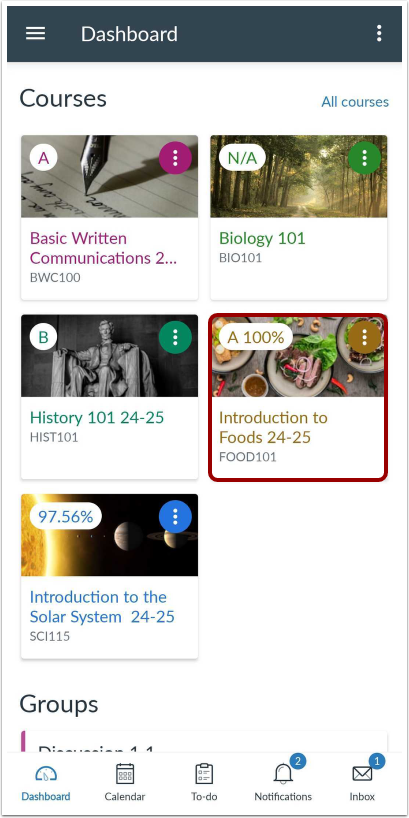
Cours ouvert
Appuyez sur le nom du cours que vous souhaitez ouvrir.
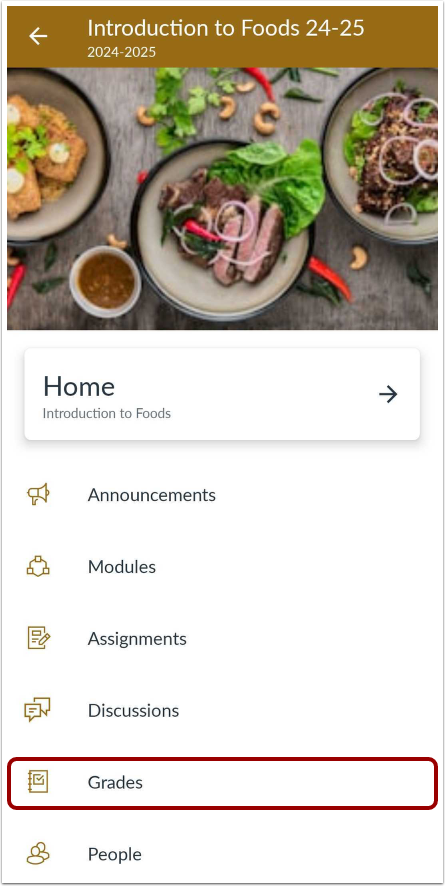
Niveaux ouverts
Cliquez sur le lien « Notes » .
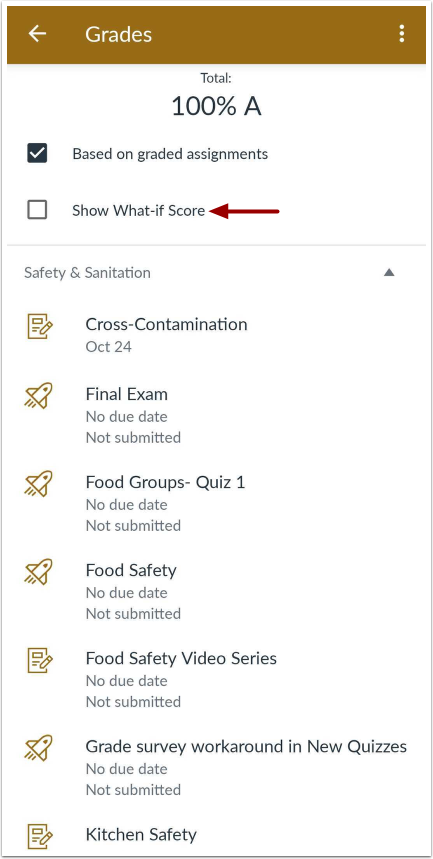
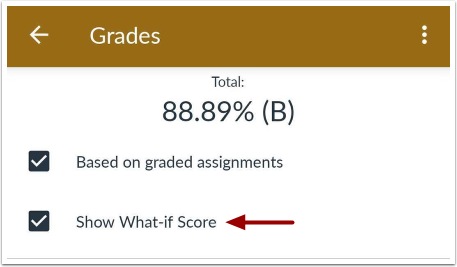
Afficher le score de simulation
Cochez la case « Afficher le score hypothétique ».
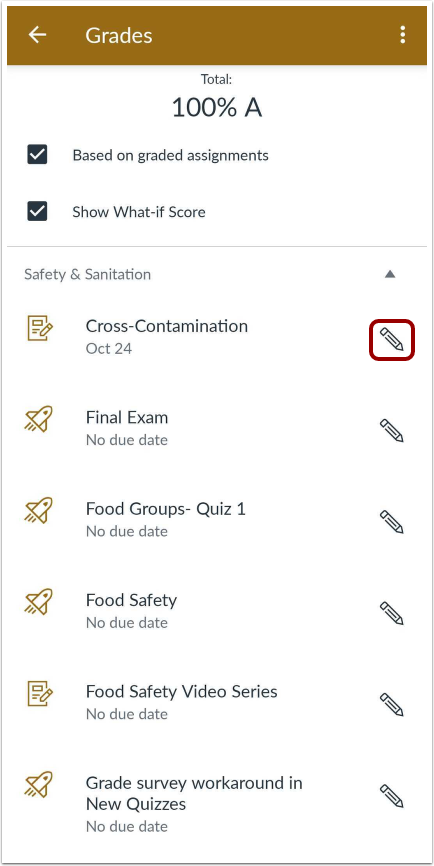
Modifier le score
Repérez la note du devoir que vous souhaitez consulter à titre indicatif. Appuyez sur l'icône Modifier .
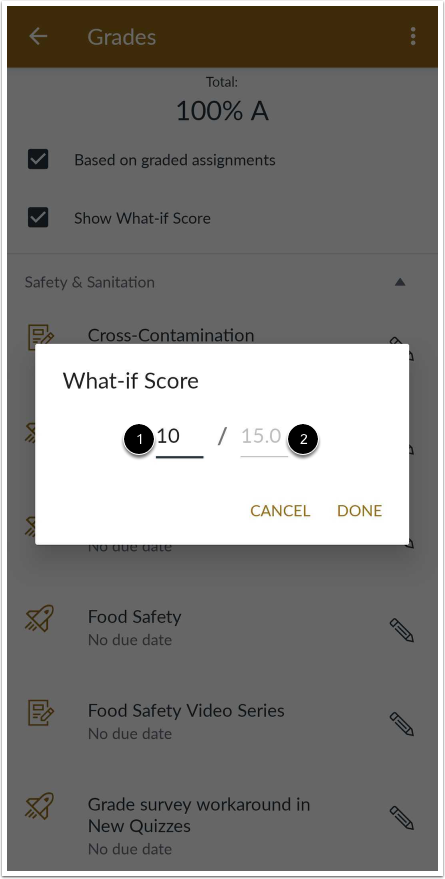
Saisir le score de simulation
Saisissez la note simulée dans la zone de texte [1]. Par exemple, si votre devoir vaut 25 points et que vous souhaitez voir à quoi ressemblera votre note si vous obtenez 20 points, saisissez 20 dans la zone de texte.
Appuyez sur le lien Terminé [2].
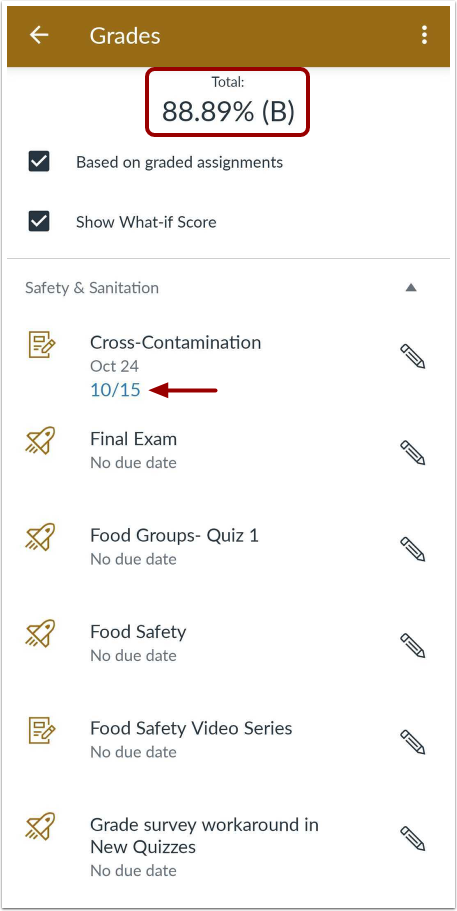
Afficher le score de simulation
Consultez votre note telle qu'elle apparaîtrait en fonction de votre score hypothétique.
Masquer le score de scénario hypothétique
Pour masquer les scores hypothétiques, appuyez de nouveau sur la case à cocher Afficher les scores hypothétiques .
Remarque : les scores des simulations ne sont pas enregistrés dans l'application Canvas.