La page « Notes » d'un cours affiche les notes actuelles de tous les travaux. Vous pouvez également consulter le détail des notes, les commentaires et les grilles d'évaluation. Si votre établissement a activé les périodes d'évaluation, vous pouvez aussi filtrer les notes par période.
Remarque : Certains détails de la page « Notes », tels que le barème de notation et la note totale, peuvent être restreints dans votre cours.
Notes par matière libre
Depuis la salle de classe, appuyez sur l'onglet Notes [1].
Si votre instructeur le permet, vos notes totales dans la matière s'affichent [2].
Pour afficher les détails des notes d'une matière, appuyez sur le nom de la matière [3].
Remarque : Si votre instructeur a masqué les notes totales des matières, des tirets s'affichent à la place de la note totale de la matière [4].
Afficher les notes par matière
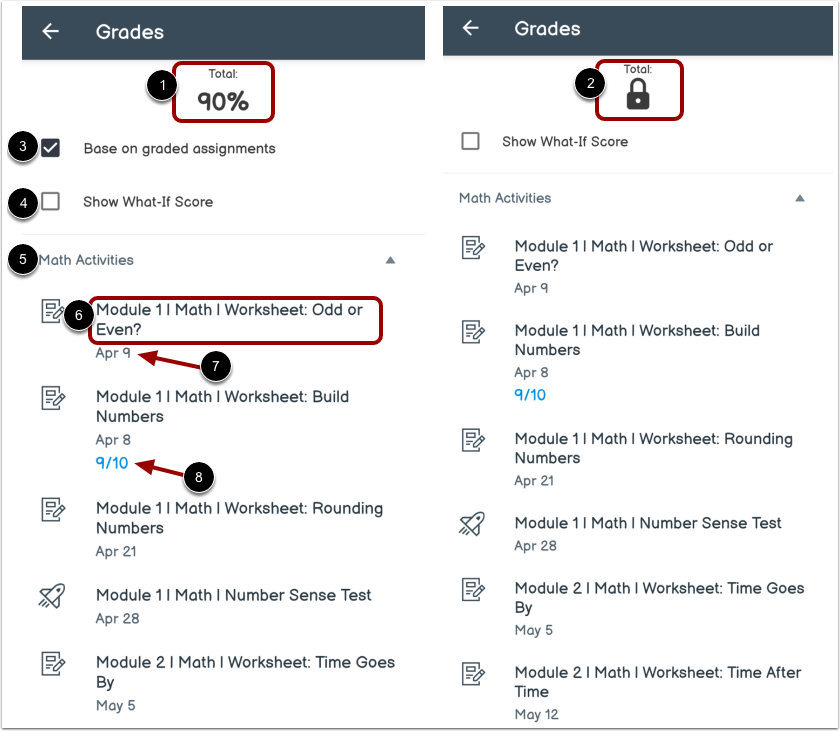
Si votre enseignant vous y autorise, votre note globale dans la matière s'affiche [1]. Si votre enseignant ne vous autorise pas à consulter vos notes, une icône de cadenas s'affiche [2].
Pour afficher les totaux des groupes de devoirs, cochez la case « Basé sur les devoirs notés » [3]. Par défaut, les notes sont triées chronologiquement par date de remise du devoir.
Pour afficher les scores What-if, appuyez sur la case à cocher Afficher le score What-if [4].
Vous pouvez consulter le groupe de devoirs [5], le nom du devoir [6], la date d'échéance du devoir [7], ainsi que votre score de devoir et le total des points du devoir [8].
Remarque : Si votre établissement a activé les périodes d’évaluation, vous pouvez les consulter à l’aide du menu déroulant « Période d’évaluation ».
Devoir ouvert
Pour consulter les détails de la notation et les commentaires, appuyez sur le nom du devoir.
Voir les détails de la mission
La page Détails du devoir affiche les informations relatives au devoir.
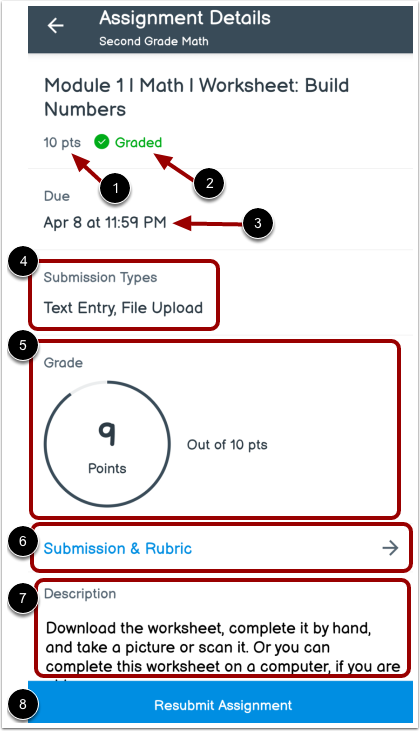
Si votre devoir est noté, la page de détails affiche les points possibles [1] et une étiquette Notée [2].
La page de détails du devoir affiche la date d’échéance du devoir [3] et le(s) type(s) de soumission [4].
Si votre devoir est noté, la page de détails affiche la note que vous avez reçue [5].
Pour consulter votre soumission, appuyez sur le lien Soumission et grille d'évaluation [6]. La soumission et d'autres détails s'affichent sur la page Soumission.
La page de détails de l'affectation affiche également la description de l'affectation [7].
Si vous êtes autorisé à ajouter une nouvelle soumission au devoir, le bouton « Soumettre à nouveau le devoir » peut s’afficher [4]. Pour soumettre une nouvelle tentative, appuyez sur le bouton « Soumettre à nouveau le devoir » [8].
Voir la soumission
La page « Détails de la soumission » affiche votre soumission la plus récente. Vous pouvez consulter les commentaires [1], les fichiers soumis [2] et la grille d’évaluation, le cas échéant [3].