Vous pouvez soumettre des fichiers multimédias Canvas Studio comme devoir depuis l'application Canvas sur votre appareil Android. Une fois votre devoir soumis, vous pouvez le vérifier . Vous pouvez également le soumettre à nouveau si votre enseignant l'autorise.
Les images de cette leçon sont présentées pour un écran de téléphone, mais sauf indication contraire, les étapes sont identiques sur les écrans de tablettes.
Remarques :
- Votre enseignant peut imposer des restrictions sur certains types de devoirs, notamment le dépôt de fichiers via Canvas Studio. De plus, il est possible que votre établissement n'ait pas activé Canvas Studio ; par conséquent, cette option pourrait ne pas être disponible pour le dépôt de votre devoir.
- Si cette option est activée dans la version navigateur de Canvas, vous verrez des animations de célébration lorsque vous soumettrez un devoir à temps dans l'application Canvas.
Cours ouvert
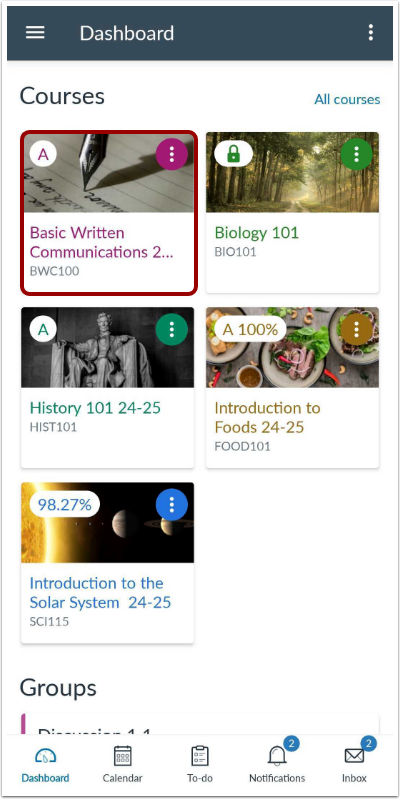
Dans le tableau de bord, appuyez sur le nom du cours que vous souhaitez consulter.
Missions ouvertes
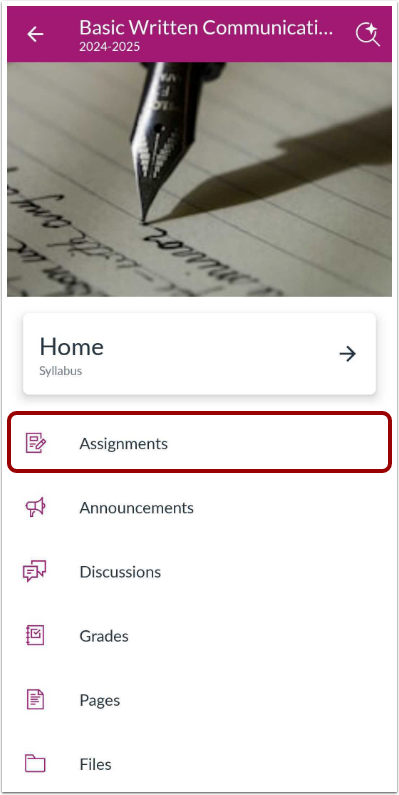
Cliquez sur le lien « Devoirs » .
Remarque : Vous devrez peut-être faire glisser votre écran pour afficher le lien « Devoirs ».
Devoir ouvert
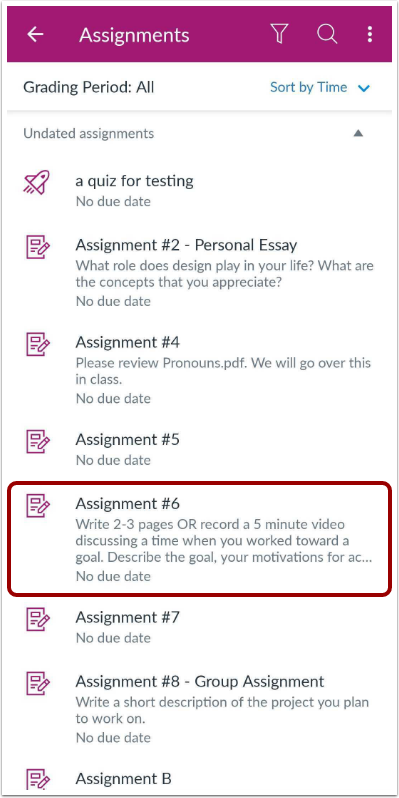
Appuyez sur le nom du devoir.
Voir les détails de la mission
La page Détails du devoir affiche des informations concernant votre devoir.
Vous pouvez laisser des commentaires sur le devoir , consulter les fichiers joints et consulter la grille d'évaluation du devoir à partir du lien Soumission et commentaires [1].
Les détails de l’exercice comprennent également les types de soumission acceptables pour l’exercice [2].
Soumettre le devoir
Appuyez sur le bouton « Soumettre le devoir » .
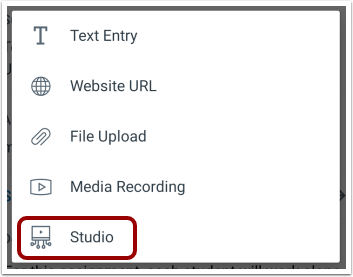
Sélectionner Studio
Cliquez sur le lien Studio .
Voir Studio dans l'application
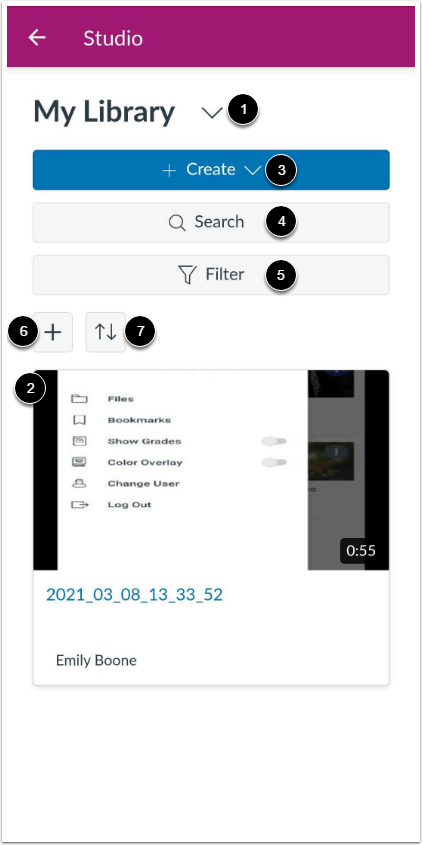
L’outil Canvas Studio LTI ouvre la page « Ma bibliothèque » de l’application [1]. Vous pouvez sélectionner les médias affichés sur cette page [2], importer de nouveaux médias à l’aide du bouton « Créer » [3], rechercher vos médias Studio [4] ou les filtrer [5]. Vous pouvez également ajouter une nouvelle collection [6] et trier vos médias Studio [7].
Select Studio Media
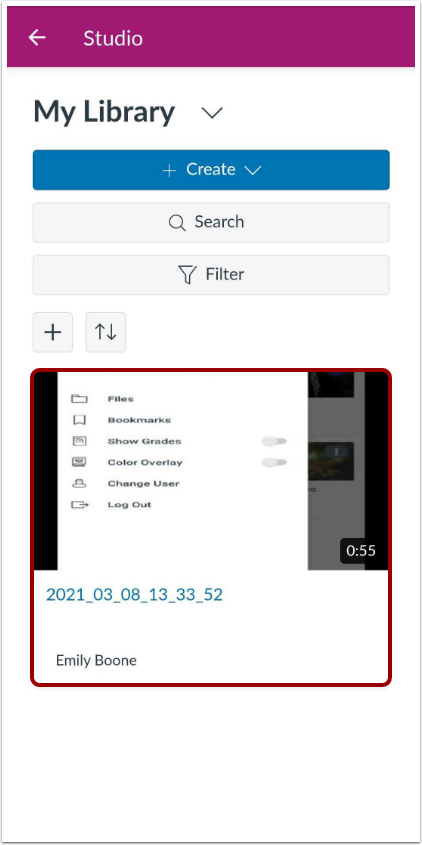
Une fois que vous avez localisé le média que vous souhaitez utiliser, appuyez sur la vignette du média.
Sélectionner les options d'intégration
Par défaut, Studio affiche les onglets Média, notamment les onglets Détails, Commentaires, Statistiques et Légendes. Pour désactiver ces onglets dans votre soumission Studio, appuyez sur l'option Afficher les onglets Média [1].
Pour permettre à d’autres de télécharger vos médias Studio, appuyez sur l’option Afficher l’option de téléchargement [2].
Soumettre le devoir d'atelier
Pour soumettre votre média sélectionné, appuyez sur le bouton Intégrer .