Vous pouvez envoyer des pièces jointes dans les messages de conversation à l'aide de l'application Canvas.
Les images de cette leçon sont présentées pour un écran de téléphone, mais sauf indication contraire, les étapes sont identiques sur les écrans de tablettes.
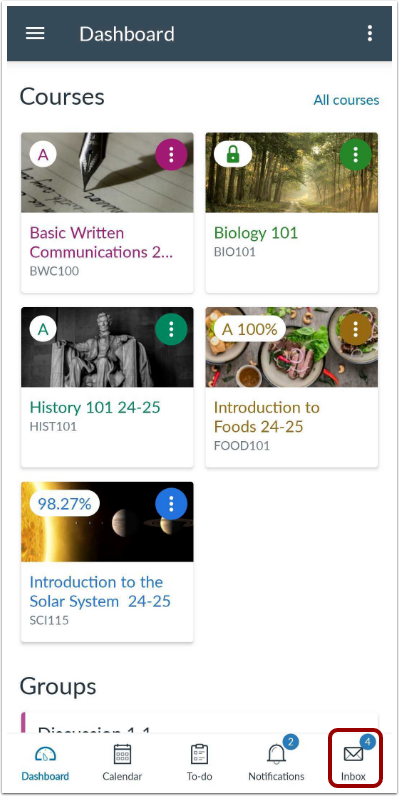
Ouvrir la boîte de réception
Dans la barre de navigation, appuyez sur l'icône Boîte de réception .
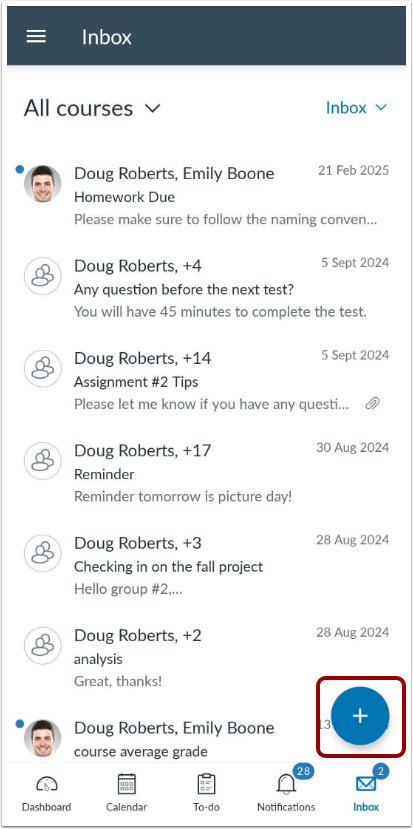
Ajouter un message
Appuyez sur l'icône Ajouter .
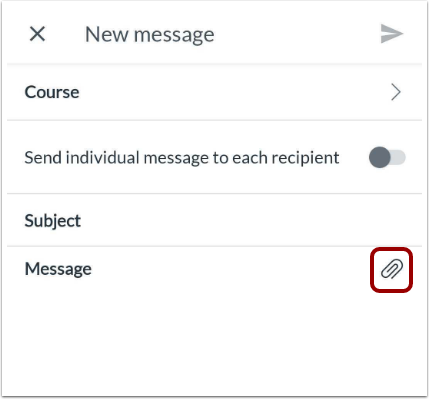
Ouvrir les pièces jointes
Appuyez sur l'icône Pièce jointe .
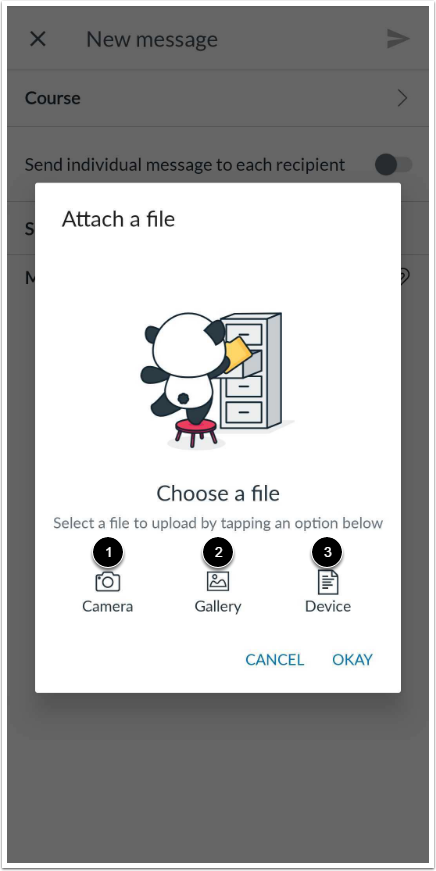
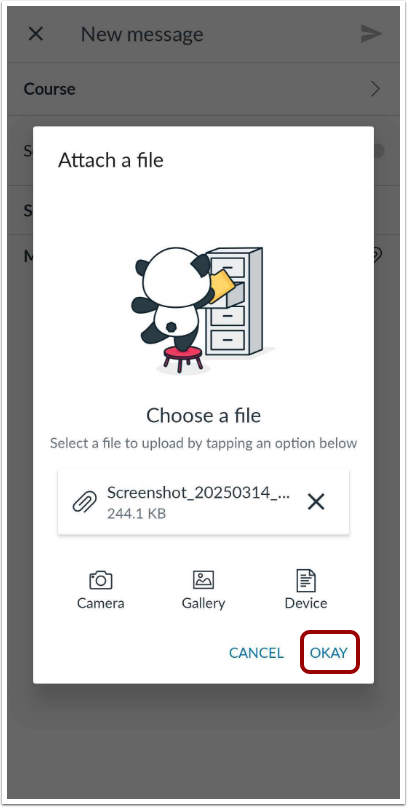
Sélectionnez le type de pièce jointe
Pour ajouter une nouvelle photo depuis votre appareil photo, appuyez sur l'icône Appareil photo [1]. Pour ajouter une photo déjà présente sur votre appareil Android, appuyez sur l'icône Galerie [2]. Pour ajouter un fichier depuis votre appareil, appuyez sur l'icône Appareil [3].
Remarque : Pour en savoir plus sur la façon de joindre un fichier depuis votre appareil, consultez le document de ressources « Comparaison des médias Canvas » .
Prendre une photo
Appuyez sur l'icône de l'appareil photo .
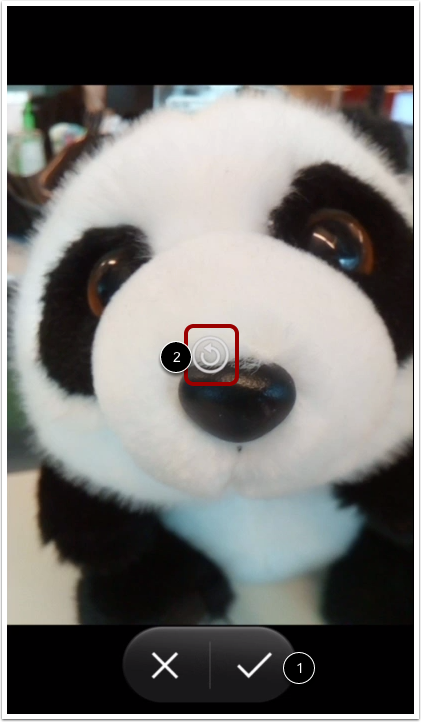
Utiliser une photo
Si vous souhaitez reprendre la photo, appuyez sur l'icône Reprendre [1]. Sinon, appuyez sur l'icône Coche [2].
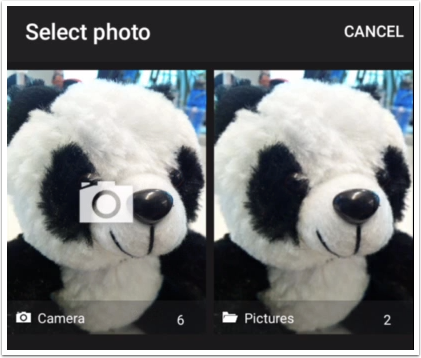
Choisissez parmi les galeries
Pour sélectionner une photo existante, localisez et sélectionnez une photo dans la galerie photo de votre appareil.
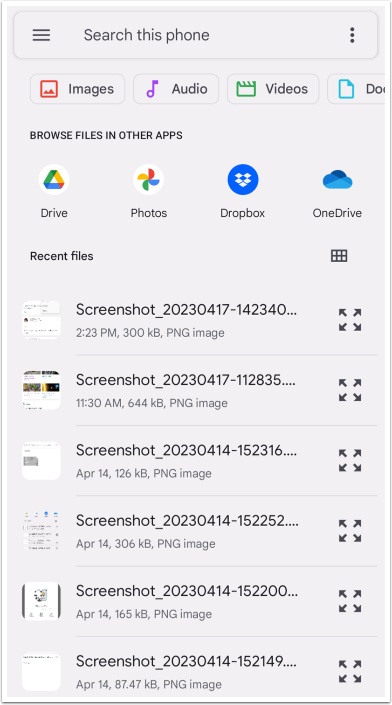
Choisissez parmi les appareils
Pour sélectionner un fichier enregistré sur votre appareil, localisez et sélectionnez un fichier sur votre appareil.
Ajouter une pièce jointe
Pour ajouter la pièce jointe au message, appuyez sur le lien OK .
Voir la pièce jointe
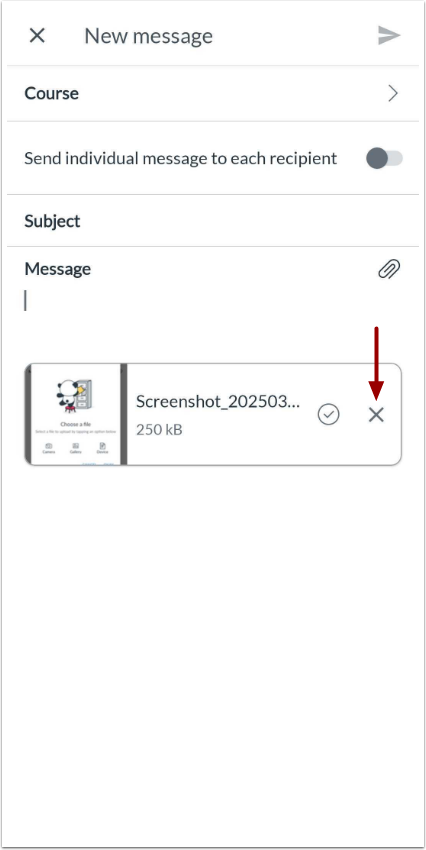
Les pièces jointes s'affichent en bas de votre message. Pour supprimer une pièce jointe, appuyez sur l'icône Supprimer correspondante.
Envoyer un message
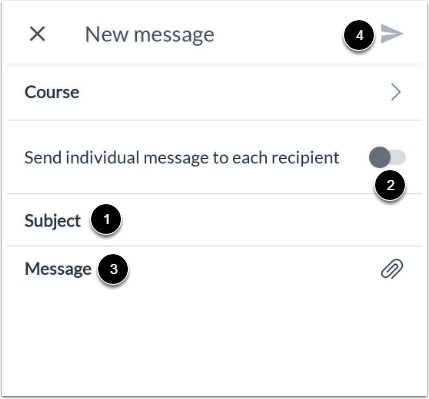
À ajouter un destinataire de messageCommencez par sélectionner un cours [1]. Dans le champ « Sujet » , saisissez l’objet du message [2]. Dans le champ « Message » [3], saisissez votre message. Lorsque vous êtes prêt à envoyer votre message, appuyez sur l’icône « Envoyer » [4].
Remarque : les nouveaux messages n’apparaîtront pas dans la boîte de réception de l’application Canvas Student tant qu’une réponse n’aura pas été apportée, mais vous pouvez consulter le message dans votre dossier « Messages envoyés ».